Blog sitesi kurulumu etiketine sahip kayıtlar gösteriliyor. Tüm kayıtları göster
Google Üniversal Analytics Yeni Sürüme Nasıl Geçilir
0
 Google Analytics kısa bir süre sonra, Üniversal Analytics yeni sürümüne geçiş yapacağını bildirmekte.Blog ve siteler için Google yeni Üniversal Analytics sürümüne geçiş sürecini beklemeden verilerinizi aktarıp süreci hızlandırarak yeni uygulamanın getirdiği yenikleri biran önce kullanmak isterseniz yapılması gerekenler işlemleri aşağıda takip ederek başlayabilirsiniz. Siz herhangi bir işlem yapmasanız bile zamanı geldiğinde Üniversal Analytics yeni sürüme geçiş işlemi otomatik olarak yapılacaktır.
Google Analytics sitesine giriş yaptığınızda yönetim paneli mülk sekmesinde bu uyarı yazısını görebilirsiniz.Google Analytics’in şu anki uygulamasında blog sayfa kaynağını CTRL+F klavye kısayolu ile açıp ( ga. js ) kodunu aradığınızda şu anki kullanımda olan, Google Analytics kodunu göreceksiniz.
Resim 1. Google Analytics ga.js kod görünümü

 Google Analytics izleme kodu’unu ilk defa alanlar için Not :Google Analytics izleme kodu’unu ilk defa alan Blogger kullanıcıları yeni veri kodunu başka bir işlem yapmadan rahatlıkla kullanabilirler
Yeni Google Analytics izleme kodu’unu alanlar için önemli Not :
Yukarıda anlatılan işlemlerde yeni kodu eklediğinizde eski Google Analytics yani (ga.js) olan kodu kaldırmanız gerekmektedir. Bu kod yukarıda gördüğünüz gibi açılmış bir kod biçimi değilidir. Resimde gösterdiğim (1) no'lu kodu seçin ve silin. Bu kodu silmezseniz iki adet veri kodu şablon'unuz da çakışma yapacağından doğru veri akışını engelleyecektir. İşlemin doğruluğu anlamanız için blog ana sayfa kaynağını açın ve ctrl+f ile ga.js yazın aratın. Bulduğunuzda her iki kodu açılmış olarak görebilirsiniz.
Resimde belirttim (1) No’lu kodun Blog şablonunuzdaki görünümü şu şekildedir
 Yukarıda anlatılan konular hakkında yardıma mı ihtiyacınız var. Yorumlarda açıkca belirtin lütfen. Yeni yazıları takip etmek için Subscribe sekmesinden email’inizi yazmanız yeterlidir.Subscribe nerde bilmiyor musunuz ? Sidebarda sağ tarafda RSS resmini göreceksiniz. Bloglovin bağlantısı ile takip edebilir, blog panelinizde blog ekle kısmına blog’umun URL’sini ekleyerekde takibe alabilirsiniz. Blog URL http://guney59.blogspot.com/
Yazı sayfasına haddinden fazla resim ekledim. Umarım 1 mb bulmamıştır.Her ne kadar resimleri küçültsemde bazen bu kotayı doldurabiliriz. Blog’larınıza çok fazla büyük resim eklemeyin. Açılış hızını etkileyen bu durum arama sonuçlarında çıkmamanıza neden olabilecek sorunlar yaratabilir.

Google Analytics sitesine giriş yaptığınızda yönetim paneli mülk sekmesinde bu uyarı yazısını görebilirsiniz.Google Analytics’in şu anki uygulamasında blog sayfa kaynağını CTRL+F klavye kısayolu ile açıp ( ga. js ) kodunu aradığınızda şu anki kullanımda olan, Google Analytics kodunu göreceksiniz.
Resim 1. Google Analytics ga.js kod görünümü

Çok kısa süre sonra Google Üniversal Analytics yeni sürüm veri aktarımı tamamlandığında blog sayfa kaynağına baktığınızda ga.js kod uzantısı yerine göreceğiniz kod, Analytics .js uzantısı şeklini alacaktır.
Resim 2. Google Analytics.js kod görünümü
 Google Analytics, hesabını ilk kullanacak veya daha önceden Google Analytics hesabını kullanan kullanıcılar için yapılacak işlemler aynı olduğundan uygulama adımlarını takip ederek Google Analytics’i çalıştırmaya başlayalım.Eski ve yeni kullanıcılar, Google Üniversal Analytics'e geçmeden önce verilerinizin aktarılmasını sağlamanız gerekmektedir. Veri aktarımı yaklaşık 24 /48 saat sürmektedir.
Veri aktarımı bittikten ( 24 /48 saat ) sonra izleme kodumuzu blogumuza ekleyeceğiz.
→ Google Analytics giriş yapın ve Yönetim sayfasına tıklayarak blog’unuzu seçin
→ Üç sütun karşınıza gelecektir.Bu sütunlar, Hesap, Mülk, Görünüm’ dir.
→ Hesap sütun’unda açılır oku tıklayarak blog’unuzu seçin. Birkaç blog’unuz olabilir.
→ Blog seçiminden sonra ikinci Mülk sütun’unda “Üniversal Analytics’in yeni sürümüne
geçiş, Aktarım başlatılmadı “ yazısını göreceksiniz. Aşağıda verdiğim bir blog’um için örnek ismi aşağıdaki resimde görüyorsunuz.( samsunmusikicemiyeti.blogspot.com )
Resim 3. Üniversal Analytics’in yeni sürümüne geçiş, Aktarım başlatılmadı

Resim 2. Google Analytics.js kod görünümü

Veri aktarımı bittikten ( 24 /48 saat ) sonra izleme kodumuzu blogumuza ekleyeceğiz.
→ Google Analytics giriş yapın ve Yönetim sayfasına tıklayarak blog’unuzu seçin
→ Üç sütun karşınıza gelecektir.Bu sütunlar, Hesap, Mülk, Görünüm’ dir.
→ Hesap sütun’unda açılır oku tıklayarak blog’unuzu seçin. Birkaç blog’unuz olabilir.
→ Blog seçiminden sonra ikinci Mülk sütun’unda “Üniversal Analytics’in yeni sürümüne
geçiş, Aktarım başlatılmadı “ yazısını göreceksiniz. Aşağıda verdiğim bir blog’um için örnek ismi aşağıdaki resimde görüyorsunuz.( samsunmusikicemiyeti.blogspot.com )
Resim 3. Üniversal Analytics’in yeni sürümüne geçiş, Aktarım başlatılmadı

→ Aktarımı tıklayarak başlatıyoruz ve yeni açılan sayfada Google Analytics için yenilikleri ve ne yapılması gerektiği bilgisini okuyup 24 ve 48 saat beklemem gerektiğini öğreniyoruz. Google Analytics verilerinizin aktarılmasını beklemekten başka yapabileceğimiz birşey yok.
→ Aktar butonuna tıklayarak aktarımı başlatın.Yeni pencere uyarısınıda okuyarak aktar diyoruz.Aktarım işleminden sonra geri dönüş yoktur unutmayın. Verilen süre sonunda geri dönerek izleme kodunu alıp blog’umuza ekleyeceğiz.
Resim 4. Google Analytics yeni görünüm verilerinizin aktarılması
 24 ve 48 saat bekleme sonucu İzleme Kod’unun Blog’a eklenmesi :
Google Üniversal Analytics, verilerinizin aktarıldığını varsayarak diğer aktarımı bitmiş olan Guney59 Paylaşım blog’um üzeinden anlatıma devam ediyorum.
→ Aktarım yaptığınız Blog’unuzu açın ve Mülk sütun’una gelin
→ Üniversal Analytics aktarım tamamlandı yazısını göreceksiniz. → JS görünümlü sekmeye açın ve izleme kodunu al butonuna tıklayın
Resim 4. Google Üniversal Analytics izleme kodu

→ Aktar butonuna tıklayarak aktarımı başlatın.Yeni pencere uyarısınıda okuyarak aktar diyoruz.Aktarım işleminden sonra geri dönüş yoktur unutmayın. Verilen süre sonunda geri dönerek izleme kodunu alıp blog’umuza ekleyeceğiz.
Resim 4. Google Analytics yeni görünüm verilerinizin aktarılması
Google Üniversal Analytics, verilerinizin aktarıldığını varsayarak diğer aktarımı bitmiş olan Guney59 Paylaşım blog’um üzeinden anlatıma devam ediyorum.
→ Aktarım yaptığınız Blog’unuzu açın ve Mülk sütun’una gelin
→ Üniversal Analytics aktarım tamamlandı yazısını göreceksiniz. → JS görünümlü sekmeye açın ve izleme kodunu al butonuna tıklayın
Resim 4. Google Üniversal Analytics izleme kodu

→ İzleme kodunu kopyalayın blog paneline giriş yapın
→ Şablon → HTML’yi Düzenle açın
→ Aşağıdaki kodu bulun ve hemen üstüne İzleme kodunu yapıştırın. (ctrl+f) ile arama yapın.
</head>
Yeni Google Analytics izleme kodu’unu alanlar için önemli Not :
Yukarıda anlatılan işlemlerde yeni kodu eklediğinizde eski Google Analytics yani (ga.js) olan kodu kaldırmanız gerekmektedir. Bu kod yukarıda gördüğünüz gibi açılmış bir kod biçimi değilidir. Resimde gösterdiğim (1) no'lu kodu seçin ve silin. Bu kodu silmezseniz iki adet veri kodu şablon'unuz da çakışma yapacağından doğru veri akışını engelleyecektir. İşlemin doğruluğu anlamanız için blog ana sayfa kaynağını açın ve ctrl+f ile ga.js yazın aratın. Bulduğunuzda her iki kodu açılmış olarak görebilirsiniz.
Resimde belirttim (1) No’lu kodun Blog şablonunuzdaki görünümü şu şekildedir

Yazı sayfasına haddinden fazla resim ekledim. Umarım 1 mb bulmamıştır.Her ne kadar resimleri küçültsemde bazen bu kotayı doldurabiliriz. Blog’larınıza çok fazla büyük resim eklemeyin. Açılış hızını etkileyen bu durum arama sonuçlarında çıkmamanıza neden olabilecek sorunlar yaratabilir.
Blogger Açılır Menü Oluşturma
0
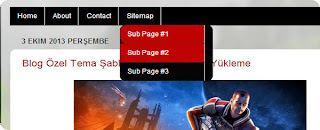 Blogger, Blog’larınıza iki adımda açılır menü nasıl oluştururuz ? Açılır menüyü biçimlendirme veya yeni menü eklemek için yapılması gereken işlemler nelerdir ? Klasik Blogger kullanan birçok arkaşımıza yardımcı olmak ve arayış çabalarını biraz olsun hafifletmek için blog’unuza iki adımda açılır menü ekleyebileceğiniz çok basit iki kod veriyorum.
Öncelikle küçük bir açıklama yapmakta fayda görüyorum. Kodların sahibi Bilgisayar mühendisi olan +Mohammad Mustafa Ahmedzai Blogger konusunda kendini çok geliştirmiş saygın bir arkadaşımız. Kendisine ayrıca çok teşekkür ediyor başarılar diliyorum. Mohammad arkadaşımızın, birçok konuda Blogger yazılarından istifade ediyor, bilgi sahibi oluyorum. Sizlerde saygınlık kazanmış Blogger yazarlarını takip edip bilgilerinizi tazeleyip geliştirin. Genelde takip ettiğim Blogger yazarlarının çoğu yabancı uyruklu kibirli olmayan saygınlıklarını koruyan insanlardan oluşmaktadır.
Şimdi açılır menü kategorimizi nasıl yapacağız adım adım bakalım. Kodları blog’larınıza eklediğinizde manuel ayarlar yapabildiğiniz gibi Blogger’un özelleştirme seçeneklerini de kullanarak menünün arka plan renklerini, sekme renklerini, yazı renklerini değiştirme şansına sahipsiniz. Bu yazıyı yazmamdaki en büyük etken, yeni blog'cuların açılır menü oluşturarak bloglarını güzelleştirmeleri ve bloglarını severek yazılarına devam etmeleridir.

4. Blog şablon → HTML Düzenle açın ve aşağıdaki kod bulun (Ctrl+F)
6. Şablon kullanmadan CSS kodunu farklı bir şekildede kullanabiliriz.
→ Şablon → Özelleştir → Gelişmiş → CSS ekle yolunu takip edin ve kodu yapıştırdıktan sonra } bu işaretten sonra enterleyin. Blog’u kaydedin. Her iki şekilde de aynı işlemi yapmış olursunuz.
Kaynak : mybloggertricks
Kendi Blog açılır menü’nü ücretsiz proğramla yapmayı düşünür müsünüz ?
Blogger Menü Oluşturucu - Ücretsiz Türkçe İndir

Öncelikle küçük bir açıklama yapmakta fayda görüyorum. Kodların sahibi Bilgisayar mühendisi olan +Mohammad Mustafa Ahmedzai Blogger konusunda kendini çok geliştirmiş saygın bir arkadaşımız. Kendisine ayrıca çok teşekkür ediyor başarılar diliyorum. Mohammad arkadaşımızın, birçok konuda Blogger yazılarından istifade ediyor, bilgi sahibi oluyorum. Sizlerde saygınlık kazanmış Blogger yazarlarını takip edip bilgilerinizi tazeleyip geliştirin. Genelde takip ettiğim Blogger yazarlarının çoğu yabancı uyruklu kibirli olmayan saygınlıklarını koruyan insanlardan oluşmaktadır.
Şimdi açılır menü kategorimizi nasıl yapacağız adım adım bakalım. Kodları blog’larınıza eklediğinizde manuel ayarlar yapabildiğiniz gibi Blogger’un özelleştirme seçeneklerini de kullanarak menünün arka plan renklerini, sekme renklerini, yazı renklerini değiştirme şansına sahipsiniz. Bu yazıyı yazmamdaki en büyük etken, yeni blog'cuların açılır menü oluşturarak bloglarını güzelleştirmeleri ve bloglarını severek yazılarına devam etmeleridir.
Açılır Menü nasıl oluşturulur ?
1. Blogger → Yerleşim → HTML/JavaScript Gadget’ini açın ve aşağıdaki kodu yapıştırın.
<div id='mbtnavbar'>
      <ul id='mbtnav'>
        <li>
          <a href='#'>Home</a>
        </li>
        <li>
          <a href='#'>About</a>
       </li>
        <li>
          <a href='#'>Contact</a>
        </li>
  <li>
           <a href='#'>Sitemap</a>
            <ul>
                <li><a href='#'>Sub Page #1</a></li>
                <li><a href='#'>Sub Page #2</a></li>
                <li><a href='#'>Sub Page #3</a></li>
              </ul>
        </li>
      </ul>
    </div>
⇒ Sarı renk ile vurgulanan kod açılır menü’i belirlemektedir.
⇒ <li> ile başlayan ve </li> ile biten kodu kopyalayıp altına yapıştırarak ikinci bir menü yapabilir/çoğaltabilirsiniz.
⇒ <ul> ile başlayan ve </ul> ile biten kod açılır menüdür. Kodu kopyalayıp ikinci bir açılır menü ekleyebilirsiniz.
<li>
          <a href='#'>Home</a>
</li>4. Blog şablon → HTML Düzenle açın ve aşağıdaki kod bulun (Ctrl+F)
]]></b:skin>6. Şablon kullanmadan CSS kodunu farklı bir şekildede kullanabiliriz.
→ Şablon → Özelleştir → Gelişmiş → CSS ekle yolunu takip edin ve kodu yapıştırdıktan sonra } bu işaretten sonra enterleyin. Blog’u kaydedin. Her iki şekilde de aynı işlemi yapmış olursunuz.
/*----- MBT Drop Down Menu ----*/

#mbtnavbar {
    background: #060505;
    width: 960px;
    color: #FFF;
        margin: 0px;
        padding: 0;
        position: relative;
        border-top:0px solid #960100;
        height:35px;
}

#mbtnav {
    margin: 0;
    padding: 0;
}
#mbtnav ul {
    float: left;
    list-style: none;
    margin: 0;
    padding: 0;
}
#mbtnav li {
    list-style: none;
    margin: 0;
    padding: 0;
        border-left:1px solid #333;
        border-right:1px solid #333;
        height:35px;
}
#mbtnav li a, #mbtnav li a:link, #mbtnav li a:visited {
    color: #FFF;
    display: block;
   font:normal 12px Helvetica, sans-serif;    margin: 0;
    padding: 9px 12px 10px 12px;
        text-decoration: none;

}
#mbtnav li a:hover, #mbtnav li a:active {
    background: #BF0100;
    color: #FFF;
    display: block;
    text-decoration: none;
        margin: 0;
    padding: 9px 12px 10px 12px;


}
#mbtnav li {
    float: left;
    padding: 0;
}
#mbtnav li ul {
    z-index: 9999;
    position: absolute;
    left: -999em;
    height: auto;
    width: 160px;
    margin: 0;
    padding: 0;
}
#mbtnav li ul a {
    width: 140px;
}
#mbtnav li ul ul {
    margin: -25px 0 0 161px;
}
#mbtnav li:hover ul ul, #mbtnav li:hover ul ul ul, #mbtnav li.sfhover ul ul, #mbtnav li.sfhover ul ul ul {
    left: -999em;
}
#mbtnav li:hover ul, #mbtnav li li:hover ul, #mbtnav li li li:hover ul, #mbtnav li.sfhover ul, #mbtnav li li.sfhover ul, #mbtnav li li li.sfhover ul {
    left: auto;
}
#mbtnav li:hover, #mbtnav li.sfhover {
    position: static;
}
#mbtnav li li a, #mbtnav li li a:link, #mbtnav li li a:visited {
    background: #BF0100;
    width: 120px;
    color: #FFF;
    display: block;
    font:normal 12px Helvetica, sans-serif;
    margin: 0;
    padding: 9px 12px 10px 12px;
        text-decoration: none;
z-index:9999;
border-bottom:1px dotted #333;

}
#mbtnav li li a:hover, #mbtnavli li a:active {
    background: #060505;
    color: #FFF;
    display: block;     margin: 0;
    padding: 9px 12px 10px 12px;
        text-decoration: none;
}
⇒ #060505 Kodu Ana menü arka plan rengi değişimi için
⇒ Yazı tipi renk, boyut ailesini değiştirmek için sarı vurgular
⇒ # BF0100 Fare ile sekme üzerine gelince arka plan değişimi için
⇒ # BF0100 Açılır menü arka plan rengini değiştirmek için
⇒ #060505 Fare üzerine gelince açılır arka plan rengi değişimi için
Son işlemi yaptık.Ancak bu işin bir kısmını sekme biçimleme kısmından da yapabilirsiniz.Kaynak : mybloggertricks
Kendi Blog açılır menü’nü ücretsiz proğramla yapmayı düşünür müsünüz ?
Blogger Menü Oluşturucu - Ücretsiz Türkçe İndir
Blogger Yeni Yorum Pencere Görünümündeki Yenilikler
0


Blogger, Klasik ve Dinamik blog yorum penceresi görünümünde değişikliği farketmiş olmalısınız. Eski klasik görünümüne alışık olduğunuz pencereyi artık Google+ yorumlar penceresi gibi göreceksiniz. Bugün başlayan yeniliği incelemek için blog yorumlarınıza dikkatlice bakarak anlayabilirsiniz.
Daha öncede yazılarımda belirttiğim büyük pencere yerini biraz daha küçük pencereye bırakarak görselliği düzeltilmiş. Şimdi Blog yazarının her paylaştığında yorum altında çıkmasının istege bağlı olması ve açılır kapanır sekmenin ne zaman uygulanacağı beklenmekte. Şu andaki işleyiş, her paylaşım yapıldığında yorum gibi algılanarak yorum penceresinde görülmesi. Yorum sayısının 6 sekmede görülmesi durumunuda ilerleyen zaman içinde düzenleyeceklerini ümit ediyorum. Yeni yorum penceresinde sekmelerde yapılan değişimleri incelediğimizde :
1. Yorumlama biçimi
2. Yayınla ve Önizle
3. Oturumu kapat
4. Notify me (Bana bildir) eski e-posta ile bildirim yerini alan yeni sekme oldu
Yorumlama sekmesini inelediğinizde kayıt sistemi olarak henüz Facebook ve Twitter ile giriş yazıları görülmüyor. Bakalım bu değişim ne zaman yapılacak.
Yeni yorum pencereniz daha kibar olmuş.Herkese hayırlı olsun.
Dinamik Ve Klasik Blog İstatistik Karşılaştırması
0


Klasik ve Dinamik blog okuyucu kitle istatistiklerini merak eden birçok blog yazarı mevcuttur. Blog yazarlarının blog tema seçiminde en çok zorlandıkları kısımda bu düşüncedir. Yeni bir blog oluşturulurken tema seçimi ilk düşünülen
konular arasında yer alarak, klasik blog mu, yoksa dinamik blog mu kullansam karamsarlığı ile başlar.
Blog açarak yazı yazmak hobi olarak başlar.Bir müddet sonra gadget ve eklentileri kurma ile devam eder. Temada renkler değişir görsellik ön plana alınır. Tüm kurgular bitmiştir. Artık içerik oluşturma işlemi devam edecektir.
İşte en büyük hata bu aşamada başlamıştır. Blog yazarı, Google İçerik Kriterlerini bilmeden rasgale içerik oluşturmaya devam eder. Bir süre sonra bu çalışmalarının karşılığını görmek ister. Çok doğal ve psikolojik bir durumdur. Blogger istatistiklerini takip ettiğinde okuyucu sayısının (tıklamalar) yerinde saydığını zaman zaman değişim gösterdiğini gözlemler.
Google arama sonuçlarında yazılarını göremez. Blog’una bilmeden eklediği kodlardan dolayı kimlere link verdiği anlayamaz. Artık backling ile tanışacaktır.
Araştırarak backling konusunu çözecektir. Fakat geçen zaman süresi hep aleyhine çalıştığını ilerleyen günlerde anlayacaktır.
Sizlere bir blog yazarının geçirdiği ruh alemini kısaca özetledim. Kendi klasik blog'um da yaptığım ve sonradan Dinamik blog’a çevirdiğim istatistik sonuçlarından biraz bahsedeyim.
Yukarıda gördüğünüz Klasik blog’un 15 günlük deneme görünümüdür. Dün yani 21.09.2013 tarihinde gece yarısından sonra, Dinamik Blog temasına tekrar döndürdüm. Hemen sizlere neden böyle bir dönüş yaptığı açıklim.
Klasik blogger durum raporu:
1. Okuyucu sayısı düştü
2. Yazılar arama sonuçlarında görülmemeye başladı
3. Yorumlar dibe vurdu
Zaten bu 3 madde yeterli bir açıklama oluşturuyor.
Dinamik blogger durum raporu:
1. Okuyucu sayısı yukarı çıktı
2. Yazılar arama sonuçlarında görülmeye başladı
3. Yorumlar tekrar başladı
Blogger İstatistik sonuç resmini yukarıda sizlerle paylaştım. Dikkat ederseniz günlük tıklanma sayısı 602 oldu. Bir önceki güne ait veride 62 olarak görülmekte. %100 lük bir ivme ile yukarı çıkmaya başladı.
Arama motorları daha sık uğramaya başladılar. Dinamik blogger teması kullanmamın en önemli nedenlerinden biride budur.
Kullanımı kolay, arama kutusu kullanışlı, blog hızı iyi. Arama boot'ları hızlı , güncel ve özgün yazı içeriği olan blog'ları çok çabuk indexler ve arama sonuçlarında ön sıralara çıkarır.
Dinamik Blog kullanım kolaylığı ile ilgili, Dinamik Blogger kategorisinde bulunan yazılarımda kullanım kolaylığını anlatıyorum. Zaman buldukca incelemenizi tavsiye ederim.
Dinamik blog teması kullanan birçok blog yazarının blog'larına baktığımda birçok eksiklikler görüyorum.Sonuç olarak yazılan yazıların okunmadığı bu eksikliklerden farkediliyor.
Dinamik blog teması kullanımı ile ilgili sorularınızı yorumlarda belirtebilir, blog'unuzun güzelleşmesi için yardım isteyebilirsiniz.
Dinamik Blogger Blog'umun menü araç çubuğu yenilenmiş olup, ilgili konuları incelemek artık bir tıklama kadar yakınız da. Yeter ki neyi hangi konu başlığında arayacağınız sezginizi harekete geçirin. Tekrar görüşmek üzere. İyi Bloglama dileklerimle...
NOT:
Dinamik Ve Klasik Blog İstatistik Karşılaştırması ile ilgili Resmi daha büyük incelemek için Maus sağ tık ⇒ Bağlantıyı yeni sekmede (pencerede) aç tıklayın.
Google Organik Arama Sonuçları Yüksek Performans Semineri
0

Seminerin tam olarak konusu, Google organik arama sonuçlarında yüksek performans sağlamanın püf noktaları ve Web sitenizi organik arama sonuçlarında üst sıralara nasıl taşıyabileceğinizin anlatımı oldu.


Google organik arama sonuçlarında yüksek performans Semineri bu hafta 18.09.2013 çarşamba günü YouTube sitesinde canlı videolu olarak Google Arama Kalitesi Uzmanı +Murat Yatağan bey eşliğinde paylaşıldı.
Seminerin tam olarak konusu, Google organik arama sonuçlarında yüksek performans sağlamanın püf noktaları ve Web sitenizi organik arama sonuçlarında üst sıralara nasıl taşıyabileceğinizin anlatımı oldu.
Tüm Site yöneticilerinin bilmesi gereken konular hakkında bilgi verildi.
Web Yönetici Araçları çalışan personelinin tanıtımına müteakip, Google Algoritmaları, site sağlığı, spam, hatalı url’ler, site bağlantıları, Google gibi getirme konusunda aydınlatıcı bilgiler sunuldu.
Google Arama Dünyası hakkında tanıtım yapılarak, Web Yönetici Araçlarının geçmişteki ve günümüzdeki istatiksel grafik durum raporu izah edildi.
Google Drive dökümanları ile hazırlanan forumdaki sorular cevaplandı, istekler not alındı.
Youtube canlı video sunumundan sonra, soru ve cevaplar kısmına geçildiğinde forum katılımcılarının az olması dikkat çekiciydi.Birçok site yöneticisinin farklı site forumlarında arayış içerisinde sordukları soruları okuduğumda bu seminerde neden yoklar diye düşündüm.
Demekki hepsinin Google yönetiminden fazlası ile haberi var ve gerek duymadıkları veya bilgileri olmadıkları için katılım sağlamadıkları kararına vardım.
Web sitenizi organik arama sonuçlarında üst sıralara nasıl taşıyabileceğinizi merak ediyorsanız bu seminerleri kaçırmayın! Toplantı Inside AdWords ismi ile yapılmakta. Bu isim sizi yanıltmasın. Bir sonraki toplantılardan haberdar olabilmek, detaylar ve kayıt için Inside AdWords Blog'unu ziyaret edebilirsiniz. Giriş yaptığınız blogdan kayıt işlemlerinizi bitirdiğinizde, Gmail hesabınıza bilgi gelmesini sağlayarak bir sonraki toplantıları kaçırmayın. Aynı isimden diğer toplantılarda verilmektedir.
Toplantının YouTube videosunu aşağıda veriyorum. iş dolayısı ile toplantıya katılamadığınızda YouTube giriş yaparak video’u izleyebilir veya bilgisayarınıza indirebilirsiniz.
Blogger Başlık Yazısının Blog Başlığından Önce Görülmesi
0
 Arama Motorlarında, Blog yazı başlığınızın ismini, blog başlığından önce gösterebilirsiniz. Arama motorları tarafından dizine eklenen blog yazılarınızın önce başlık isminin görülmesi, sonrada blogunuza verdiğiniz ismin görülmesi okuyucuların ilk bakışta aradıklarını bulmalarını sağlayan bir görünüm sergilemektedir. Blogger Blog başlığı blogunuzu ilk kurarken verdiğiniz isimden ibaret olup, “Tittle” ismi ile bilinir. Arama motorları her yazı yayınladığınızda (post) ayrı bir sayfa olarak indexlenir.Blogger temalarımızda mevcut kodlar ile indexleme sonucunda arama motorlarındaki görünümünüz “ Blog başlığı | Yazı başlığı “ olarak görülmektedir.Örnekleme yaparsak aşağıdaki gibi görülecektir.
Örnek 1. Mevcut blog index görünümü.
→ Blog Başlık ismi | → Blog yazı başlığı
Guney59 Paylaşım | Buffer Link Hatası Tekrar Gönderme Seçeneği

Örnek 1. Mevcut blog index görünümü.
→ Blog Başlık ismi | → Blog yazı başlığı
Guney59 Paylaşım | Buffer Link Hatası Tekrar Gönderme Seçeneği
Blogumuzda yapacağımız bir değişim ile yukarıdaki işlemi ters çevirerek indexlemenin farklı yapılmasını sağlayabiliriz. Arama motorlarınca indexlenen yazınızın aşağıdaki gibi görülmesi en uygun şeklidir diye düşünüyorum.
Örnek 2. Değişimden sonraki index görünümü
→ Blog yazı başlığı | → Blog Başlık ismi
Buffer Link Hatası Tekrar Gönderme Seçeneği | Guney59 Paylaşım
Uygulamayı yapmak için yapılacak işlemler :
1. Blogger kumanda paneline giriş yapın.
2. Şablon ⇒ HTML’yi düzenle tıklayın
3. Açılan pencerede kodların en kısmında boş bir yere fare tıklayın ve CTRL+F tuşlarına aynı anda basarak aşağıdaki kodu bulun Aşağıdaki kodu kopyalayın ve bulduğunuz bu kodu silerek onun yerine yapıştırın.

Örnek 2. Değişimden sonraki index görünümü
→ Blog yazı başlığı | → Blog Başlık ismi
Buffer Link Hatası Tekrar Gönderme Seçeneği | Guney59 Paylaşım
Uygulamayı yapmak için yapılacak işlemler :
1. Blogger kumanda paneline giriş yapın.
2. Şablon ⇒ HTML’yi düzenle tıklayın
3. Açılan pencerede kodların en kısmında boş bir yere fare tıklayın ve CTRL+F tuşlarına aynı anda basarak aşağıdaki kodu bulun
<title><data:blog.pageTitle/></title>

<b:if cond='data:blog.pageType == "index"'>
<title><data:blog.title/></title>
<b:else/>
<title><data:blog.pageName/>-<data:blog.title/></title>
</b:if>
Blogunuzu kaydedin. Blogunuz arama sonuçlarında yukarıdaki ilk resimde görüldüğü gibi olacaktır.Bu görünüm için blogunuzun indexlenene kadar bir mütdet zaman geçmesi gerektiği unutmayın.
NOT: Dinamik bloglarda bu ayarlar otomatik olarak gelmektedir. Kodlar içinde bir değişiklik yapmanız gerekmediğini hatırlatmak isterim.
NOT: Dinamik bloglarda bu ayarlar otomatik olarak gelmektedir. Kodlar içinde bir değişiklik yapmanız gerekmediğini hatırlatmak isterim.
Ücretsiz Kolay Site Oluşturma Platformu Jimdo Türkiyede
0


internet sitesi sahibi olma hevesi hızla artmakta olan Ülkemizde Hamburg (Almanya) kökenli Jimdo.com ücretsiz hizmetini Türkiyeye getiriyor.
Teknolojinin getirdiği yenilikler, site kurmayı basitleştirdiğinden, internet site sahibi olmak ve kullanmakta giderek basitleşiyor.
Türkiyede ücretsiz site hizmetini verecek olan Jimdo, 2007 yılında 3 Alman girişimci tarafından kurulmuş. Jimdo hakkında geniş bilgiyi buradan inceleyebilirsiniz.
Jimdo ücretsiz, hızlı,duyarlı sitenizi oluşturmanızı sağlayan bir platforum.
İlerleyen zaman içinde ücretli Jimdo Pro ve Jimdo Business paketlerine isterseniz geçebilirsiniz. Şu anda free ücretsiz olarak hizmetlerine devam etmekte.
Jimdo platformunu içeriğinde zengin bileşen ve eklentiler ile internet sitesi, blog veya e-ticaret oluşturmanız mümkün. Oluşturduğunuz site yapısına paypal hizmet bağlantısını eklemeniz de mümkün.
kayıt işleminiz sırasında size siteniz için bir isim girmeniz isteniyor. Hemen yanında e-posta adresiniz ve parola oluştu seçeneği mevcut.
Site linkiniz şu şekilde görülecek. Bloglardan alışkın olmalısınız sistem aynı.
adnanguney.jimdo.com
Sekme altında kullanım koşulları ve gizlilik politikası mevcut.tabi kayıt esnasında bu kısmı işaretliyorsunuz.
2.5 fıkrasında : “JimdoFree kullanıcılarının 180 gün boyunca sitelerine giriş yapmamaları durumunda, servis sağlayıcı siteyi ve sitede yer alan bütün içeriği bir daha geri alınamayacak şekilde silebilir ve kullanıcının bütün Jimdo erişimlerini engelleyebilir.” ifadesi bulunmakta.Hemen alt kısımda :2.6. JimdoFree ile oluşturulan siteler reklam barındırmaktadır. Jimdo kullanıcılarının bu reklamı kaldırma, gizleme veya düzenleme hakkı bulunmaz.2.6. JimdoFree ile oluşturulan siteler reklam barındırmaktadır. Jimdo kullanıcılarının bu reklamı kaldırma, gizleme veya düzenleme hakkı bulunmaz.
2.7. JimdoFree kullanıcılarının oluşturacağı siteler bir alt alan adı altında (ör. www.kullanıcıadı.jimdo.com) yayınlanır. JimdoFree kullanıcıları dış bir sunucuda barındırılan alan adlarını Jimdo sitelerine yönlendiremezler ve JimdoFree sayfalarını harici bir internet sitesinde gösteremezler (ör. Frame ya da IFrame aracılığıyla entegrasyon)
“Kullanıcı içerikleri. Jimdo sayfanıza resim veya dosya yüklerseniz bunlar Amazon S3'ün bulut (cloud) servisine (sunucu merkezi İrlanda'dadır) yüklenir. Amazon'un gizlilik politikasını şu adreste bulabilirsiniz: Kişisel Gizlilik Bildirimi
Webrazzi sitesinden alınan bilgiler :
Mayıs ayında 12. dil olarak Türkçe sayfalarını açan Jimdo’nun Türkiye Ülke Müdürü Erkin Ünler ve Jimdo kurucu ortaklarından Matthias Henze’yi 1.) ofisimizde ağırladık ve şaşırtıcı bilgiler aldık.Aldığımız bilgilere göre Jimdo ile dünya çapında şimdiye kadar 8 milyonun üzerinde sitenin kurulmuş. Türkiye’de açılan site sayısı ise 50.000′in üzerinde. buketyasar.com, dijitaldental.com ve istanbulrestaurant.org Jimdo ile yapılan sitelerden bir kaçı.Çoğunluğu tam zamanlı, bir kısmı dışardan çalışan olmak üzere 170 çalışanı olan Jimdo, Hamburg dışında San Francisco, Şangay ve Tokyo’daki ofisleriyle dünya çapında karlı bir girişim olmayı başarmış.
Jimdo hakkındaki düşüncelerim:
1. Oldukca başarılı, hızlı ve duyarlı site yapısına sahip.
2. Zengin dizayn çeşitliliği
3. Birkaç tık ile Jimdo sayfanızı zengin içerik ile donatın
4. Bütün sorunları destekleme
5. Arama motorlarınca iddialı
6. Mağazanızı birkaç tık ile oluşturabilme yeteneği
7. Jimdo sayfanız hareket halindeyken de görüntüleme
8. Blog ve Sosyal Medya yapılandırma kolaylığı
9. Kendi alan adı ve posta oluşturma hizmeti
10. Sayfanız için kapsamlı hosting hizmeti
11. Birçok araçları kullanabilme özelliği
Açıkcası site veya blog oluşturmak isteyen ciddi düşünenler için kurulum ve kullanımı kolay bir hizmet. Birçok tema aramanıza gerek kalmadan temanızı ve duyarlı menülerinizi hazırlayabileceğiniz bir platforum. Hepsinden önemliside tüm işlemlerinizi Türkçe olarak yapabiliyor olmanız. Daha ne olsun, hayal gücünüz tasarım ve yazı yazmaktan başka yapacağınız bir işlem yok.
Blogger Yayın Ve Yorumların Denetimi
0


Google Gmail ve Blogger, yapı gereği Spam yorumları her ne kadar denetim altında tutsa da blog yöneticileri olarak bizlere düşen çok önemli görevler vardır.
Yeni blog kullanıcıları için o kadar önemli olmayan, ancak blog rank’ınız yükselişe geçtiğinde sizleri her an tehtit eden Spamdan korunmak için önlem almak zorundasınız.
Düne kadar benimde çok önemsemediğim konu olan, Spam yorumlarını önemsemek zorunda kaldım. Bu nedenle sizleri de bu yazımla uyarmak zorundayım.
Neden önlem almalısınız, ne yapmalısınız ? Aşağıda açıklama yaptığım konu için,
2 gün öncesine kadar yaşadığım olayı sizlere kısaca anlatmak isterim.
2 gün öncesine kadar yaşadığım olayı sizlere kısaca anlatmak isterim.
Blog kontrol panelimi açıp, kayıtlar sekmesine baktığımda taslak bir yazı gördüm. Porno sitesine bağlantı veren iframe bir yazı idi. Titiz çalışma yaptığımdan dolayı, taslağın orda olmaması gerektiğini hemen anladım.
Blog’umu Devamlı oto kontrol altında tutuyorum. Blog taslak yazıyı yanlışlıkla yayınlayarak İçerdiği bağlantılarla Google gözünde bir anda kara listeye alınabilirdim. Google içerik polikaları gereği, bu tür bağlantı veren yayınları yayınlamam kuralları çiğnemem anlamına gelmektedir. Bu nedenle gerekli temaslara geçtim, ilgili bilgileri topladım ve muhafaza altına aldım. Çok fazla detay yazamayacağım, çünki konu çok yeni ve halen araştırma aşamasında.
Sadece size örnek olması için kısa bir açıklama yaptım. Bilgisayarı formatlamam gerektiğinden dolayı da, 2 gündür tam bir yazı yazamadım.
Herhalde konunun özü anlaşılmıştır. şimdi bu tür kötü olayları yaşamamanız için yapmanız gerekleri kesin okuyun ve uygulayın. Konuyu arkadaşlarınızla paylaşın. Onlarında kötü olaylar yaşamasını önleyin ve yakınlarınızı bilgilendirin.
Alacağımız basit ve kısa ama etkileyici önlemlerdir. Lütfen aşağıdan takip edin.
1. Blog yazılarınız için gelen yorumları çok iyi okuyun. Yazı içinde gizli kodlar linkler arasına saklanmıştır. Tanımıyorsanız ve aynı email devamlı geliyorsa spam olarak işaretleyin.
→ Spam işaretlenen yazılar bir havuzda birikerek yetkililerce filitrenelip, yasak siteler arasına zaman içinde alınıyor. Hatta derecesine göre web’den kaldırılyor.
→ Blogger yazılarınız için gelen yorumları kesin ve kesin Google Gmail’e girip kontrol edin.
Gmail kontrolünde şunları çok iyi göreceksiniz ;
- Yazı içindeki linkleri
- Linklere bağlantılı yazılanları
→ Gmail birçok yazıyı Spam klasörüne atar. Ancak zaman zaman Spam klasörü yerine Gelen klasörünüzde de olabilir. Burada konuya özen gösterecek olan bizleriz.
→ Her yorumu yayınlamayın. Zararlı olabileceğiniz bir yorum da olabilir.Dikkatli olun.
→ Google Spam klasörü ile Blogger Spam sekmeniz aynı filitreleme sistemini kullanmaktadır. Birinde kaçan diğerine yakalanabilir. Kontrol sizdedir.
→ Sırf blog’unuza yorum aldınız diye yayınlamak risk almaktır.
Blog ayarlarınızda yorumların denetimini şu şekilde ayarlayın ;
⇒ Blog kumanda paneline giriş yapın
⇒ Ayarlar → Yayınlar ve Yorumlar sekmesini açın
⇒ Kimler yorum yapabilir : Kayıtlı kullanıcılar işaretleyin
⇒ Yorum Denetleme : Her zaman işaretleyin
⇒ Kelime doğrulama : Evet olarak işaretleyin
Yukarıda ki resimde anlatılanların hepsini yapılmış olarak göreceksiniz aynısını uygulayın ve blogunuzu kaydedin.
Artık robot bilgisayarlar tarafından gönderilen otomotik yorumları almayacaksınız. Taslaklarınızı zaman zaman kotrol edin. Size ait olmayan bir taslak yazı blogger tarafından engellenmiş olabilir.
Yukarıda anlatılan konu haricinde sorularınızı aşağıda bilirterek diğer tüm insanlığa yardımcı olabilirsiniz.


