Menü Oluşturma etiketine sahip kayıtlar gösteriliyor. Tüm kayıtları göster
Blogger Ana sayfa Menüsünü Renklendirin
0
 Blogger, statik sayfalar (Ana Sayfa ) sekmesine maus’u yanaştırdığınızda arka plan renginin değiştiğini birçok sitede görmüşsünüzdür. (Hover) Vurgu anlamına gelen bu işlemi uyguladığınızda, etiketlerden oluşan kategori'leri muhtelik renkler ile güzelleştirebilmek için yapılması gereken basit birkaç adım mevcuttur. Uygulamayı bir kez yaptıktan sonra, okuyucularınıza yatay ana sayfa menü çubuğuna maus ile yanaştıklarında etiket arka plan renklerinin değiştiğini hissettirin.
CANLI DEMO
Yatay ana sayfa menü çubuğunda etiketlerin renklendirilmesi :
→ Blogger kumanda paneline giriş yapın
→ şablon → Özelleştir
→ Gelişmiş
→ Sekme arka planı
→ Seçilen renk sekmesinden bir renk beğenerek tıklayın
Ana sayfa sekme renginin değiştiğini göreceksiniz. Seçtiğiniz renk blog’unuz ile uyumlu ise kaydedin. Ana sayfayı yeni bir sekmede açarak, maus'u etiketleriniz üzerinde gezdirdiğinizde etiket arka plan renk'lerinin değiştiğini göreceksiniz.

CANLI DEMO
Yatay ana sayfa menü çubuğunda etiketlerin renklendirilmesi :
→ Blogger kumanda paneline giriş yapın
→ şablon → Özelleştir
→ Gelişmiş
→ Sekme arka planı
→ Seçilen renk sekmesinden bir renk beğenerek tıklayın
Ana sayfa sekme renginin değiştiğini göreceksiniz. Seçtiğiniz renk blog’unuz ile uyumlu ise kaydedin. Ana sayfayı yeni bir sekmede açarak, maus'u etiketleriniz üzerinde gezdirdiğinizde etiket arka plan renk'lerinin değiştiğini göreceksiniz.
Blogger İçin Devamını Oku Kodunu Bulma
0
 Blog yazılarınız için, atlama aralığı seçeneğini belirledi iseniz, belirlediğiniz yerden sonra yazınızın devamı görülmez. Yazınızın bundan sonraki aşamasında Devamını Oku » biçimi görülür. Devamını oku ismi, Klasik Blogger ana sayfada sol tarafta varsayılan olarak atanmıştır. Ancak bu seçeneği beğenmeyen blog yazarları olabilir.
Blog yazılarınızda atlama aralığı seçeneğinden sonra görülen, “Devamını Oku” ismini, blog şablonunda nasıl bulacak ve sağ tarafa taşıyacaksınız ?
NOT: Tüm eklentileri kullanırken Html ve CSS kodları hakkında bilginiz yoksa mutlaka blog’unuzun yedeğini almayı unutmayın. Blogger yedekleme iki şekilde alınır unutmayın.
Devamını Oku kodu blog şablonumuzda nerede bulunur :
→ Blogger kumanda paneline giriş yapın
→ Şablon → HTML’yi düzenle tıklayarak şablonumuza ulaşalım
→ Şablonda boş bir yere tıklayarak CTRL+F ile aşağıdaki kodu aratın. Bulduğunuz bu kod, Blogger’un varsayılan Devamını Oku ismine ait kod kümesidir.
→ Blogger şablon’umuzda yukarıda bulduğumuz kodu silerek aşağıdaki kodu ekleyin
→ Önizleme yapın. Yaptığınız işlem doğru ise blog’unuzu kaydedin.
Not: Chrome tarayıcılarda bazen kod alırken, Google Translate dil çeviri aracı çalışır. Dil çeviri aracı çalışır bir durumda ise tarayıcıda orj. sekmesine tıklayarak kodu almaya çalışın.
Neden : Dil çeviri aracı çalıştığı sırada kod araları açılacağından sağlıklı olarak kod’u alamazsınız. Böyle bir durumda aldığınız kod çalışmayacaktır.
→ Blog şablonunuzda aşağıdaki kodu bulun
font-family : Yazı ailesini değiştirir
font-weight : Normal ve kalın olarak değişebilirsiniz.kalın yapmak için, ( bold ) yazın
font-size : Yazı boyutunu değiştirmek için 14, 15, gibi
hover color : Yazının arka plan rengini değişir herhangi bir renk kodu kullanabilirsiniz.
Yukarıda verilen değerlerde istediğiniz renk kodları ve rakamları değiştirerek deneme yapmak için yaptıklarınızı önizleyin kontrol edin. Kaydedin blog’unuza dönerek yaptıklarınızı kontrol edin.
* Blogger, Yazının Devamını Oku ismini resimli yapmak
* Tumblr Blog Yazının Devamını Oku Eklentisi kullanmak
* Renk kodlarına buradan bakabilirsiniz

Blog yazılarınızda atlama aralığı seçeneğinden sonra görülen, “Devamını Oku” ismini, blog şablonunda nasıl bulacak ve sağ tarafa taşıyacaksınız ?
NOT: Tüm eklentileri kullanırken Html ve CSS kodları hakkında bilginiz yoksa mutlaka blog’unuzun yedeğini almayı unutmayın. Blogger yedekleme iki şekilde alınır unutmayın.
Devamını Oku kodu blog şablonumuzda nerede bulunur :
→ Blogger kumanda paneline giriş yapın
→ Şablon → HTML’yi düzenle tıklayarak şablonumuza ulaşalım
→ Şablonda boş bir yere tıklayarak CTRL+F ile aşağıdaki kodu aratın. Bulduğunuz bu kod, Blogger’un varsayılan Devamını Oku ismine ait kod kümesidir.
<div class='jump-link'>→ Blogger şablon’umuzda yukarıda bulduğumuz kodu silerek aşağıdaki kodu ekleyin
→ Önizleme yapın. Yaptığınız işlem doğru ise blog’unuzu kaydedin.
Not: Chrome tarayıcılarda bazen kod alırken, Google Translate dil çeviri aracı çalışır. Dil çeviri aracı çalışır bir durumda ise tarayıcıda orj. sekmesine tıklayarak kodu almaya çalışın.
Neden : Dil çeviri aracı çalıştığı sırada kod araları açılacağından sağlıklı olarak kod’u alamazsınız. Böyle bir durumda aldığınız kod çalışmayacaktır.
<div class='jump-link' align='right'>→ Blog şablonunuzda aşağıdaki kodu bulun
</head>Yazıyı özelleştir :<style>
.jump-link{
font-family:'arial',helvetica,verdana,monospace;
text-decoration:none;
margin:0 0 0;
padding:0 0 0;
font-size:14px;
}
.jump-link a{
font-size:13px;
color:#2662DF;
font-weight:normal;
}
.jump-link a:hover{
color:#D93F46;
}
</style>
font-family : Yazı ailesini değiştirir
font-weight : Normal ve kalın olarak değişebilirsiniz.kalın yapmak için, ( bold ) yazın
font-size : Yazı boyutunu değiştirmek için 14, 15, gibi
hover color : Yazının arka plan rengini değişir herhangi bir renk kodu kullanabilirsiniz.
Yukarıda verilen değerlerde istediğiniz renk kodları ve rakamları değiştirerek deneme yapmak için yaptıklarınızı önizleyin kontrol edin. Kaydedin blog’unuza dönerek yaptıklarınızı kontrol edin.
* Blogger, Yazının Devamını Oku ismini resimli yapmak
* Tumblr Blog Yazının Devamını Oku Eklentisi kullanmak
* Renk kodlarına buradan bakabilirsiniz
Blogger Açılır Menü Oluşturma
0
 Blogger, Blog’larınıza iki adımda açılır menü nasıl oluştururuz ? Açılır menüyü biçimlendirme veya yeni menü eklemek için yapılması gereken işlemler nelerdir ? Klasik Blogger kullanan birçok arkaşımıza yardımcı olmak ve arayış çabalarını biraz olsun hafifletmek için blog’unuza iki adımda açılır menü ekleyebileceğiniz çok basit iki kod veriyorum.
Öncelikle küçük bir açıklama yapmakta fayda görüyorum. Kodların sahibi Bilgisayar mühendisi olan +Mohammad Mustafa Ahmedzai Blogger konusunda kendini çok geliştirmiş saygın bir arkadaşımız. Kendisine ayrıca çok teşekkür ediyor başarılar diliyorum. Mohammad arkadaşımızın, birçok konuda Blogger yazılarından istifade ediyor, bilgi sahibi oluyorum. Sizlerde saygınlık kazanmış Blogger yazarlarını takip edip bilgilerinizi tazeleyip geliştirin. Genelde takip ettiğim Blogger yazarlarının çoğu yabancı uyruklu kibirli olmayan saygınlıklarını koruyan insanlardan oluşmaktadır.
Şimdi açılır menü kategorimizi nasıl yapacağız adım adım bakalım. Kodları blog’larınıza eklediğinizde manuel ayarlar yapabildiğiniz gibi Blogger’un özelleştirme seçeneklerini de kullanarak menünün arka plan renklerini, sekme renklerini, yazı renklerini değiştirme şansına sahipsiniz. Bu yazıyı yazmamdaki en büyük etken, yeni blog'cuların açılır menü oluşturarak bloglarını güzelleştirmeleri ve bloglarını severek yazılarına devam etmeleridir.

4. Blog şablon → HTML Düzenle açın ve aşağıdaki kod bulun (Ctrl+F)
6. Şablon kullanmadan CSS kodunu farklı bir şekildede kullanabiliriz.
→ Şablon → Özelleştir → Gelişmiş → CSS ekle yolunu takip edin ve kodu yapıştırdıktan sonra } bu işaretten sonra enterleyin. Blog’u kaydedin. Her iki şekilde de aynı işlemi yapmış olursunuz.
Kaynak : mybloggertricks
Kendi Blog açılır menü’nü ücretsiz proğramla yapmayı düşünür müsünüz ?
Blogger Menü Oluşturucu - Ücretsiz Türkçe İndir

Öncelikle küçük bir açıklama yapmakta fayda görüyorum. Kodların sahibi Bilgisayar mühendisi olan +Mohammad Mustafa Ahmedzai Blogger konusunda kendini çok geliştirmiş saygın bir arkadaşımız. Kendisine ayrıca çok teşekkür ediyor başarılar diliyorum. Mohammad arkadaşımızın, birçok konuda Blogger yazılarından istifade ediyor, bilgi sahibi oluyorum. Sizlerde saygınlık kazanmış Blogger yazarlarını takip edip bilgilerinizi tazeleyip geliştirin. Genelde takip ettiğim Blogger yazarlarının çoğu yabancı uyruklu kibirli olmayan saygınlıklarını koruyan insanlardan oluşmaktadır.
Şimdi açılır menü kategorimizi nasıl yapacağız adım adım bakalım. Kodları blog’larınıza eklediğinizde manuel ayarlar yapabildiğiniz gibi Blogger’un özelleştirme seçeneklerini de kullanarak menünün arka plan renklerini, sekme renklerini, yazı renklerini değiştirme şansına sahipsiniz. Bu yazıyı yazmamdaki en büyük etken, yeni blog'cuların açılır menü oluşturarak bloglarını güzelleştirmeleri ve bloglarını severek yazılarına devam etmeleridir.
Açılır Menü nasıl oluşturulur ?
1. Blogger → Yerleşim → HTML/JavaScript Gadget’ini açın ve aşağıdaki kodu yapıştırın.
<div id='mbtnavbar'>
      <ul id='mbtnav'>
        <li>
          <a href='#'>Home</a>
        </li>
        <li>
          <a href='#'>About</a>
       </li>
        <li>
          <a href='#'>Contact</a>
        </li>
  <li>
           <a href='#'>Sitemap</a>
            <ul>
                <li><a href='#'>Sub Page #1</a></li>
                <li><a href='#'>Sub Page #2</a></li>
                <li><a href='#'>Sub Page #3</a></li>
              </ul>
        </li>
      </ul>
    </div>
⇒ Sarı renk ile vurgulanan kod açılır menü’i belirlemektedir.
⇒ <li> ile başlayan ve </li> ile biten kodu kopyalayıp altına yapıştırarak ikinci bir menü yapabilir/çoğaltabilirsiniz.
⇒ <ul> ile başlayan ve </ul> ile biten kod açılır menüdür. Kodu kopyalayıp ikinci bir açılır menü ekleyebilirsiniz.
<li>
          <a href='#'>Home</a>
</li>4. Blog şablon → HTML Düzenle açın ve aşağıdaki kod bulun (Ctrl+F)
]]></b:skin>6. Şablon kullanmadan CSS kodunu farklı bir şekildede kullanabiliriz.
→ Şablon → Özelleştir → Gelişmiş → CSS ekle yolunu takip edin ve kodu yapıştırdıktan sonra } bu işaretten sonra enterleyin. Blog’u kaydedin. Her iki şekilde de aynı işlemi yapmış olursunuz.
/*----- MBT Drop Down Menu ----*/

#mbtnavbar {
    background: #060505;
    width: 960px;
    color: #FFF;
        margin: 0px;
        padding: 0;
        position: relative;
        border-top:0px solid #960100;
        height:35px;
}

#mbtnav {
    margin: 0;
    padding: 0;
}
#mbtnav ul {
    float: left;
    list-style: none;
    margin: 0;
    padding: 0;
}
#mbtnav li {
    list-style: none;
    margin: 0;
    padding: 0;
        border-left:1px solid #333;
        border-right:1px solid #333;
        height:35px;
}
#mbtnav li a, #mbtnav li a:link, #mbtnav li a:visited {
    color: #FFF;
    display: block;
   font:normal 12px Helvetica, sans-serif;    margin: 0;
    padding: 9px 12px 10px 12px;
        text-decoration: none;

}
#mbtnav li a:hover, #mbtnav li a:active {
    background: #BF0100;
    color: #FFF;
    display: block;
    text-decoration: none;
        margin: 0;
    padding: 9px 12px 10px 12px;


}
#mbtnav li {
    float: left;
    padding: 0;
}
#mbtnav li ul {
    z-index: 9999;
    position: absolute;
    left: -999em;
    height: auto;
    width: 160px;
    margin: 0;
    padding: 0;
}
#mbtnav li ul a {
    width: 140px;
}
#mbtnav li ul ul {
    margin: -25px 0 0 161px;
}
#mbtnav li:hover ul ul, #mbtnav li:hover ul ul ul, #mbtnav li.sfhover ul ul, #mbtnav li.sfhover ul ul ul {
    left: -999em;
}
#mbtnav li:hover ul, #mbtnav li li:hover ul, #mbtnav li li li:hover ul, #mbtnav li.sfhover ul, #mbtnav li li.sfhover ul, #mbtnav li li li.sfhover ul {
    left: auto;
}
#mbtnav li:hover, #mbtnav li.sfhover {
    position: static;
}
#mbtnav li li a, #mbtnav li li a:link, #mbtnav li li a:visited {
    background: #BF0100;
    width: 120px;
    color: #FFF;
    display: block;
    font:normal 12px Helvetica, sans-serif;
    margin: 0;
    padding: 9px 12px 10px 12px;
        text-decoration: none;
z-index:9999;
border-bottom:1px dotted #333;

}
#mbtnav li li a:hover, #mbtnavli li a:active {
    background: #060505;
    color: #FFF;
    display: block;     margin: 0;
    padding: 9px 12px 10px 12px;
        text-decoration: none;
}
⇒ #060505 Kodu Ana menü arka plan rengi değişimi için
⇒ Yazı tipi renk, boyut ailesini değiştirmek için sarı vurgular
⇒ # BF0100 Fare ile sekme üzerine gelince arka plan değişimi için
⇒ # BF0100 Açılır menü arka plan rengini değiştirmek için
⇒ #060505 Fare üzerine gelince açılır arka plan rengi değişimi için
Son işlemi yaptık.Ancak bu işin bir kısmını sekme biçimleme kısmından da yapabilirsiniz.Kaynak : mybloggertricks
Kendi Blog açılır menü’nü ücretsiz proğramla yapmayı düşünür müsünüz ?
Blogger Menü Oluşturucu - Ücretsiz Türkçe İndir
Blogger Menü Oluşturucu - Ücretsiz Türkçe İndir
0
 Blogger, Klasik Blog menü'lerinizi hiçbir siteye bağımlı kalmadan ücretsiz Türkçe, Saf CSS3 proğramı kullanarak kendiniz oluşturun.Klasik Blog yazarlarının menü konusunda çok zorlandıklarını biliyoruz. Blogger’un en büyük eksiklikliği olarak bilinen menüler ile kategori oluşturma eklentisi henüz mevcut değil.
Ordan burdan toplama kodlar ile menü yapmak için birçok uğraş veriliyor.Bu uğraşı, biraz olsun hafifletmek için kendinizin kontrolünde menülerden kategoriler yapabileceğiniz bir proğramı sizlerin görüşüne sunuyorum. Proğram ücretsiz olup, bilgisayarınıza indirerek kullanmaya başlayabilirsiniz. Proğram hakkında fazla bilgi vermeye gerek duymadım.
Proğramın içindeki dil seçeneklerinden Türkçe’i seçerek kullanabilirsiniz. Daha fazla detaylı bilgileri proğramın geliştirici sitesinden okuyarak kendinizi geliştirebilir yeni versiyonlarını da indirebilirsiniz. Proğramı incelediğinizde, kullanımının çok kolay olduğunu göreceksiniz. Proğram hakkında,çok kısa bir açıklama yaparak biraz bilgi vermek sizleri heveslendirecekdir.
Saf CSS3 Kullanarak menü kategorilerinizi yapmak için uygulanacak adımlar :
1. CSS3nenü.com sitesine giriş yapın
2. Ücretsiz indir paylaşım icon'una tıklayın, açılan pencerede
İsminizi girin
E-Mail bilginizi girin
3. E-mail hesabınıza bilgi gelecektir. Proğramı e-mail hesabınızdan indirebildiğiniz gibi aynı anda siteden de indirebilirsiniz.
4. Proğram 25 MB. olup, zip dosyası biçimde inecektir. Zipten çıkartın ve kuruluma başlayın.
5. Proğram içinde resim icon'u ekleme, alt menü oluşturma, ön plan renkleri, arka plan renkleri, üzerine gelince görülecek renk tonları, yazı font'u, menü ve alt menü yarıçapı, menü genişlik Auto ve %100 genişlik ayarları, menü yükseklik ve genişlik ayarları (px), ekleyebileceğiniz öğe ve daha fazla özelliklerinden oluşmakta.
Yukarıda ki resimde örnek menü görünümlerinden bir kesit görülmekte. Aşağıdaki resimde ise proğram kumanda panelinden bir görünümü görmektesiniz. Kendini geliştirmek isteyen meraklı blog yazarları için incelenmesi gereken bir proğram karşımızda ve ücretsiz.
Fazla söze gerek gerek duymadan şimdiden kolay gelsin diyorum. Konu hakkında, düşünce ve önerileriniz için söz sizde..
Demoları incele,


Ordan burdan toplama kodlar ile menü yapmak için birçok uğraş veriliyor.Bu uğraşı, biraz olsun hafifletmek için kendinizin kontrolünde menülerden kategoriler yapabileceğiniz bir proğramı sizlerin görüşüne sunuyorum. Proğram ücretsiz olup, bilgisayarınıza indirerek kullanmaya başlayabilirsiniz. Proğram hakkında fazla bilgi vermeye gerek duymadım.
Proğramın içindeki dil seçeneklerinden Türkçe’i seçerek kullanabilirsiniz. Daha fazla detaylı bilgileri proğramın geliştirici sitesinden okuyarak kendinizi geliştirebilir yeni versiyonlarını da indirebilirsiniz. Proğramı incelediğinizde, kullanımının çok kolay olduğunu göreceksiniz. Proğram hakkında,çok kısa bir açıklama yaparak biraz bilgi vermek sizleri heveslendirecekdir.
Saf CSS3 Kullanarak menü kategorilerinizi yapmak için uygulanacak adımlar :
1. CSS3nenü.com sitesine giriş yapın
2. Ücretsiz indir paylaşım icon'una tıklayın, açılan pencerede
İsminizi girin
E-Mail bilginizi girin
3. E-mail hesabınıza bilgi gelecektir. Proğramı e-mail hesabınızdan indirebildiğiniz gibi aynı anda siteden de indirebilirsiniz.
4. Proğram 25 MB. olup, zip dosyası biçimde inecektir. Zipten çıkartın ve kuruluma başlayın.
5. Proğram içinde resim icon'u ekleme, alt menü oluşturma, ön plan renkleri, arka plan renkleri, üzerine gelince görülecek renk tonları, yazı font'u, menü ve alt menü yarıçapı, menü genişlik Auto ve %100 genişlik ayarları, menü yükseklik ve genişlik ayarları (px), ekleyebileceğiniz öğe ve daha fazla özelliklerinden oluşmakta.
Yukarıda ki resimde örnek menü görünümlerinden bir kesit görülmekte. Aşağıdaki resimde ise proğram kumanda panelinden bir görünümü görmektesiniz. Kendini geliştirmek isteyen meraklı blog yazarları için incelenmesi gereken bir proğram karşımızda ve ücretsiz.
Fazla söze gerek gerek duymadan şimdiden kolay gelsin diyorum. Konu hakkında, düşünce ve önerileriniz için söz sizde..
Demoları incele,
Saf CSS3 kumanda paneli görünümü:

Resmi büyük izlemek için yeni sekmede açın.
Siyah Dikey Demo - CSS Menu jeneratör ile oluşturulan

Blog Ana Sayfa Menüsünü Etkinleştirme
0
 Blogger, Blog olmazlarından biride, Ana Sayfa Sekmesidir. Ana Sayfa navigasyon menüsün de, Hakkında, İletişim, Haritalar vs. gibi başlıkları sıralayan bir kategori yapısına sahiptir. Yeni blog kuran arkadaşların Ana Sayfa menü başlığını aktif etmek için yapılması gereken bazı işlemler mevcuttur.Ana Sayfa Menü çubuğunu Etkinleştirme ;
→ Blog kontrol paneline giriş yapın
→ Sayfalar sekmesine tıklayın
→ Sayfayı farklı göster yazısının yanındaki açılır pencereyi açın
→ Üst sekmeler seçeneğini seçin ve blogu kaydedin
Artık blogunuzda Ana Sayfa ve diğer ekleyeceğiniz bağlantıları görebilirsiniz.
Bu işlemi tamamladığınızda blog görüntünüz aşağıdaki, resim gibi olacaktır.


→ Blog kontrol paneline giriş yapın
→ Sayfalar sekmesine tıklayın
→ Sayfayı farklı göster yazısının yanındaki açılır pencereyi açın
→ Üst sekmeler seçeneğini seçin ve blogu kaydedin
Artık blogunuzda Ana Sayfa ve diğer ekleyeceğiniz bağlantıları görebilirsiniz.
Bu işlemi tamamladığınızda blog görüntünüz aşağıdaki, resim gibi olacaktır.

Dinamik Blog Sidebarda Yazıya bağlantı Vererek Gadget Oluşturma
0
 Bir önceki yazımızda blogger klasik blog da sidebarda yazıya bağlantı vererek gadget eklemeyi görmüştük.Dinamik bloglarımızda klasik bloglarda yapabildiklerimizi maalesef yapamıyoruz.Önceki yazımı hazırlarken neden dinamik blogda da böyle bir bağlantı olmasın diye düşündüm.Kelimelerden oluşan bağlantılara kategori oluşturabiliyoruz.Ancak belirlediğimiz bir başlığa tıkladığımızda direk o yazımıza farklı bir bağlantı verilemezmiydi ? Denedim ve olabileceğini gördüm.
Şimdi dinamik blogda sidebarda (sağ yada sol köşede) seçeceğimiz bir gadget ile farklı bir bağlantı şeklinin nasıl yapıldığını inceleyelim.
Örnek :
Şu anda Yazdığım yazının başlığı :
Dinamik Blog Sidebarda Yazıya bağlantı Vererek Gadget Oluşturma
Yazımızın linki :
http://guney59.blogspot.com/2012/10/dinamik-blog-sidebarda-yazya-baglant.html
Yerleşim ⇒ Gadget Ekle ⇒ Bağlantı Listesini bulun ve tıklayın
Yeni Site URL’si yazan kısma aşağıda altı çizgili kırmızı ile belirtiğim yazıyı ilave ede
rek yapıştırın. Sonuç yukarıdaki linkten farklı, aşağıdaki gibi olacaktır.
http://guney59.blogspot.com/search/Label/2012/10/dinamik-blog-sidebarda-yazya-baglant.html
NOT: Unutmayın bu linki tarayıcınızdan kopyalayacaksınız.
Şimdi sıra yukarıda yapılandırdığımız linkimize başlık eklemeye geldi.Başlığımız neydi ?
Başlık :
Dinamik Blog Sidebarda Yazıya bağlantı Vererek Gadget Oluşturma
Yeni site adı yazan yerede bu başlığımızı yapıştırıyoruz.Ve son olarakda Bağlantıyı Ekle’ye tıklıyoruz.
Buna benzer istediğiniz kadar bağlantı yapabilirsiniz.Bağlantıların yanındaki oklarla yukarı, aşağıya taşıyabilirsiniz.
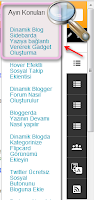
Ben başlık olarak “Ayın Konusu” başlığını seçtim. Dinamik blogumun (Sidebar) sağ köşe tarafından bakabilirsiniz.
Bu tür işlemleri blogger yazı editörünü kullanarak yaparken zorlanırsınız. Ben Google Drive Dökümanları kullanıyorum.Google Drive Dökümanları hakkında bilgi edinebilirsiniz.
Siz bu işlemleri kendi yazı ve başlığınızda uygulayacaksınız.Yukarıda anlatılanlar sadece size örnek olarak verilmiş, yazdığım bir yazı için uyarlanmıştır.
Yapılan işlemin sidebarda görünümü

Şimdi dinamik blogda sidebarda (sağ yada sol köşede) seçeceğimiz bir gadget ile farklı bir bağlantı şeklinin nasıl yapıldığını inceleyelim.
Örnek :
Şu anda Yazdığım yazının başlığı :
Dinamik Blog Sidebarda Yazıya bağlantı Vererek Gadget Oluşturma
Yazımızın linki :
http://guney59.blogspot.com/2012/10/dinamik-blog-sidebarda-yazya-baglant.html
Yerleşim ⇒ Gadget Ekle ⇒ Bağlantı Listesini bulun ve tıklayın
Yeni Site URL’si yazan kısma aşağıda altı çizgili kırmızı ile belirtiğim yazıyı ilave ede
rek yapıştırın. Sonuç yukarıdaki linkten farklı, aşağıdaki gibi olacaktır.
http://guney59.blogspot.com/search/Label/2012/10/dinamik-blog-sidebarda-yazya-baglant.html
NOT: Unutmayın bu linki tarayıcınızdan kopyalayacaksınız.
Şimdi sıra yukarıda yapılandırdığımız linkimize başlık eklemeye geldi.Başlığımız neydi ?
Başlık :
Dinamik Blog Sidebarda Yazıya bağlantı Vererek Gadget Oluşturma
Yeni site adı yazan yerede bu başlığımızı yapıştırıyoruz.Ve son olarakda Bağlantıyı Ekle’ye tıklıyoruz.
Buna benzer istediğiniz kadar bağlantı yapabilirsiniz.Bağlantıların yanındaki oklarla yukarı, aşağıya taşıyabilirsiniz.
Ben başlık olarak “Ayın Konusu” başlığını seçtim. Dinamik blogumun (Sidebar) sağ köşe tarafından bakabilirsiniz.
Bu tür işlemleri blogger yazı editörünü kullanarak yaparken zorlanırsınız. Ben Google Drive Dökümanları kullanıyorum.Google Drive Dökümanları hakkında bilgi edinebilirsiniz.
Siz bu işlemleri kendi yazı ve başlığınızda uygulayacaksınız.Yukarıda anlatılanlar sadece size örnek olarak verilmiş, yazdığım bir yazı için uyarlanmıştır.
Yapılan işlemin sidebarda görünümü

Klasik Bloguna Dinamik Blog Kategorisi Ekle
0
 Klasik Blog kullanıcısı iseniz, blogunuzu dinamik blog görünümünde izleyebilir, klasik blogunuzu okuyucularınıza dinamik blog görseli olarak gösterebilirsiniz. Blogger’un Dinamik Tema, özelliklerinden faydalanarak, kenar çubuğunuzda (Sidebar) tema değişimi yapmadan, Kategori Gadget’i ekleyerek, klasik blogunuza renk katıp okuyucularınıza sunmanız da mümkündür.Yapacağınız birkaç küçük değişimle blogunuza bu uygulamayı eklemek için yapılacak işlemleri inceleyelim.
Uygulamaya başlamadan önce, blogunuzda yapılacak işlemlerin kontrolü :
1. Blogger blogunuza giriş yapın
2. Ayarlar → Diğer → Site içerik taki → Blog içerik takinine izin kısmına gelin
3. Sağ tarafta açılan pup-up kutusunda → Tüm ayarlar etkinmi kontrol edin. Etkin değilse Tüm olarak seçin.
4. Blogunuzu kaydedin. Bu işlemleri bitirdi iseniz diğer aşamaya geçelim.
Aşağıda gördüğünüz şemada görsellerin açıklaması ve link bağlantıları gösterilmekte olup, “Blog URL” kısmına sizin klasik blog linkiniz gelecektir.
5. Kırmızı açıklama yanındaki “adnanguney” ile belirtiğim klasik blogumun linli bulunmaktadır. Linki kontrol ederek hemen alt kısımda bulunan açıklamalardan hoşunuza gidenleri kenar çubuğunuza (Sidebar) gadget içinde kategori olarak ekleyebilirsiniz. Kenar çubuğunuza nasıl ekleyeceksiniz ? Hemen aşağıdan okumaya devam edin lütfen.
6. Blog yerleşim → Gadget ekle → Bağlantı listesi tıklayın ve bir başlık girin.
Örnek Başlık : Klasik Blog Dinamik Görünüm
Yeni site URL ‘si : http://adnanguney.blogspot.com/view/sidebar
Yeni site adı : Sidebar görünüm (Kategori kısmında görülecek isim)
Yukarıdaki bilgileri girdikten sonra “Bağlantı ekle” tıklayın. Artık bağlantınız eklenmiş olacaktır.Altta bağlantıya tıkladığınızda yeni bir sayfada klasik blogunuzun hiçbir tema değişmeden, kod eklemeden, sidebar görünümü açılacaktır.
7. Diğer bağlantılardan beğendiklerinizi anlattığım şekilde uygulayarak kategorilerinizi oluşturabilirsiniz.
8. Uygulamayı bitirdiğinizde gadget’i sürükleyerek sidebar da istediğiniz yere konumlandırın.
Aşağıdaki görselde, yukarıda anlatılan konuları içeren resim içindeki yapılandırmayı kontrol edin lütfen. Konu hakkında anlamadığınız bir bölüm olursa yorum yazmakdan çekinmeyin. Lütfen yorumlarınızı ilgili konuların alt kısmına yazınız. Farklı sorularınız için sağ taraftan açılan menüde “İstek Hattı” yazan kategoriyi kullanabilirsiniz.


Uygulamaya başlamadan önce, blogunuzda yapılacak işlemlerin kontrolü :
1. Blogger blogunuza giriş yapın
2. Ayarlar → Diğer → Site içerik taki → Blog içerik takinine izin kısmına gelin
3. Sağ tarafta açılan pup-up kutusunda → Tüm ayarlar etkinmi kontrol edin. Etkin değilse Tüm olarak seçin.
4. Blogunuzu kaydedin. Bu işlemleri bitirdi iseniz diğer aşamaya geçelim.
Aşağıda gördüğünüz şemada görsellerin açıklaması ve link bağlantıları gösterilmekte olup, “Blog URL” kısmına sizin klasik blog linkiniz gelecektir.
5. Kırmızı açıklama yanındaki “adnanguney” ile belirtiğim klasik blogumun linli bulunmaktadır. Linki kontrol ederek hemen alt kısımda bulunan açıklamalardan hoşunuza gidenleri kenar çubuğunuza (Sidebar) gadget içinde kategori olarak ekleyebilirsiniz. Kenar çubuğunuza nasıl ekleyeceksiniz ? Hemen aşağıdan okumaya devam edin lütfen.
| Kenar çubuğu görünümü | http://adnanguney.blogspot.com/view/sidebar |
| Clasik görünüm | http://Blog URL/view/classic |
| Zaman sıralı Slayt görünümü | http://Blog URL/view/timeslide |
| Çevirmeli kart görünümü | http://Blog URL/view/flipcard |
| Resim görünümü | http://Blog URL/view/snapshot |
| Mozaik görünüm | http://Blog URL/view/mosaic |
| Dergi görünümü | http://Blog URL/view/magazine |
Örnek Başlık : Klasik Blog Dinamik Görünüm
Yeni site URL ‘si : http://adnanguney.blogspot.com/view/sidebar
Yeni site adı : Sidebar görünüm (Kategori kısmında görülecek isim)
Yukarıdaki bilgileri girdikten sonra “Bağlantı ekle” tıklayın. Artık bağlantınız eklenmiş olacaktır.Altta bağlantıya tıkladığınızda yeni bir sayfada klasik blogunuzun hiçbir tema değişmeden, kod eklemeden, sidebar görünümü açılacaktır.
7. Diğer bağlantılardan beğendiklerinizi anlattığım şekilde uygulayarak kategorilerinizi oluşturabilirsiniz.
8. Uygulamayı bitirdiğinizde gadget’i sürükleyerek sidebar da istediğiniz yere konumlandırın.
Aşağıdaki görselde, yukarıda anlatılan konuları içeren resim içindeki yapılandırmayı kontrol edin lütfen. Konu hakkında anlamadığınız bir bölüm olursa yorum yazmakdan çekinmeyin. Lütfen yorumlarınızı ilgili konuların alt kısmına yazınız. Farklı sorularınız için sağ taraftan açılan menüde “İstek Hattı” yazan kategoriyi kullanabilirsiniz.

Blogger Blog Yazı Etiketinin Kullanımı
0
 Blogger yapısı gereği Kategori oluşumuna izin vermeyen bir tasarım.Bloglarımızda kullandığımız etiketleri, aynı zamanda kategori olarakta kullanmaktayız. Kategori gadgeti olmasını çok arzuluyoruz. Ancak bu isteğimiz henüz yerine getirilmiş değil. Geliştiriciler henüz Blogger Blogları için bu konuda bir Gadget yapamadığı açıkca belli. Blogunu yeni kurmuş, yazılarına etiket yazan arkadaşlara kısa bir önerim olacak. Uzun bir süre yazı yazıp,
geriye dönük blogunu düzenleme gereksimi duymaması için, işin başındayken bazı konulara dikkat etmesi yeterli olacaktır.
Gelecekte Blogunuzun etiket çöplüğüne dönüşmesini istemiyorsanız aşağıda sıraladığım bazı maddeleri dikkate alın.
1. Bir word dosyasına yazılarınızda hangi kategorileri kullanacaksınız sıralayın. Bunları çoğaltabilir, alt alta sıralayabilirsiniz.
Örnek :

geriye dönük blogunu düzenleme gereksimi duymaması için, işin başındayken bazı konulara dikkat etmesi yeterli olacaktır.
Gelecekte Blogunuzun etiket çöplüğüne dönüşmesini istemiyorsanız aşağıda sıraladığım bazı maddeleri dikkate alın.
1. Bir word dosyasına yazılarınızda hangi kategorileri kullanacaksınız sıralayın. Bunları çoğaltabilir, alt alta sıralayabilirsiniz.
Örnek :
| Blogunu Kur | Blog ipuçları | Blog sitesi kurulumu | Gadgetler |
2. Yazılarınızı yazarken, hangi kategoriye giriyorsa, küçük, büyük duyarlıdır
word dosyasından kopyalayıp etiket kısmına yapıştırın. Bu işlemi düzenli yaptığınızda farklı etiketler arasında kaybolmazsınız.
3. Yazdığınız etiket aynı özellikleri taşıyacağından, ilerleyen zaman içinde aynı etikete bağlı yazılarınız bir sayfada görülecektir. Yazılarınız düzenli bir takip sistemine sahip olması da blog dizininizi oluşturmanıza sebebiyet verecektir.
4. Web yönetici Araçlarına giriş yaptığınızda ;
Optimizasyon ⇒ İçerik anahtar kelimeleri yazan yere tıklayın.
Blogunuzda yazdığınız tüm anahtarlar kelimeler burada önem derecesine göre sıralanır. Hemen alt kısımda tabloyu indir yazan kısmı göreceksiniz.
5. Tabloyu iki şekilde indirebilirsiniz. CSV düküman olarak (Exel), diğeride Google döküman olarak. CSV ile indirdiğinizde çok karmaşık bir görünüm sergiliyor. Google Döküman olarak indirdiğinizde sayfa hücre aralarını rahatlıkla ayırarak sırala şansınız var.
6. Google Dökümanlarla indirmek için Google Drive sayfasına giriş yapıp Drive eklentisini indirmeniz gerekmekte olduğunu unutmayın. Eklentiyi bilgisayarınıza indirin ve kurun. 5Gb’lık bir barındırma alanına sahip olacaksınız.
7. Google Drive Dökümanlarla neler yapılacağını inceleyin.
8. Etiketlerle kategori nasıl yapılır inceleyin
word dosyasından kopyalayıp etiket kısmına yapıştırın. Bu işlemi düzenli yaptığınızda farklı etiketler arasında kaybolmazsınız.
3. Yazdığınız etiket aynı özellikleri taşıyacağından, ilerleyen zaman içinde aynı etikete bağlı yazılarınız bir sayfada görülecektir. Yazılarınız düzenli bir takip sistemine sahip olması da blog dizininizi oluşturmanıza sebebiyet verecektir.
4. Web yönetici Araçlarına giriş yaptığınızda ;
Optimizasyon ⇒ İçerik anahtar kelimeleri yazan yere tıklayın.
Blogunuzda yazdığınız tüm anahtarlar kelimeler burada önem derecesine göre sıralanır. Hemen alt kısımda tabloyu indir yazan kısmı göreceksiniz.
5. Tabloyu iki şekilde indirebilirsiniz. CSV düküman olarak (Exel), diğeride Google döküman olarak. CSV ile indirdiğinizde çok karmaşık bir görünüm sergiliyor. Google Döküman olarak indirdiğinizde sayfa hücre aralarını rahatlıkla ayırarak sırala şansınız var.
6. Google Dökümanlarla indirmek için Google Drive sayfasına giriş yapıp Drive eklentisini indirmeniz gerekmekte olduğunu unutmayın. Eklentiyi bilgisayarınıza indirin ve kurun. 5Gb’lık bir barındırma alanına sahip olacaksınız.
7. Google Drive Dökümanlarla neler yapılacağını inceleyin.
8. Etiketlerle kategori nasıl yapılır inceleyin
Blogger Hover Etiket Bulutu Gadget Eklentisi
0
 Blogger blogunuzda farklı etiket kategorisi kullanarak, Hover CSS Bulut görünümlü etiket stilini blogunuza uygulayıp, değişik bir hava verebilirsiniz.Hover CSS Bulut etiketi yazılarımıza verdiğimiz etiketlerden oluşmaktadır. Etiket Gadgetimizi ekledikten sonra blog şablonumuza ekleyeceğimiz küçük bir kod ile, etiketlerin üstüne gelindiğinde hareket eden, tıklandığında renk değiştiren ve istediğiniz büyüklük ayarını yapabileceğiniz çok güzel bir eklentidir.Eklentiyi birkaç aşamada kullanabilmemiz eklentiyi dahada özelleştiriyor.
Eklenti uygulaması :
1. Blogunuzun şablon yedeğini alın. İki türlü yedek alınır lütfen bilgi edinin.
2. Blog yerleşim ayarlarından Etiketler (Labels) Gadgetine tıklayın.
Gadgetleri açtığınızda en alttan 3. sırada yer almakta
3. Etiket (Label) Gadgetini aşağıda resimde görüldüğü gibi ayarlayın.
Seçilenler, sıklığa göre ve Bulut kısmını işaretleyin. Seçilenler kısmını açıp etiketlerinizden istediklerinizi seçerek tam bir kategori görünümüne döndürebilirsiniz. Anlatılan konunun CANLI DEMOSU’ nu inceleyin. 4. Yapacağımız uygulamada iki tür görüntü elde edebiliriz. Siz hangi görseli beğeniyorsanız aşağıda açıkladığım stili uygulayabilirsiniz.
a. Font Size 10 Px değerini yükselterek görünümün büyük olmasını sağlayabilirsiniz.
Örnek : px 10 değeri, 15 veya 20 yapabilirsiniz. Etiketler bu uygulamadan sonra biraz daha büyüyecektir. Örnek büyütülmüş hali yukarıdaki resimdir.
b. Etiket değerini değişmeden kullanabilirsiniz. (10 px ebadındaki görüntü) c. Font Size 10 px silerek blogger değerlerini kullanabilirsiniz. (Örnek resim aşağıda görülmekte.)
Font Size sildiğinizde blog etiketlerinizdeki yazı fazlalığına göre, etiket sayısı artacağından etiket çevresi genişleyecektir. 5. Blog paneline giriş ⇒ Şablon ⇒ HTML Düzenle ⇒ Widget Genişlet ve aşağıdaki kodu bulun
Bu kodu bulduktan hemen sonra aşağıdaki kodu kopyalayın ve bu kodun hemen üstüne yapıştırıp kaydedin.
Blog görüntüleme kısmından inceleyin ve stil olarak hangisi hoşunuza gidiyorsa Font Size ile değişikler yaparak kullanın. Görsellerin siyah görülmesinin nedeni test blogumda siyah tema kullanmamdan kaynaklanmaktadır. Siz hangi temayı kullanıyorsanız, o reng de görünüm sağlayacaksınız.Problem yaşarsanız yorum yazarak yardım alabilirsiniz.

Eklenti uygulaması :
1. Blogunuzun şablon yedeğini alın. İki türlü yedek alınır lütfen bilgi edinin.
2. Blog yerleşim ayarlarından Etiketler (Labels) Gadgetine tıklayın.
Gadgetleri açtığınızda en alttan 3. sırada yer almakta
3. Etiket (Label) Gadgetini aşağıda resimde görüldüğü gibi ayarlayın.
Seçilenler, sıklığa göre ve Bulut kısmını işaretleyin. Seçilenler kısmını açıp etiketlerinizden istediklerinizi seçerek tam bir kategori görünümüne döndürebilirsiniz. Anlatılan konunun CANLI DEMOSU’ nu inceleyin.

a. Font Size 10 Px değerini yükselterek görünümün büyük olmasını sağlayabilirsiniz.
Örnek : px 10 değeri, 15 veya 20 yapabilirsiniz. Etiketler bu uygulamadan sonra biraz daha büyüyecektir. Örnek büyütülmüş hali yukarıdaki resimdir.
b. Etiket değerini değişmeden kullanabilirsiniz. (10 px ebadındaki görüntü)

Font Size sildiğinizde blog etiketlerinizdeki yazı fazlalığına göre, etiket sayısı artacağından etiket çevresi genişleyecektir.

| ]]></b:skin> |
Blog görüntüleme kısmından inceleyin ve stil olarak hangisi hoşunuza gidiyorsa Font Size ile değişikler yaparak kullanın. Görsellerin siyah görülmesinin nedeni test blogumda siyah tema kullanmamdan kaynaklanmaktadır. Siz hangi temayı kullanıyorsanız, o reng de görünüm sağlayacaksınız.
.label-size{
margin:0 2px 6px 0;
padding: 3px;
text-transform: uppercase;
border: solid 1px #C6C6C6;
border-radius: 3px;
float:left;
text-decoration:none;
font-size:10px;
color:#666;
}

.label-size:hover {
border:1px solid #6BB5FF;
text-decoration: none;
-moz-transition: all 0.5s ease-out;
-o-transition: all 0.5s ease-out;
-webkit-transition: all 0.5s ease-out;
-ms-transition: all 0.5s ease-out;
transition: all 0.5s ease-out;
-moz-transform: rotate(7deg);
-o-transform: rotate(7deg);
-webkit-transform: rotate(7deg);
-ms-transform: rotate(7deg);
transform: rotate(7deg);
filter: progid:DXImageTransform.Microsoft.Matrix(
                    M11=0.9961946980917455, M12=-0.08715574274765817, M21=0.08715574274765817, M22=0.9961946980917455, sizingMethod='auto expand');
zoom: 1;
}

.label-size a  {
text-transform: uppercase;
float:left;
text-decoration: none;
}
.label-size a:hover  {
text-decoration: none;
}Blog Yazı İçeriğinize Kalıcı Kategoriler Ekleyin
0
 Blog yazılarınızın alt kısmında “Bunlarda İlginizi Çekebilir” LinkWithin benzeri yazıları kalıcı olarak ekleyebilirsiniz. Kısa başlıklarla birçok yazıya bu uygulama ile, bağlantı vererek blog okuyucu kitlenizi genişletin.
Okuyucularınız kategorilerinize bakmıyorlar mı ? Beğenilen yazılarınızı okuyucularınızla tek sayfada paylaşmak onlara sunmak mı istiyorsunuz ?Çok basit bir şekilde bu anlatıklarımı yazılarınızda devamlı eklemeden yapabilirsiniz.
Evet Sihirli sözcük kelime “ETİKETLER”. Etiketler Blogunuzda en çok kullanılan öğelerdir. Onları doğru kullanabilirsek çok işler başarırlar.
Aşağıda anlatacağım konu etiketlerin ne kadar önemli olduğunu size gösterecektir.
Windows Live Writer HTML Editörünü kullanarak, yazdığımız etiketlere (kategorilere) vereceğimiz bağlantı linkleri ile, tıklandığında aynı etikete sahip birçok yazınızın da izlendiğini göreceksiniz.
Yapılacak işlemleri görelim ;
Windows Live Writer hepimizin duyduğu ama kullanmadığı bir yazı editörü olduğunu tekrar hatırlatmak isterim. Çok değerli olan bu editör Windows kullanan tüm bilgisayarlarda hemen hemen mevcuttur. Özel para vererek almanıza gerek yoktur.Kaçak kullanmanızda gerekmiyor. Tek yapmanız gereken kurulumdur.
Windows Live Writer’ı kurabilmek için verdiğim bağlantıya tıklayın. Kurulumu resimli olarak anlattım. Ayrıca videolu izleyerekte okuduklarınızı pekiştirebilirsiniz.
Verdiğim bağlantıyı okuduysanız artık yapacağımız işleme geçebiliriz.
Yapılacak işlemler ;
1. Bilgisayarımızdan Windows Live Writer’ı başlatıyoruz. Sayfayı küçültüp alt satırda bekletiyoruz.
2. Google Drive Dökümanlardan açacağınız bir sayfa yada word sayafası ile etiketlerimizi yapılandıracağız.Her ikiside olur.Aynı işlemi Windows Live Writer ilede yapabilirsiniz. Seçim size kalmış.
Ben, bir belge açarak yapılacak işlemlere başlıyorum. Sizde kendi etiketlerinizi örnekteki gibi oluşturun.
ÖRNEKLER :
Etiketimiz : Blog ipuçları
Etiketimize verdiğimiz ham Bağlantıda aşağıdaki olsun
http://guney59.blogspot.com/search/label/Blog ipuçları?max-results=10
Blog Linki : http://guney59.blogspot.com/search/label
Etiketimiz : Blog ipuçları
Max Gösterilecek sayfa ad. : ?max-results=10
Etiketimizi Seçip aşağıdaki bağlantı linkini ekliyoruz ve sonuç
Blog ipuçlarına tıkladığınızda o etikete ait tüm sayfalar çıkmış oluyor.
Deneyin.
Blog ipuçları
http://guney59.blogspot.com/search/label/Blog ipuçları?max-results=10
Şu anda okuduğunuz yazının en altında canlı örneği görülmektedir.
Etiketlerinizden beğendiğiniz kategorilerinizi, hazırladı iseniz artık diğer işleme geçebiliriz.
3. Biraz önce açtığınız Windows Live Writer’ a tıklayın.
4. Oluşturduğunuz şablonu, Windows Live Writer’ a yapıştırın.
5. Biçimleyerek gereken görünümü verin. (Küçültebilirsiniz)
6. Windows Live Writer’ın en alt satırında üç ad seçenek göreceksiniz.
Düzenle, Önizleme, Kaynak
7. Kaynak yazan kısma tıklayın. Aşağıdaki gibi bir görünüm elde edeceksiniz.Resmi yeni sekmede açarak inceleyin.
 Son İşlemler :
8. Windows Live Writer’dan kopyaladığınız kodu yapıştırmak için Blogger panelinize giriş yapın.
9. Ayarlar ⇒ Yayınlar ve Yorumlar ⇒ Kayıt şablonunu açın ve biraz önceki kodu yapıştırın.
10. Resimde gördüğünüz gibi
HTML kodundan vermek istediğiniz aralık kadar alt alta yapıştırın.
Örnek :
Ben üç adet gösterdim siz vereceğiniz boşluk kadar yapıştırın. Blogunuzu kaydedin. Artık yeni yazı yazmak için sayfa açtığınızda bu görüntüyü göreceksiniz.Dolayısı ile devamlı yazmak zorunda kalmayacaksınız.
Diğer bir faydasıda etiket aramanıza gerek kalmadan buradan kopyalayarak etiket kısmına yapıştırabilirsiniz. “Kopyalama anında linklerin bozulmamasına özen gösterin.”
11. Yeni yazı sekmesini açtığınızda şu şekilde bir görüntü ile karşılaşacaksınız.
 Yukarıda anlatılanlarla ilgili sizlerde bildiklerinizi yazabilirsiniz. Düşünceleriniz bizle paylaşın. Problem yaşarsanız çekinmeyin yazın.En kısa sürede yorumlarınız cevaplanacaktır.

Okuyucularınız kategorilerinize bakmıyorlar mı ? Beğenilen yazılarınızı okuyucularınızla tek sayfada paylaşmak onlara sunmak mı istiyorsunuz ?
Evet Sihirli sözcük kelime “ETİKETLER”. Etiketler Blogunuzda en çok kullanılan öğelerdir. Onları doğru kullanabilirsek çok işler başarırlar.
Aşağıda anlatacağım konu etiketlerin ne kadar önemli olduğunu size gösterecektir.
Windows Live Writer HTML Editörünü kullanarak, yazdığımız etiketlere (kategorilere) vereceğimiz bağlantı linkleri ile, tıklandığında aynı etikete sahip birçok yazınızın da izlendiğini göreceksiniz.
Yapılacak işlemleri görelim ;
Windows Live Writer hepimizin duyduğu ama kullanmadığı bir yazı editörü olduğunu tekrar hatırlatmak isterim. Çok değerli olan bu editör Windows kullanan tüm bilgisayarlarda hemen hemen mevcuttur. Özel para vererek almanıza gerek yoktur.Kaçak kullanmanızda gerekmiyor. Tek yapmanız gereken kurulumdur.
Windows Live Writer’ı kurabilmek için verdiğim bağlantıya tıklayın. Kurulumu resimli olarak anlattım. Ayrıca videolu izleyerekte okuduklarınızı pekiştirebilirsiniz.
Verdiğim bağlantıyı okuduysanız artık yapacağımız işleme geçebiliriz.
Yapılacak işlemler ;
1. Bilgisayarımızdan Windows Live Writer’ı başlatıyoruz. Sayfayı küçültüp alt satırda bekletiyoruz.
2. Google Drive Dökümanlardan açacağınız bir sayfa yada word sayafası ile etiketlerimizi yapılandıracağız.Her ikiside olur.Aynı işlemi Windows Live Writer ilede yapabilirsiniz. Seçim size kalmış.
Ben, bir belge açarak yapılacak işlemlere başlıyorum. Sizde kendi etiketlerinizi örnekteki gibi oluşturun.
ÖRNEKLER :
Etiketimiz : Blog ipuçları
Etiketimize verdiğimiz ham Bağlantıda aşağıdaki olsun
http://guney59.blogspot.com/search/label/Blog ipuçları?max-results=10
Blog Linki : http://guney59.blogspot.com/search/label
Etiketimiz : Blog ipuçları
Max Gösterilecek sayfa ad. : ?max-results=10
Etiketimizi Seçip aşağıdaki bağlantı linkini ekliyoruz ve sonuç
Blog ipuçlarına tıkladığınızda o etikete ait tüm sayfalar çıkmış oluyor.
Deneyin.
Blog ipuçları
http://guney59.blogspot.com/search/label/Blog ipuçları?max-results=10
Şu anda okuduğunuz yazının en altında canlı örneği görülmektedir.
Etiketlerinizden beğendiğiniz kategorilerinizi, hazırladı iseniz artık diğer işleme geçebiliriz.
3. Biraz önce açtığınız Windows Live Writer’ a tıklayın.
4. Oluşturduğunuz şablonu, Windows Live Writer’ a yapıştırın.
5. Biçimleyerek gereken görünümü verin. (Küçültebilirsiniz)
6. Windows Live Writer’ın en alt satırında üç ad seçenek göreceksiniz.
Düzenle, Önizleme, Kaynak
7. Kaynak yazan kısma tıklayın. Aşağıdaki gibi bir görünüm elde edeceksiniz.Resmi yeni sekmede açarak inceleyin.

8. Windows Live Writer’dan kopyaladığınız kodu yapıştırmak için Blogger panelinize giriş yapın.
9. Ayarlar ⇒ Yayınlar ve Yorumlar ⇒ Kayıt şablonunu açın ve biraz önceki kodu yapıştırın.
10. Resimde gördüğünüz gibi
HTML kodundan vermek istediğiniz aralık kadar alt alta yapıştırın.
Örnek :
Ben üç adet gösterdim siz vereceğiniz boşluk kadar yapıştırın. Blogunuzu kaydedin. Artık yeni yazı yazmak için sayfa açtığınızda bu görüntüyü göreceksiniz.Dolayısı ile devamlı yazmak zorunda kalmayacaksınız.
Diğer bir faydasıda etiket aramanıza gerek kalmadan buradan kopyalayarak etiket kısmına yapıştırabilirsiniz. “Kopyalama anında linklerin bozulmamasına özen gösterin.”
11. Yeni yazı sekmesini açtığınızda şu şekilde bir görüntü ile karşılaşacaksınız.


