Techtown şablon etiketine sahip kayıtlar gösteriliyor. Tüm kayıtları göster
Açılır Menü Başlığı Nasıl Yapılandırılır
0
 Blogger için, özel şablon kullanmayı planlıyor, özel şablon tasarımında bulunan açılır menü başlık çubuğunun nasıl yapılandırılacağını yazıyı okuyarak öğrenebilirsiniz. Blogger kullanıcılarının en çok merak ettikleri konunun başında açılır menü çubuğunun yapılandırılması gelmektedir. Wordpress site kontrol panelinde bulunan yapılandırma biçimi blogger kumanda panelinde olmadığından, bizde yapılandırmayı manuel olarak gerçekleştireceğiz. Yazar arkadaşlarım, özel açılır menü çubuğunu şablon kodlarında yapılandırmak çok kolaydır.
Anlatacağım konunun mantığını anladığınızda artık çok basit bir şekilde açılır menü çubuklarını başarılı bir şekilde yapılandırabileceksiniz. Önce izleyeceğimiz yolun mantığını sıralayalım.
Blogger özel şablon açılır menü linklerin yapılandırılma mantığı :
1. Blogger özel şablonunuzu kurduktan sonra menü çubuğunun şablon kodları içinde bulunmasını inceleyeceğiz.
2. Bir kağıt kalem alın ve şablonda gördüğünüz menü yapısını çizin. Çizdiğiniz her yabancı kelimeler için hangi link ve ismi yapıştıracağınızı belirleyin. Taslak menü hazırsa işleme başlayacağız. Ne kadar zor değil mi? Hepsi 2 madde içinde bitiyor.
Açılır menümüzü oluşturmak için hemen başlayalım.Sizde ne kadar kolay olduğunu anlayacaksınız
Açılır menü link ve isimlerinin değiştirilmesi :
1. Blog ana sayfayı açın.İlk olarak en basit olan Ana Sayfamızı yapılandıralım.
Ana Sayfa için, İngilizce kullanılan kelime neydi ? “ HOME”
2. Blog şablon → HTML’yi Düzenle tıklayarak şablon kodlarını açın. Burada şu mantığı unutmayın. Menü bir kod kümesidir.Home ile başlar ve en son kelime öbeğinde biter. Ana sayfaya bakıp kod içinde kelimeleri gördüğünüzde zaten işlemi bitirdiniz demektir.
3. Ctrl+F ile HOME kelimesini arayın.Birçok home kelimesi karşınıza çıkacaktır.Sizin bulacağınız kod kalıbı aşağıdaki resim gibidir. Bu kod biçimini unutmayın tüm kodlamalar aynıdır.
 4. Resimde çerçeve içine alınan Home kelimesine, Ana Sayfa yazıyoruz. Burada link eklemeyeceğiz.Neden ? Kod kısmına bakarsanız Date yazısını göreceksiniz.Yani blog’unuzun link verisini otomatik tanıyacaktır. Date yazdığından burda link kullanmayacaksınız.Tüm özel şablonlarda aşağı yukarı sistem aynıdır.
5. Menü linki ve ismi bölümüne geldik.Bir örnek vereceğim diğer link ve isimlerin yapılandırması aynı şekildedir. Resimde gördüğünüz hemen alt sırada “Business” yazısıdır. Biraz önce taslak olarak hazırladığınız kağıda bakın ve hangi link ve ismi koyacağınızı belirledikten sonra linkimizin doğru olması için bir yöntem uygulayacağız.
6. Ana sayfanızı açın, etiketlerinizi açın ve linkini almak istediniz etiket kelimesinin üstüne mausu getirin maus sağ tık bağlantı adresini kopyala tıklayın. Kopyaladığınız bu linki ( #) hastag yada hepinizin bildiği müzik işareti diyez olan kısmı seçin ve linki yapıştırın. Bitti geriye sadece etiketimizin ismini yazma işlemi kaldı. Business yazan kısma etiket ismini yazın ve blogu kaydedin. Bitirdiniz. Nasıl sizce zor bir işlemmiydi ? Yukarıda anlatılanları bir örnek yaparak anladıklarınızı sağlamlaştıralım.
Etiket ismi şu olsun : Pinterest
Etiket linkide şu olsun : http://guneytest6.blogspot.com.tr/search/label/Pinterest
Ve sonuç olarak aşağıdaki resim ile yukarıda verdiğim resmi karşılaştırdığınızda açılır menü mantığını çok daha net algılayacaksınız.

Açılır menü resim kodunu tarayıcı yeni sekmede daha büyük inceleyiniz.Blogger özel şablon hakkında değişik konuları blog menü başlığı, Tema Tasarım sekmesine tıklayarak bilgi edinebilirsiniz.

Anlatacağım konunun mantığını anladığınızda artık çok basit bir şekilde açılır menü çubuklarını başarılı bir şekilde yapılandırabileceksiniz. Önce izleyeceğimiz yolun mantığını sıralayalım.
Blogger özel şablon açılır menü linklerin yapılandırılma mantığı :
1. Blogger özel şablonunuzu kurduktan sonra menü çubuğunun şablon kodları içinde bulunmasını inceleyeceğiz.
2. Bir kağıt kalem alın ve şablonda gördüğünüz menü yapısını çizin. Çizdiğiniz her yabancı kelimeler için hangi link ve ismi yapıştıracağınızı belirleyin. Taslak menü hazırsa işleme başlayacağız. Ne kadar zor değil mi? Hepsi 2 madde içinde bitiyor.
Açılır menümüzü oluşturmak için hemen başlayalım.Sizde ne kadar kolay olduğunu anlayacaksınız
Açılır menü link ve isimlerinin değiştirilmesi :
1. Blog ana sayfayı açın.İlk olarak en basit olan Ana Sayfamızı yapılandıralım.
Ana Sayfa için, İngilizce kullanılan kelime neydi ? “ HOME”
2. Blog şablon → HTML’yi Düzenle tıklayarak şablon kodlarını açın. Burada şu mantığı unutmayın. Menü bir kod kümesidir.Home ile başlar ve en son kelime öbeğinde biter. Ana sayfaya bakıp kod içinde kelimeleri gördüğünüzde zaten işlemi bitirdiniz demektir.
3. Ctrl+F ile HOME kelimesini arayın.Birçok home kelimesi karşınıza çıkacaktır.Sizin bulacağınız kod kalıbı aşağıdaki resim gibidir. Bu kod biçimini unutmayın tüm kodlamalar aynıdır.

5. Menü linki ve ismi bölümüne geldik.Bir örnek vereceğim diğer link ve isimlerin yapılandırması aynı şekildedir. Resimde gördüğünüz hemen alt sırada “Business” yazısıdır. Biraz önce taslak olarak hazırladığınız kağıda bakın ve hangi link ve ismi koyacağınızı belirledikten sonra linkimizin doğru olması için bir yöntem uygulayacağız.
6. Ana sayfanızı açın, etiketlerinizi açın ve linkini almak istediniz etiket kelimesinin üstüne mausu getirin maus sağ tık bağlantı adresini kopyala tıklayın. Kopyaladığınız bu linki ( #) hastag yada hepinizin bildiği müzik işareti diyez olan kısmı seçin ve linki yapıştırın. Bitti geriye sadece etiketimizin ismini yazma işlemi kaldı. Business yazan kısma etiket ismini yazın ve blogu kaydedin. Bitirdiniz. Nasıl sizce zor bir işlemmiydi ? Yukarıda anlatılanları bir örnek yaparak anladıklarınızı sağlamlaştıralım.
Etiket ismi şu olsun : Pinterest
Etiket linkide şu olsun : http://guneytest6.blogspot.com.tr/search/label/Pinterest
Ve sonuç olarak aşağıdaki resim ile yukarıda verdiğim resmi karşılaştırdığınızda açılır menü mantığını çok daha net algılayacaksınız.
Açılır menü resim kodunu tarayıcı yeni sekmede daha büyük inceleyiniz.
Özel Tema Google+ Yorumu Etkinleştir
0
 Blogger Özel Temalarda çalışmayan Google+ Yorum penceresini birkaç adımda küçük bir kod ile çalıştırın. Blogger tema tasarımınızı özelleştirdiğinizde Google+ Yorumların çalışmadığını göreceksiniz. Google+ yorumları seviyor ve kullanmak istiyorsanız Google+ yorumlar SSS formunda özel şablonlar için verilen birkaç parça kodu şablonunuza ekleyerek Google+ yorumları kullanabilirsiniz. Ancak Google Plus, büyük bir Sosyal paylaşım sitesi olması, arama sonuçları, blogger ile Google Plus profil ilişkilendirilmesi olduğunu düşündüğümüzde bazı özel şablonlarda çalışamayacağını hatırlatmak isterim.
Şu anda kullanmakta olduğum TechTown Blogger özel tema tasarımında maalesef Google+ yorumlar kullanılmıyordu. Şu anda anlattığım konuyu kendi özel klasik Blog’uma eklediğimde Google+ Yorumlar çalışmaya başladı.Sizde özel tasarlanmış temanıza kodları ekleyerek Google+ yorumları çalıştırabilirsiniz.
Blogger Google+ yorumların çalıştırılması :
1. Öncelikle Blogger kumanda panelinden Google+ yorumların yanındaki küçük kutucuğu işaretleyin.
2. Blog kumanda paneli şablon → HTML’yi düzenlemek için açın, Ctrl+F ile aşağıdaki kodu bularak yan satır hizasında bulunan ok işaretine(▶) tıklayarak kodları genişletin.
Bulmanız gereken yorum kod dizimi :
 Canlı Demo görmek istiyorsanız Adnan Güney Özel tema tasarımına bakabilirsiniz.

Şu anda kullanmakta olduğum TechTown Blogger özel tema tasarımında maalesef Google+ yorumlar kullanılmıyordu. Şu anda anlattığım konuyu kendi özel klasik Blog’uma eklediğimde Google+ Yorumlar çalışmaya başladı.Sizde özel tasarlanmış temanıza kodları ekleyerek Google+ yorumları çalıştırabilirsiniz.
Blogger Google+ yorumların çalıştırılması :
1. Öncelikle Blogger kumanda panelinden Google+ yorumların yanındaki küçük kutucuğu işaretleyin.
2. Blog kumanda paneli şablon → HTML’yi düzenlemek için açın, Ctrl+F ile aşağıdaki kodu bularak yan satır hizasında bulunan ok işaretine(▶) tıklayarak kodları genişletin.
Bulmanız gereken yorum kod dizimi :
3. Arka plan rengi sarı olarak göreceğiniz kod’un hemen altına şağıdaki kodu kopyalayın ve yapıştırın. Blog aramanızdan X işaretine basarak çıkın ve blogu kaydedin. Şablondan çıkmadan yeni sekmede herhangi bir yorum sayfasına giriş yaparak kontrol edin.<b:includable id='comment-form' var='post'>
<div class='cmt_iframe_holder'
expr:data-href='data:post.canonicalUrl'
expr:data-viewtype='data:post.viewType'/>
Google+ yorumlar kodunun şablona eklenmiş görünümü. Üst diktörtgen bulacağımız kodu, alt diktörtgen ise eklediğiniz kodun görüntüsüdür.
Özel Şablon 404 Açıklamasını Türkçe Yap
0
 Blogger özel şablon kullanıyor iseniz, arama sonuçlarında bulunamayan blog yazı linkinizin blog ana sayfaya dönmesine yarayan 404 sayfa bulunamadı yazısını Türkçeleştirin. 404 Sayfa bulunamadı hatası nedir ? Google arama sonuçlarında çeşitli nedenlerden dolayı yazdığınız yazı bulunamadığında, okuyucunuzun blogunuzdan ayrılmamasına yarayan SEO arama optimizasyonudur.Okuyucunuz yazdığınız herhangi sayfaya ulaşamadığında 404 hata sayfası ile karşılaşır.
Özel şablonlarda bulunan bu İngilizce yazıyı bularak Türkçe kelimeler ile değiştirebilirsiniz.Şablonunuzda bulunan 404 sayfa bulunamadı İngilizce yazısı aşağıdaki gibidir.
“404 Not Found
We're sorry but we could not find the page you are looking for.
This may happen if you have entered site url incorrectly or this page doesn't exist anymore.
You can try searching page again or go back to home.”


Özel şablonlarda bulunan bu İngilizce yazıyı bularak Türkçe kelimeler ile değiştirebilirsiniz.Şablonunuzda bulunan 404 sayfa bulunamadı İngilizce yazısı aşağıdaki gibidir.
“404 Not Found
We're sorry but we could not find the page you are looking for.
This may happen if you have entered site url incorrectly or this page doesn't exist anymore.
You can try searching page again or go back to home.”

Yukarıda İngilizce yazılı sayfayı şu şekilde değiştirin.
“404 Sayfa Bulunamadı
Üzgünüm aradığınız sayfayı bulamadık.
Yanlış site url girdiniz veya böyle bir sayfa olmadığında bu durum gerçekleşir.
Lütfen tekrar arama sayfasını deneyin veya Ana Sayfaya giriş yapın.Teşekkür ederim.”
Web yönetici araçlarını kullanarak hatalı URL kontrolü yaparsanız 404 sayfa bulunamadı hata sayfasını görebilirsiniz.
Şablon içinde 404 Not Found yazısı nasıl bulunur :
1. Şablon → HTML’yi düzenle yolunu takip ederek şablona giriş yapın.
2. Web yönetici araçlarında 404 bulunamadı linki varsa kontrol için açın.(Test amaçlı sınama yapabilmek içindir.)
3. Şablon içinde CTRL+F ile “404” veya “Not Found” yazısını aratın.
4. Yukarıda verdiğim yazıya benzer satırı bulduğunuzda (P) ve (H1) yazı biçimleme kısımlarına Türkçe yazıları yapıştırın.
5. Web yönetici araçlarında test amaçlı açtığınız sayfayı yeniden yükleme metodu ile yenileyin. Çıkan sonuçların Türkçe olduğunu göreceksiniz.
6. Yaptığınız işlem bitince şablonu kaydedin.
“404 Sayfa Bulunamadı
Üzgünüm aradığınız sayfayı bulamadık.
Yanlış site url girdiniz veya böyle bir sayfa olmadığında bu durum gerçekleşir.
Lütfen tekrar arama sayfasını deneyin veya Ana Sayfaya giriş yapın.Teşekkür ederim.”
Web yönetici araçlarını kullanarak hatalı URL kontrolü yaparsanız 404 sayfa bulunamadı hata sayfasını görebilirsiniz.
Şablon içinde 404 Not Found yazısı nasıl bulunur :
1. Şablon → HTML’yi düzenle yolunu takip ederek şablona giriş yapın.
2. Web yönetici araçlarında 404 bulunamadı linki varsa kontrol için açın.(Test amaçlı sınama yapabilmek içindir.)
3. Şablon içinde CTRL+F ile “404” veya “Not Found” yazısını aratın.
4. Yukarıda verdiğim yazıya benzer satırı bulduğunuzda (P) ve (H1) yazı biçimleme kısımlarına Türkçe yazıları yapıştırın.
5. Web yönetici araçlarında test amaçlı açtığınız sayfayı yeniden yükleme metodu ile yenileyin. Çıkan sonuçların Türkçe olduğunu göreceksiniz.
6. Yaptığınız işlem bitince şablonu kaydedin.
Ayrıca Blogger Özel şablonları özelleştirme ile ilgili konuları blog menü başlığında ki, Tema tasarım sekmesine tıklayarak da ulaşabilirsiniz.
Ana Sayfa Devamını Oku Çift İsmi Gizle
0
 Blogger için, yeni özel bir şablon kurdu iseniz, Ana Sayfada bazen “Devamını Oku” ismi çift olarak görülür. Sol tarafta görülen bu ismi şablona ekleyeceğiniz kod ile gizleyebilirsiniz. Blogger özel temalarda çok sık raslanmasa da devamını oku yazısı 2 ad görülmektedir. Bu durum, tema tasarımcısının şablona eklemesi gereken kodu unutması veya blogger şablon kodları ile çakışma gibi sorunlardan oluşabilir. Blogger kumanda paneli kayıt ayarlarında devamını oku ismini silsenizde ismin sonunda görülen çift ok'u (») yok edemezsiniz. Yok edemediğimiz bu işlem için şablona kod ekleyerek, Devamını Oku yazısını gizleyeceğiz.
2. Aşağıda verdiğim kodu bulun. CTRL+F ile arayabilirsiniz.
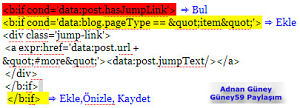

Devamını Oku ismini gizlemek için yapılması gereken işlemler :
1. Blogger kumanda paneli → şablon → HTML’yi düzenleyi açın.2. Aşağıda verdiğim kodu bulun. CTRL+F ile arayabilirsiniz.
<b:if cond='data:post.hasJumpLink'>
<b:if cond='data:blog.pageType == "item"'>
</b:if>
Şablon Read More İsmini Türkçe Değiştir
0
 Blogger Özel şablonları içinde bulunan READ MORE, yani DEVAMINI OKU, ifadesini şablon kodlarınız arasından birkaç adımda değiştirin. Blogger’un bizlere sunduğu hazır şablonları kullanmayarak özel şablon seçimi yapan blog yazarlarımız blog ana sayfada görülmekte olan Devamını Oku (Read More) ismini değiştirmek isteyebilir. Techtown özel blogger şablon teması ile başladığım yazılarımda şablon özelleştirme konularını ele alıyor ve açıklamaları blogum da yayınlıyorum.

Techtown özel blogger şablonunu kullanabilir veya bu şablon hakkında yazdığım yazıları takip ederek özel şablonlarınızı özelleştirebilirsiniz. Yazılarımı takip etmek için abone ol sistemlerini kullandığınızda yazılan tüm yazılar posta hesabınıza Feed Burner RSS hizmeti tarafından gönderilecektir. Bugünki yazımız blog özel şablon içinde bulunan READ MORE ismini, DEVAMINI OKU ismi ile değiştirmek olacak.
 4. READ MORE ismini yaptığınız arama sonucu hemen bulacaksınız. İsmi seçin ve Devamını Oku veya dilediğinizi yazın. Bulduğunu isim resimde görüldüğü gibidir.
 5. Yazıyı değiştirin ve önizleme ile kontrol edin.Doğru yaptı iseniz önizlemede Devamını oku yazısı görülecektir.Blogunuzu kaydedin.
Bir sonraki yazılarımda özel şablonun diğer bölümlerinin yapılandırılması konusuna devam edeceğim. Bu önemli konuları kaçırmayın. konu hakkında sorunlarınızı yorumlarda çekinmeden belirtin.
Ayrıca Blogger Özel şablonları özelleştirme ile ilgili konuları blog menü başlığında ki, Tema tasarım sekmesine tıklayarak da ulaşabilirsiniz.
READ MORE ismini değiştirme ile ilgili adımlar :
1. Blogger özel şablon kullanım panelinize giriş yapın.
2. Blog’unuzu seçin. Şablon → HTML’yi Düzenleye tıklayın.Şablon kodlarınız açılılmış olarak karşınıza gelecektir.
3. Şablon içinde bir yere tıklayın ve CTRL+F ile READ MORE ismini aratın.
Not: Farklı şablonlarda Read More ismi birkaç tane çıkabilir.Bu nedenle yazdığımız ismi birkaç kez enterleyin ve emin olun.
2. Blog’unuzu seçin. Şablon → HTML’yi Düzenleye tıklayın.Şablon kodlarınız açılılmış olarak karşınıza gelecektir.
3. Şablon içinde bir yere tıklayın ve CTRL+F ile READ MORE ismini aratın.
Not: Farklı şablonlarda Read More ismi birkaç tane çıkabilir.Bu nedenle yazdığımız ismi birkaç kez enterleyin ve emin olun.
Bir sonraki yazılarımda özel şablonun diğer bölümlerinin yapılandırılması konusuna devam edeceğim. Bu önemli konuları kaçırmayın. konu hakkında sorunlarınızı yorumlarda çekinmeden belirtin.
Blogger özel şablon özelleştirme ile ilgili diğer yazılar :
- Özel temada yazı düzenle iconunu göster
- Eposta Takibi Submit İsmini Türkçe Yap
- Kendi Paylaşım İconunu Özelleştir
- Techtown şablon paylaşım butonu yükleme
Ayrıca Blogger Özel şablonları özelleştirme ile ilgili konuları blog menü başlığında ki, Tema tasarım sekmesine tıklayarak da ulaşabilirsiniz.
Techtown şablon paylaşım butonu yükleme
0
 Blogger için özel şablon kullandığınızda Şablon içinde bulunan Sosyal paylaşım butonlarını Picasa sunucunuza yükleyerek blog hızınızı arttırın. Blogunuza özel şablon yükledi iseniz şablonunuz yani temanızın, Sosyal paylaşım icon linkleri başka bir sunucuya yüklenmiş demektir.Blogunuz her açılışıda sosyal paylaşım iconları size ait olmayan sunucu üzerinden yüklenir. Diğer sunucudaki bir arıza veya bakım sosyal paylaşım iconlarının görülmemesine neden olabileceği gibi blogunuzun diğer sunucuyu algılayamamasından dolayı blog açılışında geçikmeler yaşayabilirsiniz.
Bu durum blogunuzun geç açılmasına neden olur. Google Bootları geç açılan siteleri indexlemez. Sunucu hatası olarak bilinen 503 kodunu web yönetici araçlarında mutlaka görmüşsünüzdür. Böyle olumsuz bir durum yaşamamak adına küçük de olsa blogunuzda bulunan yabancı sunucu kaynaklı tüm resimleri size ait olan Google Picasa sunucunuza yükleyin. Google Picasa sunucunuza resimleri nasıl yükleyeceksiniz? Blogunuzda kullandığınız özel şablon zip dosyası mevcut ise yüklemeyi zip dosyası içinde bulunan images dosyasındaki social profiles dosya içinde bulunan resimlerin tümünü yükleyebilirsiniz. Ayrıca blog şablon içindeki linkleri farklı kaydederekte yapabilirsiniz.

 8. Şablonunuza eklenmiş olan, Facebook, Twitter, Emial, Google Plus gibi linkler ben büyük yazıyorum şablonda küçüktür. SRC=’HTML:// ile başlar ve son kısmında png veya jpg ile biter.Siz Picasa resminden kopyaladığınız URL linkini bu alan yapıştıracaksınız. Herhangi bir yanlışlık yapmayı önlemek için bir önceki linki bir metin dosyasına kopyala yapıştır yaparak yedekleme yapmayı unutmayın. Kodlardan korkmam derseniz, Notepat++ gelişmiş metin editörüne kopmple kodu kopyalarak da düzenleme yapabilirsin.Resim linkini alacağınız bölümü görmek için resmi inceleyin. Gölgeli alandan başlayıp resim uzantısında bitecek. (png veya jpg)
 Bir sonraki yazılarımda özel şablonun diğer bölümlerinin yapılandırılmasını anlatılacak. Bu önemli konuları kaçırmayın. Konu hakkında sorunlarınızı yorumlarda çekinmeden belirtin.
Ayrıca Blogger Özel şablonları özelleştirme ile ilgili konuları blog menü başlığında ki, Tema tasarım sekmesine tıklayarak da ulaşabilirsiniz.

Bu durum blogunuzun geç açılmasına neden olur. Google Bootları geç açılan siteleri indexlemez. Sunucu hatası olarak bilinen 503 kodunu web yönetici araçlarında mutlaka görmüşsünüzdür. Böyle olumsuz bir durum yaşamamak adına küçük de olsa blogunuzda bulunan yabancı sunucu kaynaklı tüm resimleri size ait olan Google Picasa sunucunuza yükleyin. Google Picasa sunucunuza resimleri nasıl yükleyeceksiniz? Blogunuzda kullandığınız özel şablon zip dosyası mevcut ise yüklemeyi zip dosyası içinde bulunan images dosyasındaki social profiles dosya içinde bulunan resimlerin tümünü yükleyebilirsiniz. Ayrıca blog şablon içindeki linkleri farklı kaydederekte yapabilirsiniz.
Yeni yayınladığım, Techtown özel blogger şablon sosyal paylaşım butonlarını picasa’a nasıl yüklenecek ve resim linklerini şablon koduna nasıl ekleyeceğiz birlikte görelim.
1. Google Picasa’ı açın.
2. Blogger için yüklediğiniz şablon dosyası içindeki social profiles resimlerin yerini bulun ve yüklemek için hazır konuma getirin.
3. Picasa yükle sekmesine tıklayın açılan sayfada dosya ismi için blogunuzun ismini yazın ki yarın bir gün yanlışlıkla silmeyin ve aradığınızda rahatlıkla bulun.
4. Bilgisayardan fotoğrafları seç sekmesine tıklayarak social profiles dosyasını bulun ve tüm resimleri CRTL+A kısa yolu ile seçin ve picasa’a gönderin.
5. Burada dikkat edeceğiniz bazı konular mevcuttur.Gönderdiğiniz dosyalar büyük olarak yüklenmiştir.Yüklenen ilk resim dosyasından link almayın.Alırsanız resimlerinizin ölçüsü normal ölçüde olmayacaktır. Yapılması gereken işlem ;
6. Her icon dosyasına tek tek tıkladığınızda resmin gerçek ölçüsü çıkacaktır.Yani resimler küçülecektir.Resim linklerini bu şekilde iken alacaksınız.
2. Blogger için yüklediğiniz şablon dosyası içindeki social profiles resimlerin yerini bulun ve yüklemek için hazır konuma getirin.
3. Picasa yükle sekmesine tıklayın açılan sayfada dosya ismi için blogunuzun ismini yazın ki yarın bir gün yanlışlıkla silmeyin ve aradığınızda rahatlıkla bulun.
4. Bilgisayardan fotoğrafları seç sekmesine tıklayarak social profiles dosyasını bulun ve tüm resimleri CRTL+A kısa yolu ile seçin ve picasa’a gönderin.
5. Burada dikkat edeceğiniz bazı konular mevcuttur.Gönderdiğiniz dosyalar büyük olarak yüklenmiştir.Yüklenen ilk resim dosyasından link almayın.Alırsanız resimlerinizin ölçüsü normal ölçüde olmayacaktır. Yapılması gereken işlem ;
6. Her icon dosyasına tek tek tıkladığınızda resmin gerçek ölçüsü çıkacaktır.Yani resimler küçülecektir.Resim linklerini bu şekilde iken alacaksınız.
Resim linkini nasıl alacaksınız :
Resmin üzerine mausu getirin, sağ tık ve resim URL’sini kopyala ile link alınır.
7. Aldığınız linki şablondaki linkle nasıl değişeceksiniz. Öncelikle yüklediğiniz temayı açın “ SOCIAL PROFILES “ yazısını kopyalayın ve CTRL+F arama kutusuna yapıştırın ve neterleyin.Enter işlemini birakç kez yaparak farklı bir link var mı kontrol edin. Bulacağınız kod şekli aşağıda resimde görüldüğü gibidir.İnceleyin.
Resmin üzerine mausu getirin, sağ tık ve resim URL’sini kopyala ile link alınır.
7. Aldığınız linki şablondaki linkle nasıl değişeceksiniz. Öncelikle yüklediğiniz temayı açın “ SOCIAL PROFILES “ yazısını kopyalayın ve CTRL+F arama kutusuna yapıştırın ve neterleyin.Enter işlemini birakç kez yaparak farklı bir link var mı kontrol edin. Bulacağınız kod şekli aşağıda resimde görüldüğü gibidir.İnceleyin.
Ayrıca Blogger Özel şablonları özelleştirme ile ilgili konuları blog menü başlığında ki, Tema tasarım sekmesine tıklayarak da ulaşabilirsiniz.
Blogger Techtown Şablonu
0
 Blogger teması olarak kullanabileceğiniz 2 sütunlu, Wordpres kod sistemi ile kodlanarak blogger temasına uyarlanmış duyarlı Techtown Blogger özel şablonu. jQuery slider, açılır Menüler, 3 sütun altbilgi ve Sekmeli Widget, arka plan beyaz , 468x60 banner veya Adsense reklamını kullanabileceğiniz gadget alanı ile oluşturulmuş hızlı blogger özel şablonu. Sekmeli Widget nedir? 3 gadget’in bir gadget olarak birleştirilerek yer kazanılmasıdır. Bir gadget içinde popüler yayınlar, Kategoriler (etiketler), Blog arşivinden oluşur.Yani 3 gadget’in kapladığı yükseklik alanı, bir gadget olarak tasarlandığından tema alanından tasarruf sağlanmıştır.
Eklediğiniz her gadget başlık ismi altında şık ve kibar turuncu renginde bir çizgi oluşmaktadır.Şu anda kullanmakta olduğum Klasik blog’umdan CANLI DEMO’yu inceleyebilirsiniz. Blogger blog’lar için tasarlanmış şablonu, çok kısa sürede Türkçe diline çevirerek, menü çubuğunu kendinize göre tasarlayabilir veya şablon kullanımı hakkında tasarımcının sitesinden gerekli bilgilere ulaşabilirsiniz. Techtown blogger temasını klasik blog’um da kullandığımdan dolayı yorumlar aracılığı ile benden bilgi alarak blog şablonunuzu çok kısa zamanda özelleştirin.
Şablonu Göster
Şablon ismi : Techtown
Yayınlanma tarihi : 23 Ocak 2014
Not : Şablonu kullanmaya karar verdiğinizde indireceğiniz zip dosyasında 2 adet .xml dosyası olduğunu göreceksiniz. Bu dosyalardan Slider yazan .xml uzantısını kurduğuzda slider’siz bir şablona sahip oluyorsunuz. Template .xml yazan dosya ise tam kurulum içermekte.
Ayrıca Blogger Özel şablonları özelleştirme ile ilgili konuları blog menü başlığında ki, Tema tasarım sekmesine tıklayarak da ulaşabilirsiniz.

Eklediğiniz her gadget başlık ismi altında şık ve kibar turuncu renginde bir çizgi oluşmaktadır.Şu anda kullanmakta olduğum Klasik blog’umdan CANLI DEMO’yu inceleyebilirsiniz. Blogger blog’lar için tasarlanmış şablonu, çok kısa sürede Türkçe diline çevirerek, menü çubuğunu kendinize göre tasarlayabilir veya şablon kullanımı hakkında tasarımcının sitesinden gerekli bilgilere ulaşabilirsiniz. Techtown blogger temasını klasik blog’um da kullandığımdan dolayı yorumlar aracılığı ile benden bilgi alarak blog şablonunuzu çok kısa zamanda özelleştirin.
Ayrıca Techtown blogger şablonunu, Türkçe'e çevirme, Meta etiketleri, Slider, açılır menü çubuğu, sosyal paylaşın iconları, Linkwithin tarzı şunlarda ilginizi çekebilir, Linkwithin’i ana sayfada gizleme gibi kurulum bilgilerini Techtown başlık isim ve yapılan uygulama hakkında yazılarımı takip edebilirsiniz. Techtown blogger şablonunu kullanıyor iseniz sorunlarınızı sabırla birlikte çözeceğiz. Techtown blogger şablonuna benzer, TECHMIX blogger şablonunu da inceleyerek kullanabilirsiniz. Göster şeçeneğine tıklayarak Blogger özel Techtown şablonu inceleyin. Şablonu beğenirseniz üst kısımda İndir butonuna tıklayarak masa üstüne indirin.
Şablon ismi : Techtown
Yayınlanma tarihi : 23 Ocak 2014
Not : Şablonu kullanmaya karar verdiğinizde indireceğiniz zip dosyasında 2 adet .xml dosyası olduğunu göreceksiniz. Bu dosyalardan Slider yazan .xml uzantısını kurduğuzda slider’siz bir şablona sahip oluyorsunuz. Template .xml yazan dosya ise tam kurulum içermekte.
- Ayrıca, Blogger özel tema şablon’una slider resmi nasıl yüklenir konusunu inceleyebilirsiniz.
- Blogger özel şablonu Türkçe’e çevirme yardım bilgisi.
- Blog’unuzun tema ve tam yedeği nasıl alınır inceleyin.
Ayrıca Blogger Özel şablonları özelleştirme ile ilgili konuları blog menü başlığında ki, Tema tasarım sekmesine tıklayarak da ulaşabilirsiniz.


