Chrome tarayıcı uzantıları etiketine sahip kayıtlar gösteriliyor. Tüm kayıtları göster
Chrome Uygulama Sekmesinde Yenilik
0
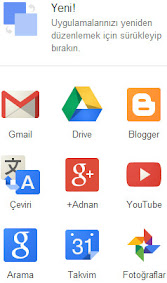
 Pencere içinde hesabınızda bulunan ürün iconlarını maus'unuz ile tutarak istediğiniz yere taşıyıp Google Chrome uygulamalarını daha stabil kullanın.

Google Chrome, (Yeni) uygulama sekmelerinde değişiklikler yaparak hesabınızda kullandığınız ürünleri maus ile sürükleyip istediğiniz yere bırakarak sıralamayı kendiniz belirleyebilirsiniz. Google Chrome’un 02 Mart 2014 tarihinde başlattığı uygulama yeniliğini kullanabilmek için, Chrome tarayıcı ana sayfasını açın.
Sağ üst kısımda profilinizin hizasında bulunan 9 noktadan oluşan kare kutucuğa tıklayın.
Sağ üst kısımda profilinizin hizasında bulunan 9 noktadan oluşan kare kutucuğa tıklayın.
Pencere içinde hesabınızda bulunan ürün iconlarını maus'unuz ile tutarak istediğiniz yere taşıyıp Google Chrome uygulamalarını daha stabil kullanın.Google Chrome Tarayıcı Uzantıları ile ilgili konular hakkında bilgiler.
Google Chrome Zenmate Uzantısı İle Sitelere Engelsiz Girin
0


Zenmate VPN hizmeti, tüm sitelere şifreli ve güvenli giriş yapabileceğiniz ücretsiz Google Chrome tarayıcı eklentisidir. Ücretsiz hizmet veren Zenmate VPN’i (wikipedia) bir tıkla tarayıcınıza kurarak ülkeler tarafından uygulanan kısıtlama engelini aşarak çalışmalarınızı sağlıklı bir şekilde yürütebileceğiniz bir girişimdir.Zenmate hakkında geniş bilgiyi buradan inceleyebilirsiniz.
Zenmate kullanmaya başladığınızda VPN hizmetini kullanmakla kalmayıp, şifrelenmiş veri taransferleri yani (https) imkanlarından da yararlanmış oluyorsunuz.
Maalesef Türkiyede Google Sites erişimi engelli ve ulaşılamıyor. Google Sites’in yasaklı olabilecek yayın yapabileceğini düşünebilir misiniz ? Mümkün değil. İnterneti kullanmasını dahi bilmeyen bir kişinin almış olduğu karardan dolayı kapalı. Yasaklamayı çok seven bir ülke olduğumuzdan ve bizde yasakları bazen delmesini seven kişiler olarak bu proğramı sizlere sunmaya karar verdim. O yasakcılar evlerinde mum ışığında oturup dünyaya güneş gözlüğü ile bakmayı sürdürebilirler.
Hiçbir proğramı incelemeden blog yazılarımı yayınlamadığımı beni yakınen tanıyanlar çok iyi bilirler.

Zenmate kurulumu ne işimize yarayacak :
1. Hiçbir DNS değiştirmeden Google Sites sitesine girebileceksiniz. Google Sites eğitim düzeyinde çalışmalar yapan bir Google ürünüdür. Dilerseniz ücretsiz site açarak kullanabilirsiniz. Ortak çalışma yapan eğitimcilere toplu çalışma olanağı verdiğinden dolayı tavsiye ederim. Bir örnekle açıklamak gerekirse ;
Öğretmensiniz ve öğrencilerinizle ortak projeler üretip çalışmak istiyorsunuz. Aynı anda site üzerinde çalışmalarınızı dökünlarla yaparak çalışabilirsiniz. Google sites nasıl kurulur ve ne şekil de çalışır gibi bilgileri
2. Avrupa kanallarına girip izlemek istediğiniz bir maç mı var ? Bu eklenti giriş yapın izleyin.
3. Güvenlik üst düzeyde olup, kapsüllenerek şifrelenmiştir. Verileriniz giriş ve çıkıçlarınız güvendedir.
Bu kadar bilgi bile benim için yeterlidir. Bu kurulumu nasıl yapacağız ?
4. Email bilgilerinizi girin. Gelen aktivasyon şifreniz ile siteye girip şifrenizi değiştirin.
5. Şifrenizi kopyala yapıştır yapamazsınız kabul etmez. Elle girmeniz gerektiğini hatırlatmak isterim.
6. Chroem Tarayıcınızdaki uzantıyı istediğiniz zaman On konumundan Of konumuna alarak ilk kullanıma dönebilirsiniz.

Google Keep Masa Üstü Pc Not Alma Uzantısı
0


Google, web mağaza uzantısı olan Google Keep ile sosyal paylaşım site giriş maillerinizi, aklınızdaki notları, resimleri kaydederek pratik olarak kullanabilirsiniz. Google Keep Google Gmail sekmesinde kullanılan görevler uygulamasının geliştirilmiş bir versiyonu olup, çevrim dışı olarak da çalışmaktadır. Bu kadar farklı uzantı arasında neden Google Keep diye aklınıza bir soru gelebilir! Google Keep, Google’un geliştirdiği bir uzantı olup, güvenli olması için yeterli bir nedendir.

Google Chrome masa üstü uygulamanıza gönül rahatlığı ile ekleyip kullanabileceğiniz bir uygulamadır. Sosyal paylaşım site girişlere manuel elle yazıp zaman kaybetmektense Google Keep not kısmına maillerinizi bir kere yazın, uzantıya tıklayın kopyala yapıştır mantığı ile seri olarak kullanın.
Google keep uzantısını yüklemek içi ;
Google Web Magazasına giriş yaparak, Google Keep uzantısını başlatabilirsiniz. Google chrome masa üstü uygulaması henüz kurmadı iseniz bağlantıya tıklayarak kuruluma başlamak için zaman kaybetmeyin.
Google Keep ile ilgi Videosu :
Chrome masaüstü uygulama nasıl başlatılır?
0
 Google Chrome masa üstü kaybolan uygulamaları nasıl başlatacağımızı görmüştük. Chrome masa üstü uygulamamız hiç kurulu değilse nasıl başlatacağız inceleyelim. Bilgisayarımızda kurulu olan uygulamaların nasıl başlatılacağı hakkında verdiğim bilgiden sonra uygulamaları kaldırdım ve tekrar kurmak istedim. Açıkcası yarım saat başlangıç linkini bulamadım. Bu nedenle bilgisayarımızda hiç kurulu olmayan uygulamamızı sizlerinde kolayca kurabilmesi için blogumda bir kaynak oluşturmak istedim. Google Chrome uygulama başlatıcısını ilk defa bilgisayarınıza kurmak için yapılacak işlemleri aşağıda inceleyerek kurulumu başlatabilirsiniz.
Ayrıca bu yazımın ilerde sizlere de yardımcı olabileceğini düşünerek sık kullanılan dosyanızda bir yerde saklamanızı tavsiye ederim.
1. Google kimliği kullanan tüm uygulamalarda oturum açın.
2. Uygulamalarınızı, yer işaretlerinizi, geçmişinizi, şifrelerinizi ve diğer ayarlarınızı cihazlarınız arasında senkronize edin.
3. Uygulamalarınızı masaüstünden başlatın.
Google Masaüstü uygulamasını başlatmak için tıklayın ve kullanmaya başlayın.

Ayrıca bu yazımın ilerde sizlere de yardımcı olabileceğini düşünerek sık kullanılan dosyanızda bir yerde saklamanızı tavsiye ederim.
1. Google kimliği kullanan tüm uygulamalarda oturum açın.
2. Uygulamalarınızı, yer işaretlerinizi, geçmişinizi, şifrelerinizi ve diğer ayarlarınızı cihazlarınız arasında senkronize edin.
3. Uygulamalarınızı masaüstünden başlatın.
Google Masaüstü uygulamasını başlatmak için tıklayın ve kullanmaya başlayın.
Chrome uygulamalar görülmüyor çözüm
0


Google Chrome tarayıcı yeni hizmetlerinden biri olan, Chrome Uygulama başlatıcısı PC görev çubuğunda görülmüyorsa, Chrome Uygulama başlatıcıyı nasıl çalıştıracaksınız inceleyelim? Google Chrome Uygulama Başlatıcı uygulaması, Google hesabınız ile bağlantı kurduğunuz web mağazası uzantılarınızın bilgisayar görev çubuğunuza sabitlenerek uygulamalar arasında kolay gezinmenizi sağlayan bir icondan ibarettir. Uygulamalar simgesi Chrome tarayıcınız yer imleri sekme sol köşesindede görülür. Her iki icon arasındaki fark ise;
Chrome tarayıcınız açıkken yer imleri kısmında kullanabileceğiniz uygulamayı, tarayıcınız kapalı olduğunda bilgisayar başlat iconu hizasında yani görev çubuğunda tarayıcı kapalı olduğu halde istediğiniz Google ürününe hemen giriş yapma kolaylığı sağlar.
Chrome tarayıcınız açıkken yer imleri kısmında kullanabileceğiniz uygulamayı, tarayıcınız kapalı olduğunda bilgisayar başlat iconu hizasında yani görev çubuğunda tarayıcı kapalı olduğu halde istediğiniz Google ürününe hemen giriş yapma kolaylığı sağlar.
Google Chrome Uygulama başlatıcısı görev çubuğunuzda herhangi bir neden ile bazen görülmeyebilir. Google Chrome Uygulama başlatıcısını bilgisayarınızdan birkaç adımda başlatmak için yapmanız gereken işlemleri aşağıda inceleyelim.


1. Bilgisayar Başlat icon’una tıklayın.
2. Tüm proğramlar → Google Chrome tıklayın → Chrome uygulama başlatıcısı üzerine gelin sağ tık maus seçeneklerinden başlat menüsüne sabitle seçeneğine tıklayın.
3. Veya, Chrome uygulama başlatıcısına tıklayın ve görev yöneticisi üzerinde maus tıklayarak sabitleyin.
4. Google Chrome Uygulama başlatıcısında Twitter uygulaması yoksa sol üst kısımda arama yaparak Twitter’e web magazasından giriş yapabilir veya Twitter’e direk giriş için Web magazasındaki uygulama uzantısını verdiğim bağlantıdan ekleyebilirsiniz.
Chrome Alexa Tarayıcı Uzantısı
0
 Google Chrome Web mağazasında Alexa Chrome tarayıcı uzantısını arayıp bulamıyor musunuz? Bağlantı linkini takip ederek Alexa uzantısını kurabilirsiniz.Google Chrome tarayıcımda bulunan Alexa Traffic Rank uzantısının son yeni versiyonunu merak ederek arama yaptığımda bulamadım. Alexa yazıp çıkan sonuçlara tıkladığımda Alexa uzantısı ile hiçbir ilgisi olmayan proğramlar karşıma çıktı. Daha önce yazdığım eski yazılarımı kurcalayarak uzantının bağlantı linkine ulaştım. Sizlerinde Chrome tarayıcınıza bu uzantıyı
kurmakta güçlük çekebileceğinizi düşünerek bu yazıyı yazmaya karar verdim.


kurmakta güçlük çekebileceğinizi düşünerek bu yazıyı yazmaya karar verdim.

Google Chrome tarayıcınıza Alexa Traffic Rank uzantısını kurmak için, aşağıda verdiğim linke tıklamanız ve uzantıya izin vermeniz yeterli olacaktır.
Google Chrome Alexa Traffic Rank uzantısını kurmak için bağlantı linkine tıklayın.
Google Chrome Alexa Traffic Rank uzantısını kurmak için bağlantı linkine tıklayın.
Facebook İconunu Chrome Tarayıcına Ekle
0
 Bilgisayar, Google Chrome tarayıcı uygulamanıza Facebook İcon’u ekleyerek sosyal paylaşım sitesi olan Facebook’a giriş işlemlerinizi kolaylaştırın.Hızlı, sade ve güvenli Google Chrome tarayıcıya sahipseniz şanslısınız. Google Web Mağazasında Facebook uzantısına izin verdiğinizde Facebook İcon’u Chrome tarayıcı imleme çubuğu, uygulamalar sekmesine eklenecektir. Tarayıcınıza Facebook yazarak siteye girme işlemi gibi eski uygulamaları artık unutun. Araç çubuğunda uygulama sekmesine tıklayın, karşınıza çıkan Facebook icon'una tıklayın ve uzantının kolaylığından faydalanın. Google web mağazasında Facebook yazarak bulamayacağınız uzantı icon’unu kurmak için yapılması gereken işlemleri takip ederek kurulumu tamamlayın.
2. Uzantıya izin verin.
3. Uygulamalar sekmesine (sol üst kısımda) tıklayın. Facebook iconu karşınızda tadını çıkarın.

Facebook İcon'unun uygulamalar çubuğuna kurulumu :
1. Google web mağazası, Facebook İcon’u için buradan giriş yapın.2. Uzantıya izin verin.
3. Uygulamalar sekmesine (sol üst kısımda) tıklayın. Facebook iconu karşınızda tadını çıkarın.
Chrome Güncellemesi 32.0.1700.72 m
0
 Google Chrome tarayıcı 32.0.1700.72 m, yeni sürümü güncellendi.Google Chrome tarayıcı Dünya genelinde en hızlı istikrarlı çalışan bir tasarım harikasıdır. Chrome tarayıcı yeni sürüm güncellemesinden sonra, Blogger dikey kaydırma çubuğuna dikkat ederseniz duyarlı görünüm şeklinde olduğunu fark edebilirsiniz. Geliştiricilerin Chrome Tarayıcı için yapılan yeniliklerin blogger içinde geçerli olması, acaba! HTML5 uygulamasına mı geçiliyor şeklinde düşündürüyor. HTML5 kodlama sistemi ile çalışan, Türkçe dil desteğinide sitesine ekleyen Wix.com sitesini örnek olarak belirtebiliriz. Duyarlı tasarım olarak bilinen HTML5 uygulamalarını merak edip öğrenmek isteyenler Wix.com sitesinden ücretsiz blog kurabilirler.
Google Chrome tarayıcı için kategoriler sekmesinde Tarayıcılar, Chrome sorunlar, Chrome uzantılar, etiketini incelemeniz sağlıklı çalışmalarınız için önemlidir. Ayrıca Google Chrome tarayıcı önbelliği nasıl temizlenir başlıklı yazımı okuyarak yardım alabilirsiniz.Google Chrome kullanmıyorsanız denemenizi öneririm. Google Chrome özelliklerini inceleyin.
Google Chrome kendi sitesinden indirmek için giriş.
Google Chrome tarayıcı için kategoriler sekmesinde Tarayıcılar, Chrome sorunlar, Chrome uzantılar, etiketini incelemeniz sağlıklı çalışmalarınız için önemlidir. Ayrıca Google Chrome tarayıcı önbelliği nasıl temizlenir başlıklı yazımı okuyarak yardım alabilirsiniz.Google Chrome kullanmıyorsanız denemenizi öneririm. Google Chrome özelliklerini inceleyin.
Google Chrome kendi sitesinden indirmek için giriş.
Chrome Tarayıcı Tema Sıfırlama
0
 Google Chrome Web Mağazasında tarayıcınız için tema eklediniz beğenmediniz ve kaldırmak istiyorsunuz. Chrome eklediğiniz temayı kaldırmak için yapılması gereken adımları takip ederek Google Chrome’u eski ayarlarınıza sıfırlayın.
Google Chrome tarayıcı Tema Sıfırlama :
1. Google Chrome tarayıcının sağ üst köşesinde bulunan “Google Chrome’u özelleştirin ve kontron edin” sayfa icon resmine tıklayın.
2. Ayarlar'ı seçin.
3. "Görünüm" bölümünde, Varsayılan temaya sıfırla düğmesini tıklayın.
 Google Chrome Web Mağazasında tarayıcınız için istediğiniz kadar Chrome uzantı ekleyebilir ve kaldırabilirsiniz.Tüm uzantıların Google’un güvencesinde olduğunu unutmayın.

Google Chrome tarayıcı Tema Sıfırlama :
1. Google Chrome tarayıcının sağ üst köşesinde bulunan “Google Chrome’u özelleştirin ve kontron edin”
sayfa icon resmine tıklayın.2. Ayarlar'ı seçin.
3. "Görünüm" bölümünde, Varsayılan temaya sıfırla düğmesini tıklayın.
Google Chrome Tarayıcı Ayarlarını Sıfırlama
0

Google Chrome Tarayıcınıza istem dışı bir eklenti eklendiğinde tarayıcı sağ üsteki sayfa şeklinde olan Chrome özelleştirme iconu muhtelif renkler ile sizi uyarır.
Araçlar → Uzantılar kısmına giriş yaptığınızda istem dışı bu eklentileri görebilir sağ tarafta çöp kutusu işaretine tıklayarak kaldırabilirsiniz.
Tarayıcı ön belleğinde biriken Geçmiş dosyalarınızı görmenize yarayan bir sekme bulunmaktadır. Bu sekmede tarayıcınızda baktığınız tüm bilgiler yer alır.
Bu bölüm bilgisayar önbelleğinde geçmişe ait bilgileri tuttuğundan birçok internet sitesini çok hızlı açarsınız. Bilgisayar kapasiteniz düşükse, geçmiş bilgileri bilgisayarınızda çok yer tutacağından bunları zaman zaman silebilirsiniz.Yeterli bellek (Ram) mevcutsa silmenize gerek yoktur.
Google Chrome Tarayıcı ayarlarına yeni eklenen, Tarayıcı ayarlarını sıfırlama ve ilk kurulum ayarlarına geri döndürme işleminide çok zor durumda kalmadığınız sürece kullanarak sorunlarınızdan kurtulma şansınız da mevcuttur.
Tarayıcı ayarlarını sıfırlama yaptığınızda ilk kurulum ayarlarınıza geri dönerek yeniden
senkronizasyon işlemi yapılır. Tarayıcınızı artık sıfırdan kurulmuş gibi kullanabilirsiniz.
Google Chrome Tarayıcı ayarlarına yeni eklenen, Tarayıcı ayarlarını sıfırlama işlemini nasıl yapacaksınız ?
→ Google Chrome Tarayıcı sayfa icon'una tıklayın
→ Ayarlara tıklayın
→ Aşağıya doğru inin ve Gelişmiş Ayarları Göster tıklayarak açın
→ En alt kısma inerek Tarayıcı Ayarlarını Sıfırlaya tıklayın ve yönergeleri okuyun
Google Chrome tarayıcı ayarlarını sıfırla ile ilgili resmi inceleyin
Tarayıcı bilgilerini sıfırla uyarı metin bilgileri :
Tarayıcı ayarlarınızın orijinal varsayılan değerleri geri yüklenecek. Bu işlem ana sayfanızı, yeni sekme sayfanızı ve arama motorunuzu sıfırlayacak, uzantılarınızı devre dışı bırakacak ve tüm sekmelerinizin sabitlemesini kaldıracaktır. Ayrıca çerezler, içerik ve site verileri gibi geçici ve önbelleğe alınmış diğer veriler de temizlenecektir.Daha fazla bilgi edininMevcut ayarlarınızı bildirerek Google Chrome'u daha iyi hale getirmemize yardımcı olun
Google Chrome tarayıcısını tam kaldırma ve yükleme konusunda bilgi
Hızlı, Sade ve güvenli, Google Chrome tarayıcı hatalarımı yaşıyorsunuz? Tarayıcı Ayarlarını Sıfırlayarak sorunlarınızı çözebilirsiniz.Teknoloji harikası Google Chrome Tarayıcı ile hata yaşamanız mümkün değildir.Çok iddiali bir cümle olduğunu biliyorum.Ancak gerçek bu. İşletim sistemlerinde birçok hata kullanıcının bilgisizliği ve bilinçsiz kullanımlardan kaynaklanan sorunlardan oluşur.Sorumsuzca WEB de birçok proğram yaparak sizlere sunan Webmaster (Rood) yöneticiler indirdiğiniz proğram arkalarına gizli eklentiler ekler.
Beğendiğiniz bazı proğramları bilgisayarınıza indirip kurarken dikkat edin birçok eklentinin yanında onay işareti mevcuttur. Bazıları da arka planda kendini aktif eder.İsteğiniz dışında kurulan bu eklenti ve uzantılar tarayıcınızın ayarları bozar.İstem dışı kurulan bu eklentiler tarayıcı datalarını etkileyerek blog’unuz yerleşim sekmesinde Gadget'lerin görülmemesi, bazı videoları açamama gibi sorunlar bile yaşatabilir. Hatta bir virüs proğramı bile kullandığınız bazı proğramları açamamanıza neden olabilir. Siz tüm bu sorunların Tarayıcıdan kaynaklandığını düşünürsünüz. Çünki tarayıcıyı etkileyen konular hakkında fazla bir bilgiye sahip değilsinizdir.Google Chrome Tarayıcınıza istem dışı bir eklenti eklendiğinde tarayıcı sağ üsteki sayfa şeklinde olan Chrome özelleştirme iconu
muhtelif renkler ile sizi uyarır. Araçlar → Uzantılar kısmına giriş yaptığınızda istem dışı bu eklentileri görebilir sağ tarafta çöp kutusu işaretine tıklayarak kaldırabilirsiniz.
Tarayıcı ön belleğinde biriken Geçmiş dosyalarınızı görmenize yarayan bir sekme bulunmaktadır. Bu sekmede tarayıcınızda baktığınız tüm bilgiler yer alır.
Bu bölüm bilgisayar önbelleğinde geçmişe ait bilgileri tuttuğundan birçok internet sitesini çok hızlı açarsınız. Bilgisayar kapasiteniz düşükse, geçmiş bilgileri bilgisayarınızda çok yer tutacağından bunları zaman zaman silebilirsiniz.Yeterli bellek (Ram) mevcutsa silmenize gerek yoktur.
Google Chrome Tarayıcı ayarlarına yeni eklenen, Tarayıcı ayarlarını sıfırlama ve ilk kurulum ayarlarına geri döndürme işleminide çok zor durumda kalmadığınız sürece kullanarak sorunlarınızdan kurtulma şansınız da mevcuttur.
Tarayıcı ayarlarını sıfırlama yaptığınızda ilk kurulum ayarlarınıza geri dönerek yeniden
senkronizasyon işlemi yapılır. Tarayıcınızı artık sıfırdan kurulmuş gibi kullanabilirsiniz.
Google Chrome Tarayıcı ayarlarına yeni eklenen, Tarayıcı ayarlarını sıfırlama işlemini nasıl yapacaksınız ?
→ Google Chrome Tarayıcı sayfa icon'una tıklayın
→ Ayarlara tıklayın
→ Aşağıya doğru inin ve Gelişmiş Ayarları Göster tıklayarak açın
→ En alt kısma inerek Tarayıcı Ayarlarını Sıfırlaya tıklayın ve yönergeleri okuyun
Google Chrome tarayıcı ayarlarını sıfırla ile ilgili resmi inceleyin
Tarayıcı bilgilerini sıfırla uyarı metin bilgileri :

Tarayıcı ayarlarınızın orijinal varsayılan değerleri geri yüklenecek. Bu işlem ana sayfanızı, yeni sekme sayfanızı ve arama motorunuzu sıfırlayacak, uzantılarınızı devre dışı bırakacak ve tüm sekmelerinizin sabitlemesini kaldıracaktır. Ayrıca çerezler, içerik ve site verileri gibi geçici ve önbelleğe alınmış diğer veriler de temizlenecektir.Daha fazla bilgi edininMevcut ayarlarınızı bildirerek Google Chrome'u daha iyi hale getirmemize yardımcı olun
Google Chrome tarayıcısını tam kaldırma ve yükleme konusunda bilgi
Alexa Uzantısı İle Dünya Site Trafiğini Öğren
0
 Blogger için, Alexa trafik site kaydını incelemiştik, tüm Dünya sitelerini incelememize yarayan Alexa trafik uzantısını nasıl kurup kullanacağız inceleyelim.Dünya üzerindeki tüm site değerlerini görerek, siteler hakkında fikir edinmek blog yazarları için neden önemlidir?Alexa hakkında, öncelikle birçok site sahibinin önem vermediği, hatta karaladığı ancak son söz olarak vazgeçilemeyecek bir sitenin olduğunu yazılarının sonuna ekleyen yazarlar çok fazladır. çok uzun yazarak sizleri bunaltmayacağım.
Alexa Dünya genelinde web sitelerinin sıralamasını tutan ve birçok site değeri ölçen sitelerin vazgeçemediği veri toplama sitesidir. Alexa sitesinde normail bir site haberi yada yazı göremezsiniz. Bu özelliğinden dolayı, bir siteden ziyade veri depolama ve analizi yapan fabrika gibidir.Google haricinde bu kadar veriyi toparlayıp analiz ederek bilgi işleyen başka bir siteye henüz raslamadım. Raslayan varsa yorumlarda lütfen belirtsin bizde öğrenelim.
Alexa uzaantısının bize sağladığı fayda neler olabilir ?
Alexa Dünya Trafik uzantısını yüklediğinizde size öneri ve bilgi vermeye çalışan siteler hakkında fikir edinebilirsiniz. Bilgi ve öneri sunan sitenin doğruluk derecesini Alexa uzantısındaki tarfik bilgilerinden anlayabilirsiniz. Bu size yol gösteren bir klavuz gibidir.
Yorumların Blog'unuz üzerindeki etkilerinden daha önceki yazılarımda bahsetmiştim.
50 bin yorum alabilirsiniz. Bir o kadar da yorum yazabilirsiniz.Site değerleri düşük olan bir sitenin size hiçbir faydası olmayacaktır. Dikkat ederseniz site değeri diye yazdım. Peki bu değeri nereden anlayacaksınız? Siteye baktığınızda böyle bir değer yoktur ve vermezler. İşte anlatmaya çalıştığım konu da buradan sonra başlamakta.
Alexa değerleri yaklaşık 27 milyondan başlar ve yazılarınız arttıkcada bu değerler düşmeye başlar.Tabi bu değerlerinde bazı kuralları mevcuttur. Özgün yazı, kaliteli yazı içerik kurallarına uyma ve site hızı gibi birçok faktörlerden oluşur. Bu faktörleri Google sizlere SEO pdf dosyalarında sunmaktadır.Ancak okunmayan bir yazının hiçbir değeri ve anlamıda olamaz. Yukarıda size ipucu verdim.bu yazıyı okuyan bu dosyaya ulaşır ve kendini geliştirir. SEO konusunda başka biryerlerde bilgi aramanıza gerek yoktur. Çünki SEO Google’un kendisidir. Buraya kadar okuyup yazılanlardan bir ders çıkarabildiğinizi düşünüyorum.Blogger şablon düzenlemeleri ve yeni uygulamalar yüzüenden en az 200 yazım Alexa tarafından okunamayacak durama geldi. Bu şu anlama gelmektedir. Yeni başlayanlar için Alexa puan düşüşleri 1000, 2000 bin gibi değerlerin düşmesi ile başlar. Belirli bir sınıra geldiğinizde bu düşüş 400 ile 1000 arasında oluşur. Konuya örnek verelim.
Örnek : 1000 yazı x 1000 puan = 1,000,000 puan düşüşü (kabaca) demektir.
Sizlere canlı bir örnek verim daha iyi anlayın. Şu anda okuduğunuz blog Alexa Trafik değeri şu şekildedir.
Alexa Trafik Rank : 122,935 Türkiye genelindeki veri
Türkiye trafik Rank : 1,915 Türkiye sıralamasındaki veri
Backling : 95
Backling hangi sitelerden aldım : Organik, Windows, Google, Blogger, Alexa, Milliyet, Hürriyet, SEOMoz, Pinterest, feedler,Wordpress, Google Sites, Tumblr, R10 vs. gibi uzayıp gidiyor.
Bunların alınmasında hiçbir özel çabam yok. Hepsi organik olduğundan direk link vermişler. Burda bir konuya daha dikkat çekmek istiyorum. Hürriyet, Milliyet gibi büyük sitelerde de yazarlığım var. Anacak bir tane bile gadgetini koymam ve koymak da istemem. Hatta yazı bile yazmıyorum. Birçok blogger da görüyorum. Başlıkta bunların gadgetleri sidebar da gadgetleri ve foofter da gadgetleri.
Sizler yazılarınızı bunlar için mi yazıyorsunuz ? Bu kadar emeği bunlar için mi veriyorsunuz ? Bu işlem sizce organik mi kendinize sorun lütfen. Neyse zevk meselesi benim bunlara karışma gibi bir yetkim yok tabi. Ancak biraz uyanmanız için yazdım.Karar sizlerin.
Alexa Trafik Widged’ini tarayıcınıza nasıl ekleyeceksiniz ?
Çok basit olan bu eklentiyi kurmak için ;
→ Uzantı almak için Google Web Magazasında Alexa için giriş yapın.
→ Chrome’a ekle tıklayın ve izin verin. Üyeliğiniz yoksa üyelik işlemlerini yapın.
Uzantıyı kurdu iseniz tüm siteler hakkında artık karar verebilecek durumdasınız demektir. Güle güle kullanın. Konu hakkında son söz ve hüküm sizlerde buyrun.
27 Ocak 2013 tarihinde Guney59 Paylaşım blog’umun Alexa verilerini aşağıda görüyorsunuz. Bu verilerde 200 yazım okunamamıştır.Ancak bugünkü değerlere bakmak için de yazının başındaki resmi inceleyebilirsiniz.Tarih : 28 Ksım 2013
Alexa resmi sitesinde Blogger Dinamik blog’larda Alexa verilerini okuyamadıklarını yazıyordu. İşte ben okutuyorum. İspati de resimlerde görülmekte.


Alexa Dünya genelinde web sitelerinin sıralamasını tutan ve birçok site değeri ölçen sitelerin vazgeçemediği veri toplama sitesidir. Alexa sitesinde normail bir site haberi yada yazı göremezsiniz. Bu özelliğinden dolayı, bir siteden ziyade veri depolama ve analizi yapan fabrika gibidir.Google haricinde bu kadar veriyi toparlayıp analiz ederek bilgi işleyen başka bir siteye henüz raslamadım. Raslayan varsa yorumlarda lütfen belirtsin bizde öğrenelim.
Alexa uzaantısının bize sağladığı fayda neler olabilir ?
Alexa Dünya Trafik uzantısını yüklediğinizde size öneri ve bilgi vermeye çalışan siteler hakkında fikir edinebilirsiniz. Bilgi ve öneri sunan sitenin doğruluk derecesini Alexa uzantısındaki tarfik bilgilerinden anlayabilirsiniz. Bu size yol gösteren bir klavuz gibidir.
Yorumların Blog'unuz üzerindeki etkilerinden daha önceki yazılarımda bahsetmiştim.
50 bin yorum alabilirsiniz. Bir o kadar da yorum yazabilirsiniz.Site değerleri düşük olan bir sitenin size hiçbir faydası olmayacaktır. Dikkat ederseniz site değeri diye yazdım. Peki bu değeri nereden anlayacaksınız? Siteye baktığınızda böyle bir değer yoktur ve vermezler. İşte anlatmaya çalıştığım konu da buradan sonra başlamakta.
Alexa değerleri yaklaşık 27 milyondan başlar ve yazılarınız arttıkcada bu değerler düşmeye başlar.Tabi bu değerlerinde bazı kuralları mevcuttur. Özgün yazı, kaliteli yazı içerik kurallarına uyma ve site hızı gibi birçok faktörlerden oluşur. Bu faktörleri Google sizlere SEO pdf dosyalarında sunmaktadır.Ancak okunmayan bir yazının hiçbir değeri ve anlamıda olamaz. Yukarıda size ipucu verdim.bu yazıyı okuyan bu dosyaya ulaşır ve kendini geliştirir. SEO konusunda başka biryerlerde bilgi aramanıza gerek yoktur. Çünki SEO Google’un kendisidir. Buraya kadar okuyup yazılanlardan bir ders çıkarabildiğinizi düşünüyorum.Blogger şablon düzenlemeleri ve yeni uygulamalar yüzüenden en az 200 yazım Alexa tarafından okunamayacak durama geldi. Bu şu anlama gelmektedir. Yeni başlayanlar için Alexa puan düşüşleri 1000, 2000 bin gibi değerlerin düşmesi ile başlar. Belirli bir sınıra geldiğinizde bu düşüş 400 ile 1000 arasında oluşur. Konuya örnek verelim.
Örnek : 1000 yazı x 1000 puan = 1,000,000 puan düşüşü (kabaca) demektir.
Sizlere canlı bir örnek verim daha iyi anlayın. Şu anda okuduğunuz blog Alexa Trafik değeri şu şekildedir.
Alexa Trafik Rank : 122,935 Türkiye genelindeki veri
Türkiye trafik Rank : 1,915 Türkiye sıralamasındaki veri
Backling : 95
Backling hangi sitelerden aldım : Organik, Windows, Google, Blogger, Alexa, Milliyet, Hürriyet, SEOMoz, Pinterest, feedler,Wordpress, Google Sites, Tumblr, R10 vs. gibi uzayıp gidiyor.
Bunların alınmasında hiçbir özel çabam yok. Hepsi organik olduğundan direk link vermişler. Burda bir konuya daha dikkat çekmek istiyorum. Hürriyet, Milliyet gibi büyük sitelerde de yazarlığım var. Anacak bir tane bile gadgetini koymam ve koymak da istemem. Hatta yazı bile yazmıyorum. Birçok blogger da görüyorum. Başlıkta bunların gadgetleri sidebar da gadgetleri ve foofter da gadgetleri.
Sizler yazılarınızı bunlar için mi yazıyorsunuz ? Bu kadar emeği bunlar için mi veriyorsunuz ? Bu işlem sizce organik mi kendinize sorun lütfen. Neyse zevk meselesi benim bunlara karışma gibi bir yetkim yok tabi. Ancak biraz uyanmanız için yazdım.Karar sizlerin.
Alexa Trafik Widged’ini tarayıcınıza nasıl ekleyeceksiniz ?
Çok basit olan bu eklentiyi kurmak için ;
→ Uzantı almak için Google Web Magazasında Alexa için giriş yapın.
→ Chrome’a ekle tıklayın ve izin verin. Üyeliğiniz yoksa üyelik işlemlerini yapın.
Uzantıyı kurdu iseniz tüm siteler hakkında artık karar verebilecek durumdasınız demektir. Güle güle kullanın. Konu hakkında son söz ve hüküm sizlerde buyrun.
27 Ocak 2013 tarihinde Guney59 Paylaşım blog’umun Alexa verilerini aşağıda görüyorsunuz. Bu verilerde 200 yazım okunamamıştır.Ancak bugünkü değerlere bakmak için de yazının başındaki resmi inceleyebilirsiniz.Tarih : 28 Ksım 2013
Alexa resmi sitesinde Blogger Dinamik blog’larda Alexa verilerini okuyamadıklarını yazıyordu. İşte ben okutuyorum. İspati de resimlerde görülmekte.

iGoogle
1
 2005 yılında web ve mobil uygulamalarını ilk başlatan Google ürünlerinden biridir. Chrome ve Android gibi platformlarda çalışan modern uygulamalardan sonra, iGoogle 1 Kasım 2013 tarihinde kullanımdan kaldırılmıştır.31 Temmuz 2012 tarihinde iGoogle’un mobil sürümü kaldırılmıştı. Google’un resmi site açıklamasın da Gmail, Google Takvim, Google Finans,
Google Drive, Google Bookmarks ve Google Görevler, Google ürünlerinde depolanan kişisel verilerin tümü bu ürünler üzerinden kullanılmaya devam edeceğini belirtmekte. Yani döküman ve etkinlik erişimize devam edebileceksiniz.
 İGoogle verilerinize gadgetler aracılığı ile değil, Google ürünlerine ulaşarak görebileceksiniz.
iGoogle'ı çok seven biri iseniz onun yerini alan Chrome Web Mağazası'nda, verimlilik araçları ve hava durumunu kontrol etme uygulamaları gibi benzer birçok seçenek sunulmaktadır. İGoogle tema değişim özelliklerini seviyorsanız Chrome'u temalarla kişiselleştirebilirsiniz .Chrome Web Mağazası'nda, istediğiniz bir uygulamayı arama kutusunda arayabileceğiniz gibi, ilgili konunuza uyumlu kategorilerden de ulaşabilirsiniz.İGoogle benzeri bir çok masaüstü alternatifleri buradan inceleyebilirsiniz.

Google Drive, Google Bookmarks ve Google Görevler, Google ürünlerinde depolanan kişisel verilerin tümü bu ürünler üzerinden kullanılmaya devam edeceğini belirtmekte. Yani döküman ve etkinlik erişimize devam edebileceksiniz.

iGoogle'ı çok seven biri iseniz onun yerini alan Chrome Web Mağazası'nda, verimlilik araçları ve hava durumunu kontrol etme uygulamaları gibi benzer birçok seçenek sunulmaktadır. İGoogle tema değişim özelliklerini seviyorsanız Chrome'u temalarla kişiselleştirebilirsiniz .Chrome Web Mağazası'nda, istediğiniz bir uygulamayı arama kutusunda arayabileceğiniz gibi, ilgili konunuza uyumlu kategorilerden de ulaşabilirsiniz.İGoogle benzeri bir çok masaüstü alternatifleri buradan inceleyebilirsiniz.
Chrome Tarayıcına Saat Eklentisi
0


Google Chrome tarayıcı kullanıyor ve Anolog saat görselini seviyorsanız tarayıcınıza Analog saat görselini ekleyebilirsiniz. Yukarıdaki resimde tarayıcınızdaki icona tıkladığınızdaki görüntünüz bu şekilde olacaktır.Analog saatinizi birçok şekilde özelleştirebilmek için sağ altta dişliye tıklayın.Açılan menüde üç kullanım seçeneği mevcut beğendiğiniz özelliği kullanın.
- Görünüm
- Biçim
- Anımsatıcı
Bilgisayarda çok işiniz var, bir yerede gitmeniz gerekiyor. Seçenekler arasında acil işleriniz için kullanabileceğiniz size uyaran anımsatıcıda mevcuttur. Ayarlayın sizi uyarsın. Tarayıcıda iconu beğenmediniz mi? Dijital ayarlara alın saat görünümü değişsin.
En altta yardım kısmından yararlanabilir hata ve öğrenmek istediklerinizi arayabilirsiniz.
Eklentiyi indirmek için giriş yapın ve ekle sekmesi ile tarayıcınıza ekleyin.

Google Chrome için güzel bir uzantı. Beğendiniz mi? Beğenilerinizi aşağıda yorumlarda belirtebilirsiniz.
Chrome Uygulama Sekmesini Kullanma
0


Google Chrome tarayıcı , Uygulama sekmesini özelleştirip, en çok kullandığınız Site sayfalarını “Uygulama” sekmesine taşıyabilirsiniz.Elinizin altında bir tıkla ulaşacağınız size özel bir Google Chrome sayfasına sahip olabilmek için yapmanız gereken işlemler nelerdir inceleyelim.
1. Google Chrome boş bir sekme açın
2. Açılan boş sekmede ilk karşınıza çıkan sayfa daha önceden açtığınız site sayfalarının görüntüsüdür.
3. Sayfanın en altında şu başlıkları göreceksiniz
→ En çok ziyaret edilenler
→ Uygulamalar
→ Diğer cihazlar
→ Yeni kapatılanlar
→ Web mağazası
Bu seçenekler den Uygulamalar sekmesini farklı kullanabilirisiniz
4. Uygulamalar sekmesini tıklayın ve açın
Büyük bir ihtimalle bir çoğunuzda boştur. Hemen bu boş kısmı değerlendirelim ve neler yapabileceğimizi, kısa bir anlatımdan sonra video olarak izleyelim.
Google Chrome Uygulama sekmesinde yapabilecekleriniz ;
→ Chrome Web mağazasından bir uygulama ekleyebilirsiniz.
→ Web magazasındaki uygulamaları kullanmıyorsanız, gün içinde devamlı açtığınız siteleri tek sayfada toplayabilir veya istemediklerinizi silebilirsiniz.
Farklı bir örnek vermek gerekirse;
Facebook, Twitter, Pinterest, veya farklı blog'larınızı da bu alana taşıyarak en kısa yoldan ulaşmanız mümkündür.
Şimdi kısa video'muzu inceleyerek nasıl yapıldığını görelim.
Blogger’da Zemanta Eklentisini Yükleme
0
 Blog yazılarınızda size yardımcı olabilecek Zemanta eklentisini kullanabilirsiniz. Arama motorları için optimize edilmiş SEO dostu zemanta eklentisi ile resimler, bağlantılar, makaleler, ve etiketleri ekleyebilirisiniz. Blog yazılarınızda geçen önemli kelimeleri algılar ve alt sekmede gösterir. Sunulan bu bağlantıya tıkladığınızda, yazı içinde bulunan kelimenize link olarak bağlantı vererek kelimenize eklenir. Sizin ayrıca URL aramanıza gerek yoktur. Zemanta, Blogger’a entegre edilebilir. Ayrıca Wordpress Blog’larında çok sık kullanılmaktadır.
Diğer kullanım alanları olarak Tumblr, TypePad, Movable Type, Drupal ve Posterous destekler.
Zemanta 300,000 haber beslemesi ve kaynaktan ;
● görüntüler: Getty, Flickr, Wikipedia
● bağlantılar: Vikipedi, IMDB, Rotten Tomatoes, Amazon, CrunchBase, Google Maps, Lastfm, YouTube, MusicBrainz, Snooth, Wikinvest, Cevaplar, Biyografi, Tarih,
● yazılar: BBC ve CNN gibi büyük haber kaynaklarından bağlantı sağlamaktadır.
Zemanta’yı yüklemek çok kolaydır. Google Chrome kullanıcıları için indirme link’ine tıklayın, uzantıyı Chrome ekle seçenini onayladığınızda hızlı bir şekilde kurulur. Chrome tarayıcınızın translate özelliği devreye girerek kendi dilinizde açılan pencerede yazılanları okuyabilirsiniz.
Firefox kullanıcıları zemanta eklentisini verdiğim linkten indirerek kullanabilir.
Buraya kadar anlattığımız işlemin Blogger Blog editör'ümüzdeki görüntüsünü görelim.
Resim 1 : Zemanta, yazılarımızdaki kelime bağlantı link görseli
 Diğer kullanımı ise, yazılarımıza ekleyeceğimiz etiketlerde bize yardımcı olmasıdır. Yalnız sizi bir konuda uyarmak isterim. İngilizce olan bu sürümün türkçe versiyonu yoktur. Zaten ingilizce olarak yapacağınız birşey de yoktur. Az çok size faydası oluyor. Kullandığınızda bunu anlayacaksınız. İlk kullandığımda tam olarak anlamadım ancak zaman içinde tam kavradığımda, bu proğramı bırakamıyacağımı anladım. Halen de kullanmaktayım. Peki yazılarımızı yazdık sıra geldi etiketleme kısmına. Etiketleme kısmında update sekmesine tıkladığınızda yazınıza en uygun olan kelimeleri sıralamaya başlıyor. Bunlar arasında beğendiklerinizi tıklayarak etiketlerinize ilave edebilirsiniz. Eklemek istediğiniz diğer etiketleri de manuel veya blog alt sekmesinde açılan etiketlerinizden seçerek tamamlayacaksınız. Bu eklentinin hemen görseline bakalım.
Resim 2 : Zemanta etiket bağlantı linki
 Resim 3 : Zemanta etiket üst görünümü
 Yeni eklentinizi güle güle kullanın. Eklenti için hazırladığım kısa tanıtım videosunu inceleyebilirsiniz.Wordpress kullanıcıları burdan zemanta hakkında bilgi alabilirler.
Blogger’da Zemanta Eklentisini Yükleme Anlatımı

Diğer kullanım alanları olarak Tumblr, TypePad, Movable Type, Drupal ve Posterous destekler.
Zemanta 300,000 haber beslemesi ve kaynaktan ;
● görüntüler: Getty, Flickr, Wikipedia
● bağlantılar: Vikipedi, IMDB, Rotten Tomatoes, Amazon, CrunchBase, Google Maps, Lastfm, YouTube, MusicBrainz, Snooth, Wikinvest, Cevaplar, Biyografi, Tarih,
● yazılar: BBC ve CNN gibi büyük haber kaynaklarından bağlantı sağlamaktadır.
Zemanta’yı yüklemek çok kolaydır. Google Chrome kullanıcıları için indirme link’ine tıklayın, uzantıyı Chrome ekle seçenini onayladığınızda hızlı bir şekilde kurulur. Chrome tarayıcınızın translate özelliği devreye girerek kendi dilinizde açılan pencerede yazılanları okuyabilirsiniz.
Firefox kullanıcıları zemanta eklentisini verdiğim linkten indirerek kullanabilir.
Buraya kadar anlattığımız işlemin Blogger Blog editör'ümüzdeki görüntüsünü görelim.
Resim 1 : Zemanta, yazılarımızdaki kelime bağlantı link görseli

Resim 2 : Zemanta etiket bağlantı linki


Blogger’da Zemanta Eklentisini Yükleme Anlatımı
Dinamik Blog Yazı Paylaşım İpuçları
0
 Dinamik, Blog ile yazılarınızı yazdığınız ve yayınladınız.Yazınızı paylaşabileceğiniz üç seçenek mevcut.g +1 ,, Tweet , Beğen , Butonları. Dinamik Bog da, başka bir şeçenek yoktur. Dinamik blog, Klasik Blog’a oranla çok farklı bir yazılıma sahip. Blog Şablonunuzdan incelediyseniz bu farkı anlayabilirsiniz.
 Üçüncü taraf Sosyal paylaşım butonlarının eklenmemesinin nedeni, blog açılış hızının yüksek tutulmasıdır. Dinamik bloga alışkın olmayan okuyucular, Ana Sayfaya ilk bakışlarında fazla birşey algılayamazlar. İyi planlanmış bir Dinamik Blog Ana Sayfasında yaklaşık 60 sayfa içerik yer alır. Bu rakam daha da arttırılabilir. Emin olmak istiyorsanız benim blogumdan saymaya başlayın. Sol taraf yazı sayısını, üst menü bağlantıları ve sağ tarafdaki açılır pencere içindeki kategori ve bağlantılara bakın. Gerçek bir okuyucu tüm bağlantıları kurcalar. Ben okuyucu kitlesini ikiye ayırdım. Bakar görmez, görür bakmaz. Bakmak ile görmek arasındaki fark. Konumuzu dağıtmadan, hemen ana konumuz olan Sosyal Paylaşım menümüze dönelim. Blogunuzda yorumlar sekmesinin üst kısmında bulunan paylaşım butonlarını her yazı yazdıktan sonra ilk paylaşan siz olun. Birçok blogu incelediğimde paylaşım butonlarının bomboş olduğunu görüyorum.Siz ürününüzü dağıtıp, tanıtmazsanız, bu üründen kimsenin haberi olmaz.Sosyal paylaşım sitelerinde, Paylaşım butonları havalarda geziyor. Siteleri açtığınızda, intro açılan menülerden karşınıza çıkan şey ; Beni Beğen yazısı oluyor. Konu bu kadar önemli. Artık blogunuzdaki paylaşım butonlarını ilk siz paylaşın ve sonucu görün. Bitti mi ? Hayır. Diğer paylaşım butonlarını kullanmayacak mısınız ? Tabi hemen, ilk akla gelen nerde buton var ki paylaşalım ! Cümlesi olacaktır. Şimdi size bu sorunu çözecek bazı ipuçlarını veriyorum.
1. AddThis Share (Paylaşım), Uzantısını Bilgisayar tarayıcınıza kurun. Uzantının kullanım bilgilerini buradan okuyabilirsiniz.
Direk kurulum için buradan giriş yapın. Şu anda 880,675 kişi kullanıyor. AddThis üye değilseniz, üyelik işlemleriniz gerçekleştirin. Google Chrome tarayıcı kullanıyorsanız yukarıda resimde görüldüğü gibi , + işaretinden ibarettir.Tıklatığınızda Sosyal Paylaşım sitelerini ekleyebilirsiniz.
2. Dinamik blog içinde bu Buton nasıl kullanılır ;
→ Hiçbir Bog, Yazı başlık linkine tıklamadan, tam bir paylaşım yapamaz. Paylaşım butonları genellikle yazı başlık linklerinden veri alır.
Örnek : Yazı başlığınıza tıklanmadan paylaşım yapmaya kalktığınızda, buton, blog verilerini sizin meta etiketlerinden alır. Yazı ile alakalı bir şey çıkmaz.
Örnek Boş veri linki : http://guney59.blogspot.com/
Veri alınacak link görünümü :
http://guney59.blogspot.com/2012/06/addthis-share-uzantisi-resimli-anlatim.html
Kırmızı alan : Blogunuzun verisi
Mavi alan : Blogunuzun yazıya verdiği link bağlantısı
Her ikisi birleştiğinde tam bir link oluşuyor. ( .html ) ‘lede yazınızın web ortamında görünmesini sağlayan kod parçası olarak işlemi tamamlıyor.
3. Uzantımızı kurduk, yazımızı yazdık, yazı başlık linkine tıkladık, tarayıcımızda URL’ miz çıktı. Sayfanızın boş bir kenarına farenizin, sağ sekmesine tıklayın.
→ Aşağıdaki gibi bir görüntü alacaksınız.
 → Sağ tarafda ki iconlara tıklayarak paylaşım yapmaya başlayabilirsiniz.
→ More sekmesine tıklayarak ilave etmek istediğiniz paylaşım sitelerini ekleyebilirsiniz.
→ Options kısmından ayarlarınızı görebilirsiniz.
→ Bir özelliği daha var, resimde işaretlememişim. Yabancı dil kullanılan bir sitede Türkçe yazısına tıkladığınızda dil çevirisi de yapabilirsiniz.
Sonuç : Artık hangi siteye giderseniz gidin, ticari rekabetten dolayı buton eklemeyen sitelerdeki beğenilerinizi istediğiniz yere gönderebilirsiniz.
Konu hakkında anlayamadığınız yer olursa sormaktan çekinmeyin. Farklı bir uygulama biliyorsanız sizde bizle paylaşın. Konu hakkında söz sizde..
Dinamik Blog Yazı Paylaşım İpuçları ile ilgili anlatım video’sunu izleyin.


1. AddThis Share (Paylaşım), Uzantısını Bilgisayar tarayıcınıza kurun. Uzantının kullanım bilgilerini buradan okuyabilirsiniz.
Direk kurulum için buradan giriş yapın. Şu anda 880,675 kişi kullanıyor. AddThis üye değilseniz, üyelik işlemleriniz gerçekleştirin. Google Chrome tarayıcı kullanıyorsanız yukarıda resimde görüldüğü gibi , + işaretinden ibarettir.Tıklatığınızda Sosyal Paylaşım sitelerini ekleyebilirsiniz.
2. Dinamik blog içinde bu Buton nasıl kullanılır ;
→ Hiçbir Bog, Yazı başlık linkine tıklamadan, tam bir paylaşım yapamaz. Paylaşım butonları genellikle yazı başlık linklerinden veri alır.
Örnek : Yazı başlığınıza tıklanmadan paylaşım yapmaya kalktığınızda, buton, blog verilerini sizin meta etiketlerinden alır. Yazı ile alakalı bir şey çıkmaz.
Örnek Boş veri linki : http://guney59.blogspot.com/
Veri alınacak link görünümü :
http://guney59.blogspot.com/2012/06/addthis-share-uzantisi-resimli-anlatim.html
Kırmızı alan : Blogunuzun verisi
Mavi alan : Blogunuzun yazıya verdiği link bağlantısı
Her ikisi birleştiğinde tam bir link oluşuyor. ( .html ) ‘lede yazınızın web ortamında görünmesini sağlayan kod parçası olarak işlemi tamamlıyor.
3. Uzantımızı kurduk, yazımızı yazdık, yazı başlık linkine tıkladık, tarayıcımızda URL’ miz çıktı. Sayfanızın boş bir kenarına farenizin, sağ sekmesine tıklayın.
→ Aşağıdaki gibi bir görüntü alacaksınız.

→ More sekmesine tıklayarak ilave etmek istediğiniz paylaşım sitelerini ekleyebilirsiniz.
→ Options kısmından ayarlarınızı görebilirsiniz.
→ Bir özelliği daha var, resimde işaretlememişim. Yabancı dil kullanılan bir sitede Türkçe yazısına tıkladığınızda dil çevirisi de yapabilirsiniz.
Sonuç : Artık hangi siteye giderseniz gidin, ticari rekabetten dolayı buton eklemeyen sitelerdeki beğenilerinizi istediğiniz yere gönderebilirsiniz.
Konu hakkında anlayamadığınız yer olursa sormaktan çekinmeyin. Farklı bir uygulama biliyorsanız sizde bizle paylaşın. Konu hakkında söz sizde..
Dinamik Blog Yazı Paylaşım İpuçları ile ilgili anlatım video’sunu izleyin.
Chrome Tarayıcınızda Gmail Hesabı Oluşturma
0

 Google Chrome Tarayıcısını ilk defa kurduysanız, oturum aç sekmesi görmüş olmalısınız.Google Chrome tarayıcısını en iyi şekilde kullanabilmeniz için, Google Ürünlerinde Gmail hesabı almanızı öneririm. Tasarımın sadeliği, tarayıcı açılış hızı, birçok Google Ürünlerini kullanabilme özelliklerinden faydalanabilirsiniz. Chrome tarayıcısını kurduğunuzda sizlere yardımcı olabilmek adına, yapılması gereken küçük ipuçlarını aşağıda yazıyorum. Bu uygulamaları takip ederek tarayıcınızı maxsimum derecede kullanmaya başlayabilirsiniz.
1. Chrome tarayıcınızı kurdunuz. Henüz kurmadı iseniz tarayıcıyı kurmak için buradan başlayabilirsiniz.
2. Açılana pencerede Chrome’i indirin’e tıklayarak yeni tarayıcızı kullanabilirsiniz.
3. Tarayıcınızı kurulduktan sonra, kişisel bilgilerinizi girin.Bu bilgiler arasında cep telefonu girmenizi isteyen bir sekmeye geldiğiz de tereddüt etmeden giriş yapabilirsiniz. Şifrenizi unuttuğunuzda cep telefonunuzla onay almanızı kolaylaştıracak bir güvenlik sistemidir.
4. Robot olmadığınızın anlaşılabilmesi için verilen doğrulama rakamlarını girin.
5. Google Hizmet şarları adındaki her iki kutuyu işaretleyerek sonraki adım ile devam edin. Tüm soruları tamamladınız.Artık Google Ailesine Hoşgeldiniz. Diğer konulara geçebiliriz.
6. Google Hesabı sadece Gmail hesabından ibaret olmadığını hatırlatmak isterim.
Gmail hesabı açtığınızda, görüntülü konuşma, sohbet etme, Proje üzerinde ortak çalışma, tek hesap ile Google+, You Tube giriş yapabilir, tüm içerikleriniz tamamen yedeklendiğinden istediğinizde geçmişe ulaşabilirsiniz. Sadece bunlar mı ? Hayır yazımı okumaya lütfen devam edin.
7. Google Chrome yeni sekmenize ekleyeceğiniz iconlarla tek tıklama ile birçok siteye giriş yaparak zaman kazanabileceğiniz ve elinizin altında bulunan özel bir sayfa oluşturabilirsiniz. Chrome Sayfanıza Site İconlarını Nasıl Ekleyeceksiniz başlıklı yazımı okuyarak istediğiniz iconları eklemeye başlayabilirsiniz.
Bu iconlar neler diye merak edebilirsiniz ? Hemen aşağıda bazı iconların listesiniz veriyorum.Siz daha fazlasını eklemek isterseniz, Google Web Store , mağazasından istediklerinizi seçebilirsiniz.
Facebook, Wordpres.com, Picasa, Google Reader, Fizy,You Tube, Google Dökümanlar, Google Sites ,Alexa


 Google Chrome Tarayıcısını ilk defa kurduysanız, oturum aç sekmesi görmüş olmalısınız.Google Chrome tarayıcısını en iyi şekilde kullanabilmeniz için, Google Ürünlerinde Gmail hesabı almanızı öneririm. Tasarımın sadeliği, tarayıcı açılış hızı, birçok Google Ürünlerini kullanabilme özelliklerinden faydalanabilirsiniz. Chrome tarayıcısını kurduğunuzda sizlere yardımcı olabilmek adına, yapılması gereken küçük ipuçlarını aşağıda yazıyorum. Bu uygulamaları takip ederek tarayıcınızı maxsimum derecede kullanmaya başlayabilirsiniz.
1. Chrome tarayıcınızı kurdunuz. Henüz kurmadı iseniz tarayıcıyı kurmak için buradan başlayabilirsiniz.
2. Açılana pencerede Chrome’i indirin’e tıklayarak yeni tarayıcızı kullanabilirsiniz.
3. Tarayıcınızı kurulduktan sonra, kişisel bilgilerinizi girin.Bu bilgiler arasında cep telefonu girmenizi isteyen bir sekmeye geldiğiz de tereddüt etmeden giriş yapabilirsiniz. Şifrenizi unuttuğunuzda cep telefonunuzla onay almanızı kolaylaştıracak bir güvenlik sistemidir.
4. Robot olmadığınızın anlaşılabilmesi için verilen doğrulama rakamlarını girin.
5. Google Hizmet şarları adındaki her iki kutuyu işaretleyerek sonraki adım ile devam edin. Tüm soruları tamamladınız.Artık Google Ailesine Hoşgeldiniz. Diğer konulara geçebiliriz.
6. Google Hesabı sadece Gmail hesabından ibaret olmadığını hatırlatmak isterim.
Gmail hesabı açtığınızda, görüntülü konuşma, sohbet etme, Proje üzerinde ortak çalışma, tek hesap ile Google+, You Tube giriş yapabilir, tüm içerikleriniz tamamen yedeklendiğinden istediğinizde geçmişe ulaşabilirsiniz. Sadece bunlar mı ? Hayır yazımı okumaya lütfen devam edin.
7. Google Chrome yeni sekmenize ekleyeceğiniz iconlarla tek tıklama ile birçok siteye giriş yaparak zaman kazanabileceğiniz ve elinizin altında bulunan özel bir sayfa oluşturabilirsiniz. Chrome Sayfanıza Site İconlarını Nasıl Ekleyeceksiniz başlıklı yazımı okuyarak istediğiniz iconları eklemeye başlayabilirsiniz.
Bu iconlar neler diye merak edebilirsiniz ? Hemen aşağıda bazı iconların listesiniz veriyorum.Siz daha fazlasını eklemek isterseniz, Google Web Store , mağazasından istediklerinizi seçebilirsiniz.
Facebook, Wordpres.com, Picasa, Google Reader, Fizy,You Tube, Google Dökümanlar, Google Sites ,Alexa

8. Google Chrome'u tekrar yüklemek isterseniz, aşağıdaki adımları uygulayın başlıklı yazımı inceleyin. Herhangi bir nedenden dolayı Chrome’u kaldırıp tekrar sağlıklı kurabilmeniz için size rehberlik yapacaktır.İlgili yazının alt kısmında gereken açıklamalar mevcuttur.
9. Google Chrome tarayıcınızı, her açtığınızda, beğendiğiniz iki veya dört Ana Sayfanın açılmasını sağlayabilirsiniz.Google Chrome tarayıcınıza tıkladığınızda, Facebook, Twitter, pinterest sayfasının aynı anda açılması için yapmanız gerekenler çok basit adımları buradan inceleyiniz.
10. Chrome yer işaretleri, birçok kullanıcının merak ettiği hatta bilmediği bu konuları öğrenmek için, ilgili bağlantıyı açıp, konu hakkında bilgi edinebilirsiniz.
11. Chrome tarayıcınız kurdunuz fakat birçok siteye giriş yapamıyorsunuz. Bu işlem tarayıcı hatası olmadığını öncelikle hatırlatmak isterim.Bazı ülkelerde internet kısıtlamaları mevcuttur.Bu nedenle birçok siteye giriş yapamayabilirsiniz. Diğer sitelere giriş yapabilmeniz için bilgisayar modem DNS girişini çok basit bir şekilde özelleştirerek giremeyeceğiniz site kalmayacakdır. Aşağıda verdiğim linke tıklayarak Google DNS rakamlarını 8.8.8.8 , 8.8.4.4 yazmanız yeterlidir.
12. Google Chrome dışında bu yazımı yazmadan geçemeyeceğim. Tarayıcınızda firefox kullanıyorsunuz. Bazı resimleri videoları açamadığınız mutlaka olmuştur. Devamlı uyarı alıyorsunuz, şunu yükle bunu yükle.Nerde ne yapacağınızıda bilmiyorsunuz. Mutlaka bu konuları yaşamış olmalısınız. Nedenini biliyormusunuzun ? Mozilla Firefox tarayıcı yan uygulamalarının güncellenmesinden kaynaklanmaktadır.Mozilla Firefox tarayıcı kullanıcılarının bu konuyu çok fazla bilmediğini biliyorum.Mozilla Firefox tarayıcı Yan Uygulamaları nasıl etkinleştirilir bağlantıya tıklayarak öğrenin.
Mozilla Firefox 18 Türkçe farklı bir tarayıcı kullanmak istereseniz ilgili yazı linkini inceleyiniz.
12. Google ürünlerinde olan Google Drive ile ücretsiz barındırma alanı sahibi olabileceğiniz gibi, Google Drive Dökümanlarla da birçok işlemi bir arada yapabilirsiniz. Örneğin Dökümanlarda açacağınız bir foruma Blog Editörüm yazarak yazılarınızı yazabilir, resimlerinizi düzenleyerek blogunuza kaydedebilirsiniz.
Bu işlemi nasıl yapacaksınız ? Blog Editörüm adlı yazımı okuyarak başlayabilirsiniz.
Blog yazılarınızı nasıl yazacaksınız, bu konuda yazdığım farklı bir anlatımıda inceleyebilirsiniz.
Sizleri fazla sıkmak istemiyorum.Bu yazdıklarım sizlerin bayağı yol almanızı ve birçok bilgi edinmenizi sağlayacak ipuçlarını vermektedir. İlgili yazıda bağlantıları tıklayarak o konu hakkında daha fazla detay bilgileri alabilirsiniz. Konuyu beğendi iseniz yorum yazarak ifade edebilirsiniz.Konu hakkında farklı düşünce ve önerileriniz belirtin lütfen
12. Google ürünlerinde olan Google Drive ile ücretsiz barındırma alanı sahibi olabileceğiniz gibi, Google Drive Dökümanlarla da birçok işlemi bir arada yapabilirsiniz. Örneğin Dökümanlarda açacağınız bir foruma Blog Editörüm yazarak yazılarınızı yazabilir, resimlerinizi düzenleyerek blogunuza kaydedebilirsiniz.
Bu işlemi nasıl yapacaksınız ? Blog Editörüm adlı yazımı okuyarak başlayabilirsiniz.
Blog yazılarınızı nasıl yazacaksınız, bu konuda yazdığım farklı bir anlatımıda inceleyebilirsiniz.
Sizleri fazla sıkmak istemiyorum.Bu yazdıklarım sizlerin bayağı yol almanızı ve birçok bilgi edinmenizi sağlayacak ipuçlarını vermektedir. İlgili yazıda bağlantıları tıklayarak o konu hakkında daha fazla detay bilgileri alabilirsiniz. Konuyu beğendi iseniz yorum yazarak ifade edebilirsiniz.Konu hakkında farklı düşünce ve önerileriniz belirtin lütfen


