Blogger ayarlar etiketine sahip kayıtlar gösteriliyor. Tüm kayıtları göster
Feedburner Email Teslim Süresi Nasıl Değiştirilir
0

 Feedburner E-mail teslim süresi ayarları ;

Blogger aboneleriniz için Feedburner özet yazının nasıl değiştirileceğini incelemiştik. Şimdide Özet yazılarınızın abonelerinize hangi saatte teslim edileceğini inceleyelim. Abone olduğunuz blogların yazıları blogger kumanda paneli okuma listesinde görülür. Ancak bu yazıları görmek için kumanda panelini devamlı kontrol etmeniz gerekir. Oysa blogunuza abone olan okuyucularınıza, Feedburner aracılığı ile e-mail iletisi gönderilir. Blog potansiyelinizi daha da arttırmak için Google Analistikten okuyucu trafiğinizin hangi saatlerde yoğun olduğunu öğrenerek, yazılarınızın teslim saatini düzenleyebilirsiniz.
Bazı küçük ayarlar blog okuyucularınızın artmasına, Blogger istatistiklerinizin yükselmesine yardımcı olabilecek araçlardır.Ayrıca bakınız : Feedburner 576K Besleme Hatasını Düzelt
Blogger okuyucularımızın birçoğunun çalışan kesim olduğunu düşünürsek, e-mail ile yazıların en iyi teslim zamanının 07.00 / 09.00 Sabah veya 19.00 / 21.00 Akşam zaman diliminde olacağını söyleyebilirim. İnsanlar sabah işe gittiklerinde ilk baktıkları yer gelen postalarıdır. Aynı şekilde sabah zaman bulamadıklarında akşam iş dönüşü bilgisayarda ilk bakılan konuların başında gelen postalar olur. Bu neden ile yazı postlarınızın teslim sürelerini Feedburnerden ayarlayın.

2. Halka duyurma (Publicize) sekmesine tıklayın.
3. Allt kısımda Teslimat seçeneklerine (Delivery Options) tıklayın.
4. Açılan sağ pencerede, Teslimat seçeneklerini göreceksiniz. (Delivery Options)
5. Ülke zaman dilimini seçin. Örnek resmi inceleyin.
6. Proğram E-Teslim (Schedule Email Deliver) sekmesini ok işaretine tıklayarak açın ve yazılarınızın teslim zamanını belirleyerek yaptığınız işlemi kaydedin. Okuyucularınıza Email iletisi olarak giden yazılarınızın nasıl görüldüğünü merak ediyor musunuz ? Blogunuza abone olun ve gönderilen yazılarınızı inceleyin. İncelemenin nasıl yapıldığını yazı başında verdiğim bağlantı linkine tıklayıp 4.maddede anlatılanları takip ederek anında ön izleme yapabilirsiniz.
FeedBurner ile ilgili diğer konu başlıkları.
Feedburner Özet Yazı Nasıl Düzenlenir ?
0


Blogunuzun trafiğini arttırmak, okuyucularınızın dikkatini çekmek için, Feedburner sitesi ayarlardan görülmesini istediğiniz yazı özet akış biçimini istediğiniz şekilde değiştirebilirsiniz. Blogunuzu ilk kurduğunuzda her blog için Feedburner siz kendi isminizi belirleyene kadar kendine özgü bir isim ataması yapar. Feedburner’e ilk aboneliği kendiniz yaptığınızda Blogger kumanda paneli okuma listesi bölümü sol alt kısımda bir resim, kısa bir açıklama, yazı özeti ve devamını okumanız için link bağlantısı oluşturur.
Bu Feedburner’in varsayılan ayarlarıdır. Ancak bu görüntü sizi yanıltmasın. Blogunuza abone olan okuyucu kitlenize giden mail de yazı içeriğinin tam sayfa olmasından dolayı yazınız iletilerde okunarak abonelerinizin tekrar yazıyı okumak için blogunuza gelmemesine neden olacaktır. Sonuç olarak blog girişlerinizde bir düşüş yaşayarak doğal olarak yazılarınızın okunmadığı hissine kapılacaksınız. Bu olumsuz durumu çözmek basit gibi görülen ancak çok önemli olan bu konuyu aydınlatmak amacı ile bu yazıyı düzenledim. Web ortamında küçük basit gibi görülen birçok konu maalesef sitenizi etkileyecek etkenlerden biri olduğunu birkez daha hatırlatmak isterim.
Feedburner özet yazı ayarlarımızı düzenlemek için yapılacak işlemler ;
2. Optimize sekmesine tıklayın. (Resim 1 No)
3. Sol en alt kısımda Özet Burner (Summary Burner) tıklayın. (Resim 2 No)
4. Sağ pencerede açılan maximim karakter (200) rakamını siz 300 veya 400 olarak belirleyebilirsiniz. Yazı açıklamalarınızı belirten bu rakamı test etmek için önce rakkamı yazın kaydedin. Hemen yukarıda Sizin Besleme (Your Feed) sekmesine tıklayın ve nasıl görüldüğünü inceleyin.Görülecek rakamları kendinize göre düzenleyin. Açıklama kısmında iişiniz bitti ise Özet Burner sekmesine geri dönün.
(Resim 3 No)

5. Açıklama yazınızın kesildiği yerde görülmesini istediğiniz mesajınız.
(Resim 4 No) okuyucunuz yazınızın kesildiği yerden takip edebilmesi için uyarı niteliğinde şunları yazabilirsiniz. Yazınızı yazarken şu işaretleri kullanarak mesajınızı iç kısma yazın. ( [ ), (Sağ Alt Gr) + 8 rakamına basın, ( ] ), (Sağ Alt Gr) + 9 rakamına basın. Yapacağınız işlem örneği : [Devamı için lütfen başlığa tıklayın]
6. Yaptığınız işlemleri Kaydedin. (Save) (Resim 5 No) Bu işlem aktiv mesajını göreceksiniz.
7. Yaptığınız işlemleri sıfırlamak istiyor iseniz, (Resim 6 No) seçeneğini kullanın.
(Deactivate)
7. Feedburner penceresindeki içerik yazının devamı orjinal iletisi şu şekildedir.
“This is a content summary only. Visit my website for full links , other content, and more!”
“Bu sadece bir içerik özetidir. Tam bağlantılar, diğer içerik ve daha fazlası için benim web sitesini ziyaret edin!”
Arzu ederseniz bu iletiyide kullanabilirsiniz. Ancak bizim amacımız özet yazı içeriğimizin daha açıklayıcı uzunlukta olması ve okuyucuya bilgi vermesi yönündedir. Devamını oku mesajının kısa olması içerik açıklamasının daha uzun olması demektir.
FeedBurner ile ilgili diğer konu başlıkları.
Blogger Arka Plan Resmi Şablon koduna Nasıl Eklenir ?
0


Blogger ana sayfa görülmeyen arka plan resminizi, CSS kodları ile şablon Html’yi düzenleyi seçerek şablon kodlarınıza ekleyip arka plan resminizi görülür yapabilirsiniz. Birçok blogger yazarının en büyük sorunlarından biri haline gelen arka plan resminin görülmeyişi blog açılış (Pagespeed) hızını etkilemektedir. Okuyucunuz blogunuzu ilk açtığında tarayıcı arka plan resmini okumaya çalışır. Arka plan resmi olmayan bir blogda sonsuz ve tekrarlanan bir okuma gerçekleşir.Bu durum blog açılış hızını geçiktirdiği gibi okuyucu kaybına ve SOE hatalarına da neden olabilir. Google arama örümcekleri yazılarınızı indexlemek için sitenize geldiğinde açılışı geçiken bir site ile karşılaştığında yazılarınız indexlenmez.
Mobil veya masa üstü bilgisayarlarda açılmayan yazınız web yönetici araçlarında karşınıza 503 veya 404 hatalı URL olarak çıkacaktır. Bu nedenle tarayıcılarınızın güncel sürümünü kontrol ederek devamlı güncellemeli ve blog siteniz için arka plan resmini kullanmak zorundasınız. Arka plan resmi sitenizin görünümü için önemli olduğu kadar, hız ve tarayıcı uyumluluğu içinde gereklidir.
Mobil veya masa üstü bilgisayarlarda açılmayan yazınız web yönetici araçlarında karşınıza 503 veya 404 hatalı URL olarak çıkacaktır. Bu nedenle tarayıcılarınızın güncel sürümünü kontrol ederek devamlı güncellemeli ve blog siteniz için arka plan resmini kullanmak zorundasınız. Arka plan resmi sitenizin görünümü için önemli olduğu kadar, hız ve tarayıcı uyumluluğu içinde gereklidir.
Yazımızın alt bölümde, Blogger arka plan resim ekleme seçenekleri hakkında yazı bağlantı linklerini göreceksiniz. Kullanım derecenize göre size en uygun olanı seçerek blogunuza kuruluma başlayabilirsiniz.
Önizleme Demosu
Blog’unuza arka plan resmi eklemeden önce nasıl görüleceğini kontrol edin.
Blogger Html şablon kodlarınıza ekleyeceğiniz arka plan resmi CSS Kodumuz ;
<style type="text/css">
html, body {
background: url('resim.jpg ') no-repeat center center fixed;
-webkit-background-size: cover;
-moz-background-size: cover;
-o-background-size: cover;
background-size: cover;
</style>
Arka plan resmi CSS kodunu eklemek için ;
1. Blogger kumanda pnaline giriş yapın.
2. Şablon → Html’yi düzenle ile şablon kodlarınız açın.
3. Aşağıdaki verilen kapanış kodunu CTRL+F ile aratın.Şablon açıkken bakarsanız görebilirsiniz.</head>
4. Kapanış kodunun hemen üstüne yukarıdaki kodu yapıştırın.

5. Resim.jpg yazan yere eklemek istediğiniz arka plan resim linkini yapıştırın. Blog Şablon önizleme yapın ve kaydedin.
6. Ctrl+F5 ile önbelleği yenileyin.
CSS kod içinde bulunan resim linkini istediğiniz zaman değiştirip kullanabilirsiniz.Blogger arka plan resmi ile İlgili konu başlıkları ;
Blogger'a CSS Kod ile Arka Plan Resmi Nasıl Eklenir ?
0

Arka plan uygulaması hakkında ;

Blogger, blog’unuza arka plan resmi eklediğiniz halde görülmüyor, kodlar arasında gezinmekten çekiniyor musunuz ? Basit bir CSS kodu ekleyerek arka plan resminizin görülmesini sağlayabilirsiniz. Ekleyeceğiniz CSS kodunu istediğiniz zaman silebilir, resim linkini değiştirebilir veya Blogger arka plan resmi çalışmaya başladığınızda mevcut resimleri kullanabilirsiniz. Uzun zamandır Klasik Blogger şablon tasarımcısında bulunan hazır resimleri kullanmaktayız. Son zamanlarda artık birçok arkadaşımız arka plan resimlerini kullanamaz duruma geldi.
Blog’unuza arka plan resmi eklemeden önce nasıl görüleceğini kontrol edin.
Arka plan uygulaması hakkında ;
→ Arka plan resmini CSS kodu ile eklediğiniz de eski stil geçersiz olur. Blogger resimleri çalışmaya başladığında CSS kodunu silip yeni görselleri kullanmaya başlayabilirsiniz.
→ Blog’unuz şablon tasarımcı arka plana eklediğiniz çalışmayan resmi kaldırın. Her ne kadar resim çıkmasada arka kısımda bir fon olarak görülecektir.
→ Arka plan resmi büyük olmalıdır. Örnek : 1000x900 px, 1600x1800 px. gibi
→ Resminizi daha da sıkıştırmak isterseniz yukarıda “Blogger arka plan resmini kendin hazırla” yazımı inceleyerek gerekli özelleştirmeyi yapabilirsiniz.
→ Ekleyeceğimiz CSS kod’u resminize tam sayfa arka plan özelliği ekleyecektir.
Blogger arka plan CSS kodu ;html, body {
background: url('resim.jpg') no-repeat center center fixed;
-webkit-background-size: cover;
-moz-background-size: cover;
-o-background-size: cover;
background-size: cover;
}
CSS Kod Özelleştirme :
→ Yukarıdaki kod'u CSS penceresine ekleyin. Kod içindeki ( resim.jpg ) "parantez yok" resim linkinizi yapıştırın.
CSS Kodun Blogger şablona eklenlemesi ;
1. Blogger kumanda paneline giriş yapın.
2. Şablon sekmesini seçin.
3. Özelleştir → Gelişmiş → CSS Ekle tıklayın.
4. Yukarıdaki kodu yapıştırın, resim linkinizi ekleyin ve blogu kaydedin.
5. Ctrl+F5 ile önbelleği yenileyin.
CSS kod içinde bulunan resim linkini istediğiniz zaman değiştirip kullanabilirsiniz.Blogger Arka Plan Resmini Kendin Hazırla
0


Blogger’un mevcut arka plan resmini yüklemek istemiyor, kendi arka plan resminizi yüklemek istiyorsanız, Blog arka plan resmini nasıl yükleyeceksiniz inceleyin. Son zamanlarda Blogger arka plan resmi yükleme konusunda problemler yaşandığını biliyoruz. Blogger’un arka plan resim yükleme modülünün kaldırılacağı konusunda birçok yerde yazı okudum. Büyük ihtimalle Blogger arka plan resim sağlayıcısı resim yükleme işlemini sitesinde ücretli olarak uygulayacak. Google ücretsiz olarak dağıtımını yaptığı Blogger ürünü için böyle bir uygulamayı kabul etmesi mümkün değildir. Bu kararın netleşmesini beklemektense arka plan resimlerinizi kendinizin tasarlaması da kaçınılmazdır.
Bu eksiklik mutlaka düzentilecektir. Ancak eksiklik ve hataları yaşamazsak kendimizi de geliştiremeyiz. Bu düşünceden hareketle gelin birlikte Blog’umuz için arka plan resimlerini kendimiz hazırlayalım. Zaten birçok yerden resim indiriyor ve kullanıyoruz. Google görseller de telif hakkı içermeyen birçok resim mevcuttur. Hatta bilgisayarınızda kullandığınız PC arka plan resimlerinden bile blogger arka plan resmi yapabilirsiniz. Yazılarımızın uzunlukluk ve kısalığını düşünerek en uygun resim boyutunu 1700x900 px. , 1800x1800 px., 1800x1600 px. ölçülerinden düşük olmamasına dikkat edelim. En fazla yükleyebileceğiniz resim boyutu 300 KB olduğunu unutmayın. Resmimizi tasarım sırasında sıkıştıracağımızdan sorun yaşamayacaksınız merak etmeyin.
Blogger Arka Plan Resim yapılandırma :
1. Yukarıda verdiğim ölçülerde resminizi belirleyin. Aynı ölçülerde olmayabilir. Hiç fark etmez resmi masa üstüne kaydedin.
2. PIXresizer resim yapılandırma proğramını anlatan linki inceleyin ve küçük proğramı indirin. Ayrıca Blog başlığına resim nasıl eklenir ? Bakabilirsiniz.
3. Masa üstüne indirdiğiniz resmi, Pixresizer proğramı ile yukarıda verdiğim ölçülerden birini seçerek genişlik ve yükseklik ölçülerini belirleyin ve kaydedin.
4. Webresizer.com sitesine giriş yaparak, yeni boyut kısmına resminizin genişlik ayarını yazın. Dosya seç ile, masa üstünde biçimlendirdiğiniz resmi seçerek görüntüyü yükleyin. Çıkan sonuçlarda orjinal resim ile sıkıştırılmış resim hakkında bilgileri inceleyin. Hatalı bir yükleme yaptı iseniz uygulama değiştir kısmına tıklayarak genişlik boyutunu tekrar yazın ve yükleyin.
5. Tüm işlemler bittiğinde resminizi masa üstüne indirin. İndirdiğiniz resim sonunda “opt” ismini göreceksiniz. Örnek Resim uzantısı : ( arkaplan1 (1800 x 1800)_opt )
6. Arka plan resminizi blogunuza artık yükleyebilirsiniz.
Kumanda paneli → Özelleştir → Arka plan→ Resim yükle
Yukarıda sizlere anlattığım şekilde Dinamik Blog’uma yüklediğim resmi aşağıda verdiğim bağlantıdan görebilirsiniz.
Yüklenen resim ebatları : 1800x1800 px.
Boyut : 96.8 Kb.
Yüklenen bu resmin orjinal ebatları arasındaki farkı kıyaslama yapın.
Yüklenen resim ebatları : 2560x1600 px.
Boyut : 202 Kb.
Blogger özel tema tasarım ile ilgili konularıda incelemek ister misiniz ?
Blogger Arka Plan Resmi Çalışmıyor Çözüm
0
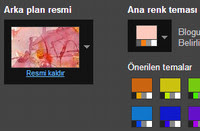


Blogger kumanda peneli arka plan resmi ön izleme bölümünde görülüyor, ana sayfada görülmüyor sorununun çözümü. Blogger TR uzantısına geçtiği dönemden itibaren başlayan sorunlardan biride, arka plan resminin ön izleme bölümünde çalıştığı halde ana sayfada görülmemesidir. Blogger arka plan resimlerini çok farklı yöntemler ile eklememiz mümkün. Ancak biz çok kolay bir yöntem ile arka plan için seçtiğimiz resimlerimizin çalışmasını sağlayacağız. Klasik ve Dinamik Blogger üzerinde yaptığım testler sonucunda arka plan resimleri çalıştı. Blogger için arka plan resimlerini çalıştırmak için yapmanız gereken işlemleri aşağıda inceleyelerek sizde çok basit şekilde sorununuzu çözebilirsiniz.
1. Blogger kumanda paneline giriş yapın.
2. Şablon → Özelleştir→ Araka plan resim seçiminizi yapın ve blogu kaydedin.
3. Bloga dön sekmesine tıklayarak kumanda paneline dönün.
4. Şablon Htm’düzenle ile şablon kodlarını açın.
5. Aşağıda gördüğünüz resim üzerinde b:sikin ile başlayan sol kısımdaki ok işaretine tıklayın, açılan sayfada bir ok daha göreceksiniz.Ok işaretine tekrar tıklayın. Kodların genişlediğini görmüş olmanız gerekir.
6. Kodları biraz aşağıya kaydırın ve şu kodlara benzer kodu bulun.
<Variable name="body.background" Bu kod içinde aşağıdaki gibi bir kod göreceksiniz.
url(//themes.googleusercontent.com/image?id=0BwVBOzw_-hbMOGFhZWQ3YjgtZGZiZC00ODlhLWFkNmQtMzRmZmQzMjAxNTY0)
(url(//themes) yazan kısmın başına ( http:) yazın ve blogu kaydedin. Yaptığınız işlemin sonucunda kodlar aşağıdaki gibi olacaktır.
url(http://themes.
NOT: Http olarak çalışmadığında lütfen birde Https olarak deneyin !
NOT: Http olarak çalışmadığında lütfen birde Https olarak deneyin !
Blog arka plan resminizin artık çalışır olduğunu göreceksiniz.
Menü Linki Blogger Şablon Koduna Nasıl Eklenir ?
0
 Blogger sayfalar sekmesinin değişiminden sonra, alternatif olarak yazı etiketlerinizden oluşan bağlantı linkinizi, Blogger şablon kodlarınız arasına ekleyerek kullanabilirsiniz. Blogger kumanda paneli tasarım sayfalar sekmesinde bağlantı linki eklediğimiz alan kaldırıldı. Bağlantı linki ekleme alanı sayfalar gadgeti içine alındı. Bizde, Sayfalar gadgetinde bağlantı linki ekleme konusunda yaşanabilecek hatalara karşı alternatif olarak blog kodlarımızın içine yazı etiket linklerimizden oluşan menümüzü nasıl oluşturacağız bu konuyu inceleyeceğiz.
 1. Blogger kumanda paneline giriş yapın.


 1. Blogger kumanda paneline giriş yapın.
2. Şablon → Html’yi düzenle ile şablonunuzu açın.
3. Üst kısımda Witget’e atla ok iconu ile sekmeyi genişletin.
4. PageList1 ismine tıklayın.5. PageList1 sekmesinin olduğu yere geleceksiniz. Burada sol tarafta bulunan ok işaretine tıklayarak kodları genişletin. Tekrar bir ok işareti göreceksiniz. Bu ok işaretinede tıklayarak genişletin.
Şablon kodlarında genişletmeniz gereken ok işaretini resimde inceleyin. Buradaki ok iconuna tıklayın.
6. Tüm kodlarımız açılmış durumda. Aşağıya doğru biraz inin ve aşağıda resmini verdiğim kodun hemen üstünde bulunan ( </b:loop> ) kodunu göreceksiniz. Bu kodun hemen altına bağlantı linkini resimdeki gibi ekleyebilirsiniz.
Ekleyeceğiniz bağlantı linki kalıbı nasıl olmalıdır ?
Aşağıda verdiğim örnekte yazı etiket bağlantı URL ve Etiket isimlerini bir metin dosyasında düzenleyin ve yukarıda resimde görülen kodlar arasına ekleyin. Bu bağlantı linkleri Hakkında, İletişim, gibi statik sayfalar veya etiketlerinizden oluşan bir kategori linki de olabilir.
Aşağıda verdiğim örnekte yazı etiket bağlantı URL ve Etiket isimlerini bir metin dosyasında düzenleyin ve yukarıda resimde görülen kodlar arasına ekleyin. Bu bağlantı linkleri Hakkında, İletişim, gibi statik sayfalar veya etiketlerinizden oluşan bir kategori linki de olabilir.
<li><a href="LİNK URL">LİNK ADI</a></li>
Blogger Özel Oval Popüler Yayın Eklentisi
0


Blogger, keskin köşeli kare resimli Popüler Yayın görüntüsünü, oval köşe, yuvarlak resim ve sol tarafında ok veya gif icon eklentisi ile değiştirebilirsiniz. Blogger’un en önemli gadgetler serisinden biri popüler yayınlar eklentisidir. Ancak zaman zaman gadgetlerimizde değişiklik yapmak isteriz. Bu yazımızda Blogger’un Popüler yayınlar gadget eklentisine küçük bir CSS kodu ekleyerek, yazı linkinizi işaret eden yanıp sönen gif resmi veya düz bir ok ekleyip, diktörgen görünümünü oval köşeli, yazı resimlerimizi de yuvarlak bir daire içine alacağız. Tüm yapacağımız işlem blogunuza yük getirmeyecek küçük bir CSS kodunun eklenmesinden ibararettir.
CSS kodu eklemek bu kadar zormudur ?CSS kodu eklemek çok kolaydır. Yeni blog kuran arkadaşların, Html kodlarından çekinmemeleri için iki tür CSS kodu ekleme konusunda biraz bilgi verelim.
2. Blogger, kumanda panelinden eklenen kodlar.
Blogger Popüler yayınlarımızın görünümünü değiştirecek olan CSS kodlarımızı 2. madde seçimimizle hiç çekinmeden şablon kullanmadan blogunuzun yedeğini almadan nasıl ekleyeceğiz aşağıda adım adım takip edelim.
3. Dikey kaydırma çubuğu aşağı indirin CSS ekle ismine tıklayın.
4. Daha önceden eklenen kodlarınız varsa en alt kısma aşağıdaki kodu ekleyin ve enter çekin. Önizlemenin değiştiğini göreceksiniz.
Not: CSS kodlar özel olarak sizin için sıkıştırılmıştır.Tekrar sıkıştırma ile uğraşmayın.
.popular-posts ul{padding-left:0}
.popular-posts ul li{background:#FFF url(https://blogger.googleusercontent.com/img/b/R29vZ2xl/AVvXsEgwUWJ5Sjyaoe_ngQxo0Qpr2zYjLzQUbQCEkkn3csjJf5lpogjVwvQvmq1RvyBOIoc7j0BF3PAM0jfvT2Xtcgu3bU-6zFtMx5XPzxghuXUdicwcAmnlOm8HN_x-SaVdUXrDN3ZHxNgTKS8/s1600/widget-list.png) no-repeat scroll 5px 10px;list-style-type:none;border:1px solid #ddd;border-radius:10px;-moz-border-radius:10px;-webkit-border-radius:10px;margin:0 0 5px;padding:5px 5px 5px 20px !important}
.popular-posts ul
li:hover{border:1px solid #6BB5FF}
.popular-posts ul
li a:hover{text-decoration:none}
.popular-posts .item-thumbnail img{webkit-border-radius:100px;-moz-border-radius:100px;border-radius:100px;-webkit-box-shadow:0 1px 3px rgba(0,0,0,.4);-moz-box-shadow:0 1px 3px rgba(0,0,0,.4);box-shadow:0 1px 3px rgba(0,0,0,.4)}
Özelleştirme :
→ Yukarıda verilen kod içinde, turuncu ok linki bulunmaktadır. → (  )
)→ Aşağıda verilen link mavi renkli gif iconuna aittir.
→ Yukarıda sarı ile işaretlenen yerdeki resim linkini değiştirerek arzu ettiğiniz gibi kullanabilirsiniz.Tavsiye : Resim linklerini kendi picasa dosyanıza kaydedip kullanmanız en doğru çalışma şeklidir.
Mavi renkli yanıp sönen gif ok resim linki : 
https://lh6.googleusercontent.com/-Y5fzV3U_DNU/UImeh5JJUqI/AAAAAAAAKtU/lQ0f0w1caKw/s10/yol.gifTuruncu ok renkli görsel

Blogger popüler yayınlarınıza hareketli gif gadget görüntüsünü bozmadan yazı linklerinin soluna hareketli mavi ok simgeli gif resmini eklemek için bağlantı linkini inceleyin.


