FeedBurner etiketine sahip kayıtlar gösteriliyor. Tüm kayıtları göster
Feedburner Email Teslim Süresi Nasıl Değiştirilir
0

 Feedburner E-mail teslim süresi ayarları ;

Blogger aboneleriniz için Feedburner özet yazının nasıl değiştirileceğini incelemiştik. Şimdide Özet yazılarınızın abonelerinize hangi saatte teslim edileceğini inceleyelim. Abone olduğunuz blogların yazıları blogger kumanda paneli okuma listesinde görülür. Ancak bu yazıları görmek için kumanda panelini devamlı kontrol etmeniz gerekir. Oysa blogunuza abone olan okuyucularınıza, Feedburner aracılığı ile e-mail iletisi gönderilir. Blog potansiyelinizi daha da arttırmak için Google Analistikten okuyucu trafiğinizin hangi saatlerde yoğun olduğunu öğrenerek, yazılarınızın teslim saatini düzenleyebilirsiniz.
Bazı küçük ayarlar blog okuyucularınızın artmasına, Blogger istatistiklerinizin yükselmesine yardımcı olabilecek araçlardır.Ayrıca bakınız : Feedburner 576K Besleme Hatasını Düzelt
Blogger okuyucularımızın birçoğunun çalışan kesim olduğunu düşünürsek, e-mail ile yazıların en iyi teslim zamanının 07.00 / 09.00 Sabah veya 19.00 / 21.00 Akşam zaman diliminde olacağını söyleyebilirim. İnsanlar sabah işe gittiklerinde ilk baktıkları yer gelen postalarıdır. Aynı şekilde sabah zaman bulamadıklarında akşam iş dönüşü bilgisayarda ilk bakılan konuların başında gelen postalar olur. Bu neden ile yazı postlarınızın teslim sürelerini Feedburnerden ayarlayın.

2. Halka duyurma (Publicize) sekmesine tıklayın.
3. Allt kısımda Teslimat seçeneklerine (Delivery Options) tıklayın.
4. Açılan sağ pencerede, Teslimat seçeneklerini göreceksiniz. (Delivery Options)
5. Ülke zaman dilimini seçin. Örnek resmi inceleyin.
6. Proğram E-Teslim (Schedule Email Deliver) sekmesini ok işaretine tıklayarak açın ve yazılarınızın teslim zamanını belirleyerek yaptığınız işlemi kaydedin. Okuyucularınıza Email iletisi olarak giden yazılarınızın nasıl görüldüğünü merak ediyor musunuz ? Blogunuza abone olun ve gönderilen yazılarınızı inceleyin. İncelemenin nasıl yapıldığını yazı başında verdiğim bağlantı linkine tıklayıp 4.maddede anlatılanları takip ederek anında ön izleme yapabilirsiniz.
FeedBurner ile ilgili diğer konu başlıkları.
Feedburner Özet Yazı Nasıl Düzenlenir ?
0


Blogunuzun trafiğini arttırmak, okuyucularınızın dikkatini çekmek için, Feedburner sitesi ayarlardan görülmesini istediğiniz yazı özet akış biçimini istediğiniz şekilde değiştirebilirsiniz. Blogunuzu ilk kurduğunuzda her blog için Feedburner siz kendi isminizi belirleyene kadar kendine özgü bir isim ataması yapar. Feedburner’e ilk aboneliği kendiniz yaptığınızda Blogger kumanda paneli okuma listesi bölümü sol alt kısımda bir resim, kısa bir açıklama, yazı özeti ve devamını okumanız için link bağlantısı oluşturur.
Bu Feedburner’in varsayılan ayarlarıdır. Ancak bu görüntü sizi yanıltmasın. Blogunuza abone olan okuyucu kitlenize giden mail de yazı içeriğinin tam sayfa olmasından dolayı yazınız iletilerde okunarak abonelerinizin tekrar yazıyı okumak için blogunuza gelmemesine neden olacaktır. Sonuç olarak blog girişlerinizde bir düşüş yaşayarak doğal olarak yazılarınızın okunmadığı hissine kapılacaksınız. Bu olumsuz durumu çözmek basit gibi görülen ancak çok önemli olan bu konuyu aydınlatmak amacı ile bu yazıyı düzenledim. Web ortamında küçük basit gibi görülen birçok konu maalesef sitenizi etkileyecek etkenlerden biri olduğunu birkez daha hatırlatmak isterim.
Feedburner özet yazı ayarlarımızı düzenlemek için yapılacak işlemler ;
2. Optimize sekmesine tıklayın. (Resim 1 No)
3. Sol en alt kısımda Özet Burner (Summary Burner) tıklayın. (Resim 2 No)
4. Sağ pencerede açılan maximim karakter (200) rakamını siz 300 veya 400 olarak belirleyebilirsiniz. Yazı açıklamalarınızı belirten bu rakamı test etmek için önce rakkamı yazın kaydedin. Hemen yukarıda Sizin Besleme (Your Feed) sekmesine tıklayın ve nasıl görüldüğünü inceleyin.Görülecek rakamları kendinize göre düzenleyin. Açıklama kısmında iişiniz bitti ise Özet Burner sekmesine geri dönün.
(Resim 3 No)

5. Açıklama yazınızın kesildiği yerde görülmesini istediğiniz mesajınız.
(Resim 4 No) okuyucunuz yazınızın kesildiği yerden takip edebilmesi için uyarı niteliğinde şunları yazabilirsiniz. Yazınızı yazarken şu işaretleri kullanarak mesajınızı iç kısma yazın. ( [ ), (Sağ Alt Gr) + 8 rakamına basın, ( ] ), (Sağ Alt Gr) + 9 rakamına basın. Yapacağınız işlem örneği : [Devamı için lütfen başlığa tıklayın]
6. Yaptığınız işlemleri Kaydedin. (Save) (Resim 5 No) Bu işlem aktiv mesajını göreceksiniz.
7. Yaptığınız işlemleri sıfırlamak istiyor iseniz, (Resim 6 No) seçeneğini kullanın.
(Deactivate)
7. Feedburner penceresindeki içerik yazının devamı orjinal iletisi şu şekildedir.
“This is a content summary only. Visit my website for full links , other content, and more!”
“Bu sadece bir içerik özetidir. Tam bağlantılar, diğer içerik ve daha fazlası için benim web sitesini ziyaret edin!”
Arzu ederseniz bu iletiyide kullanabilirsiniz. Ancak bizim amacımız özet yazı içeriğimizin daha açıklayıcı uzunlukta olması ve okuyucuya bilgi vermesi yönündedir. Devamını oku mesajının kısa olması içerik açıklamasının daha uzun olması demektir.
FeedBurner ile ilgili diğer konu başlıkları.
Eposta Takibi Submit İsmini Türkçe Yap
0
 Feedburner hizmeti olan Follow by Email blog okuyucu takip gadgeti üzerinde yazılı olan Submit ismi Türkçe Gönder olarak nasıl değiştirilir. Blog gadgetlerimiz arasında bulunan “Follow by Email” E-Posta ile takip et başlık yazısını elle değiştirebiliyoruz. Gönder anlamına gelen “Submit” ismini ise blog şablon kodları içinde bularak değiştirme imkanına sahibiz. Bu işin sırrı ne derseniz biraz yabancı dil bilmek yeterli olabiliyor. Biraz yabancı dil ve kod bilgisi ile blog içinde gördüğünüz tüm isimleri yerlerini tam tespit ederek sizde değiştirebilirsiniz.
E-Posta ile takip et Submit ismini Gönder olarak nasıl değiştireceksiniz;
1. Blogger kumanda paneline giriş yapın.
2. Şablon HTML’yi düzenle ile şablonu açın.
3. Ctrl+F klavye kısa yolu ile aramayı açın ve Submit yazarak aratın.
4. Submit isminde birkaç tane kelime bulacaktır. Siz şu kodu bulacaksınız. “Value” değer anlamına gelen kodun yanındaki Submit ismini Gönder olarak yazın ve blog’u kaydederek yeni sekmede önizleme yapdığınızda submit isminin değiştiğini göreceksiniz.
NOT: Şablon kodunuzda, Gönder ismi çerçeve içine alınarak resimde belirtilmiştir inceleyerek blog’unuza uygulayın. Submit ismini Gönder ile değiştikten sonraki gadget görüntümüzü aşağıda inceleyelim.

Ayrıca Blogger Özel şablonları özelleştirme ile ilgili konuları blog menü başlığında ki, Tema tasarım sekmesine tıklayarak da ulaşabilirsiniz.
Feedburner Rss Besleme Eklentisi
0


Blogger gadget serinize Feedburner Rss icon resimli besleme abone gadget’i ekleyerek blog’unuzun görünümünü farklılaştırın. Okuyucularınız bir tıklama ile Rss beslemenize ulaşıp farklı abone olmanın keyfini çıkarabilirler. Feedburner beslemelerine abone olmayan blogger yok denecek kadar azdır.Yeni bir blog yazarı iseniz, blogger hesabınız ile Feedburner’e hesap oluşturmadan önce sizin için farklı bir isimde hesap oluşturulur.
Daha sonra Feedburner hesabınıza giriş yaparak hesabınızı özelleştirebilirsiniz. Feedburner resimli Rss besleme gadget’inizi oluşturmak için yapılması gereken işlemler nelerdir aşağıda inceleyelim.
2. Halka duyurma (Publicize) sekmesine tıklayın.
3. Chicklet seçici (Chicklet Chooser) sekmesine tıklayın.
4. Farklı ebatta 2 ad. RSS icon’u göreceksiniz.Bu icon’lardan birini seçebildiğiniz gibi hemen alt kısımda mevcut önerileride değerlendirerek kullanabilirsiniz.
5. Bir Widget olarak kullan (Use as a Widget in ) yazı yanındaki ok işaretine tıklayın ve Blogger sekmesini seçip göndere (Go) tıklayın.
6. Seçiminiz sonucu Gadget blog kumanda panelinize gönderilecektir.Gadget’i arzu ettiğiniz yere sürükleyerek konumlandırın.


FeedBurner nedir ? bilmeyen okuyucu arkadaşlarımız ilgili bağlantıdan bilgi alabilecekleri gibi kategoriler sekmesinde yer alan FeedBurner etiketimizden diğer yazıları okuyarak bilgi edinebilirler.Canlı demosunu klasik blogumdan görebilirsiniz. Canlı Demo : Adnan Güney
Sorun mu yaşıyorsunuz ? Yorumlar da açıklama yaparak yardım alabilirsiniz.
Feedburner Hareketli Takipci Sayı Gadgeti
0
 Google ürün gamı içinde FeedBurner besleme aracını kullanarak Klasik blog’unuza takipci sayınızı gösteren FeedCount sayacını kullanabilirsiniz. Blog’unuzu takibe alan okuyucularınızı, blog’unuzdan ayrılmadan hareketli sayaç ile takip etmek için tek yapmanız gereken Feedburner kod’unu blog’unuza eklemektir. FeedBurner nedir ?
Bilmeyen okuyucu arkadaşlarımız ilgili bağlantıdan bilgi alabilecekleri gibi kategoriler sekmesinde yer alan FeedBurner etiketimizden diğer yazıları okuyarak bilgi edinebilirler.
Canlı demosunu klasik blog'umdan görebilirsiniz. Canlı Demo : Adnan Güney


Bilmeyen okuyucu arkadaşlarımız ilgili bağlantıdan bilgi alabilecekleri gibi kategoriler sekmesinde yer alan FeedBurner etiketimizden diğer yazıları okuyarak bilgi edinebilirler.
Canlı demosunu klasik blog'umdan görebilirsiniz. Canlı Demo : Adnan Güney
Feedburner, Feed Count Widget sayacını nasıl ekleyeceğiz :
1. Feedburner hesabınıza giriş yapın.
2. Halka duyurma (Publicize) sekmesini açın.
3. Feed Count sekmesine tıklayın.Yukarıda resimde gördüğünüz gibi gadget’i iki şekilde kullanabilirsiniz.
4. İnaktif olan seçeneği Aktif yapmak için kaydetin.Seçeneklerden seçim yapın.
a. Statik gadget (Hareketsiz olarak sadece üyeler giriş yaptığında sayaç değişir.)
b. Hareketli gadget ( Sayaç devamlı hareketli yanıp sönerek uyarı sinyali verir.)
Her zaman hareketliliği seven Blogger kullanıcılarının Dinamik hareketli Gadget’i seçeceklerine eminim.
5. Bir Widget olarak kullan (Use as a Widget in ) yazısına tıklayın ve Blogger sekmesini seçip göndere (Go) tıklayın. Farklı bir renk ve metin kullanmak isterseniz seçeneklerden değişiklik yapabilirsiniz.

6. Seçiminiz sonucu Gadget blog kumanda panelinize gönderilecektir.Gadget’i arzu ettiğiniz yere sürükleyerek konumlandırın. Sorun mu yaşıyorsunuz ? Yorumlarda açıklama yaparak yardım alabilirsiniz.
Guney59 Paylaşım Blog'una 03 Ocak 2014 tarihinde yazar Adnan Güney tarafından yazılmıştır.
Guney59 Paylaşım Blog'una 03 Ocak 2014 tarihinde yazar Adnan Güney tarafından yazılmıştır.
FeedBurner Sosyal Paylaşım Eklentisi
0
 FeedBurner hesabınız ile gerçek zamanlı web yayınlarınızı bağlayarak otomatik sosyal medya hesabınıza yazılarınızı gönderin.FeedBurner hesabınızı, abone ve takipcileriniz
için zaten kullanıyorsunuz.FeedBurner şu anda Twitter hesap uygulamasını desteklemekte.
Birkaç tane Twitter hesabınız varsa sadece bir tanesini kullanabilirsiniz. Bu nedenle tercihinizi iyice düşünerek gerçekleştirin. Google hesabınız ile ilişkilendirilmiş hesablarınızdan da birkaç tanesini desteklemektedir. Ancak hesabınızda seçimini yaptığınız bir Twitter hesabınıza yem olarak gönderilir. Birden fazla Twitter hesaplarına göndermek için, aynı yem (yazı) ihtiyacınız varsa, bir kopyasını oluşturmanız gerekmektedir.
FeedBurner biçimlendirme, uygulama alanında tercihinize göre başlık, başlık ve gövde, gövde, olarak seçtiğinizde hemen alt kısımdan önizleme ile seçimlerinizi kontrol edebilirsiniz.
Biçimlendirme Twitter tarafından dayatılan 140 karakter sınırı aşmamalıdır. Seçtiğiniz seçenekler 140 karakterden daha uzun mesajlar oluşturursanız, FeedBurner otomatik olarak 140 karakter tweets içinde mesajlarınızı kesecektir.
Seçeneklerde bağlantı eklemek istediğinizde URL bağlantınız Google tarafından goo.gl kısaltılmış kalıcı bağlantı olarak çıkacaktır. Kısaltılmış bu bağlantı ile herhangi bir Analytics izleme olmayacaktır.FeedBurner yönlendirmesi olarak gerçekleşecektir ve gün boyunca
5 ad yeni öğe'leriniz twitter de yayınlar.
FeedBurner hesabınızda Twitter Sosyal paylaşımı etkinleştirmek için yapılacak işlemler :
1. FeedBurner hesabınıza giriş yapın.
2. Halka duyurma (Publicize) sekmesine tıklayın ve alt kısımda (SocializePublish to the social web) Sosyalleşme Sosyal Web de yayınla seçeneğini seçin.
3. Twitter hesabına tıklayarak izni onaylayın.Alt kısımdaki açıklamaları yukarıda anlattığım şekilde kendinize göre özelleştirebilirsiniz.
4. En altta inaktif yazısının yanında kaydet’e (Save) tıklayarak hesabı aktif duruma geçirin.
İçerikleriniz FeedBurner yemleme tekniği ile günde 5 ad. olarak otomatik yayınlanır.
5. Bağlantıları yönet sekmesine tıklayarak eksik Sosyal paylaşım ve sitelerinizi de aktif duruma getirebilirsiniz.

Feedburner 576K Besleme Hatasını Düzelt
0
 Sosyal paylaşım site Rss verileri ve Feedburner site girişinizde 576K besleme dosya hata uyarısı ile karşılaşabilirsiniz. Her site Rss beslemelerinin kendine özgü bir boyutu vardır. Bu boyutu aştığında yeni yazılarınız paylaşılmaz. Rss besleme hatalarını bazı siteler üyelerine bildirirken bazılarıda bu hataları bildirmezler. Herhalde, hata bildirimi ile üye kaybı yaşayacağını düşündüklerinden olsa gerek. Ancak bence en makbul olanı hatayı bildiren sitelerdir.Çünki üyelerini kollayan her site başarılı olmuştur.
RSS besleme hatası yaşadınız mı bilemem, ancak şahsi olarak birçok blog ve sosyal paylaşım siteleri ile çalışma yaptığımdan sizlere yaşanan ve çözüme kavuşturulan, sizlerinde yaşayabileceği bu konuyu aşağıda anlatmak istiyorum.
Aşağıda anlatacağım konu hakkında doğru dürüst bir bilgiye ulaşma şansınız olmadığından iyice okuyup tarayıcı yer işaretlerine eklemenizi tavsiye ederim.
Blogger , Chrome , Google Gmail , Google Plus ve web yönetici araçları ile ilgili sorunları vermiş olduğum başlıklar ile sorunlar köşemiz etiketlerinde topluyorum. Başınız sıkıştığında sidebarda kategoriler sekmesinden inceleyebilirsiniz.
Feedburner veya sosyal paylaşım site ayarlarında karşınıza çıkacak hata kodu ingilizce olarak şu şekilde.
İngilizce Hata açıklaması :
“Your feed filesize is larger than 576K. You need to reduce its size in order for FeedBurner to process it. Tips for controlling feed file size with Blogger can be found in Tech Tips on FeedBurner Forums, our support site. “
Hataya neden olan konunun Türkçe açıklaması :
“Besleme dosya boyutu 576K daha büyüktür. Sen FeedBurner işlemek için sırayla boyutunu azaltmak gerekir. Blogger ile yem dosya boyutunu kontrol etmek için ipuçları destek sitesi, FeedBurner Forumlar Teknik İpuçları bulunabilir.”
Feedburner hatanın çözümü için yönlerdiği siteye giriş yaptığınızda feeds bilgilerinizi yazıp kontrol ettiğinizde hatalar çıkıyor.Ancak burda sadece bakmakla yetineceksiniz. Şahsen ben burdan bir çözüm bulamadım. Sayfa altında site size kendine bağlantı veren bir resim koymanızı öneriyor.Bende güldüm geçtim. Gerisini söylemiyorum…. :)) Siz anladınız!
Feedburner besleme dosya boyutu 576K içerik okunamam hatasının çözümü :
1. Blog içeriğinizin Feedburner sayfasında görülme miktarı 576K miktarını (kb) geçtiğinde hata verecektir.Sorunun çözümü için sayfanızda yayınlanan yazılarınızı azaltmak sorunu çözebilir.Sorunu çözemedi iseniz okumaya devam edin.
2. Feedburner.com a giriş yaptıktan sonra açılan sayfada, Düzen yem detayları (Edit Feed Details) yazan bağlantıya tıklayın ve ayarların açılması sağlayın.
3. Açılan sayfada Orijinal besleme (Original feed) yazan satırın karşısında bulunan satırın son kısmına şunu ekleyin.
Blogunuzun orjinal feed linki :
http://blogadı.blogspot.com/feeds/posts/default
Sonuna ekleyeceğiniz link bağlantısı :
?max-results=5
Ekleme yaptıktan sonra hepsi şu şekilde görülecektir :
http://blogadı.blogspot.com/feeds/posts/default?max-results=3
Sondaki 3 rakamını 4 veya 5 yapabilirsiniz.
Son kısma yazdığınız rakam görülecek yazınızın sayısıdır. Günde kaç yazı giriyorsanız ona göre ayar yapabilirsiniz.Çok fazla giriş yapmayın.
4. Al kısımda yem bilgilerini kaydet (Save Feed Details) tıklayın. Yaptığınız işlemin doğruluğunu gösteren onayı göreceksiniz.
Yazılarınız sosyal paylaşım sitelerinde 50 yazıyı çekecek şekilde ayarlanmış olabilir.Bu 50 yazıda KB cinsinden dolduğundan hata verir. Yukarıda anlatılanları uyguladığınızda hatayı gidermiş olacaksınız.
Feedburner sitesinde yapılan işlem sonucunu gösteren örnek resmi inceleyin.

Blogger Blog Otomatik Ping Kullanma
0
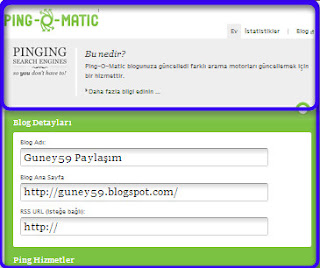 Blog yazılarınızı farklı sitelere tanıtabileceğiniz birçok ping sitesi mevcuttur.Ping siteleri arama motorları tarafından sıkça ziyaret edilen sitelerdir. Blog’unuzun hızlı indexlenmesi için bu siteri kullanabilirsiniz.Blog’unuzu bu istelere gönderme işelmi ile arama motorlarına benim sitem bu demeniz okuyucu sayınızıda artıracaktır. Ping siterini kullanmak yasak değildir.Sadece kullanırken dikkat etmeniz gereken konular vardır.
Bu kurallara uymak ve gereği gibi kullanmak en doğru seçimdir. SEO olarak büyük önem taşıyan Pingleme konusunu aşağıda takip ederek uygulayabilirsiniz.
Ping site linklerinden birkaç örnek verelim.
http://pingomatic.com/
http://blogsearch.google.com.tr/ping
http://googleping.com/
http://www.pingler.com/
http://www.pingmyblog.com/
Önemli Not: Çok Ping göndermek sakıncalıdır.Site değeri olmayan Ping sitelerini kullanmayın.
Ping nedir ? Blog başlığı, Blog Ana Sayfa Url ve Rss Url ‘nizi gönderebileceğiniz
blog tanımlanma veya önemli yazı linklerinizi arama motorlarına sizin adınıza gönderen site uygulamasıdır. Ping atarak blog’unuzun hızlı indexlenmesini sağlarsınız. Yukarıda verdiğim örneklerde 1. sırada yer alan pingomatic.com sitesi , Wordpress vakfı tarafından kullanımda olan bir uygulama olup kendimde kullandığımdan sizlere önerebilirim.
Pingomatic Sitesini nasıl kullanacaksınız ;
1. Pingomatic Sitesinde üyelik sistemi yoktur herkes kullanabilir.
2. Pingomatic sitesine giriş yapın
3. Siteyi incelediğinizde
Blog Adı : Blog başlığınızı yazacaksınız
Blog Ana Sayfası : Blog’unuzun Url’sidir.
Örnek : http://guney59.blogspot.com/
Rss bilgileri : Blog’unuzun Rss bilgisidir.İsteğe bağlı kullanım.
Rss bilgilerinizi nerde bulabilirsiniz :
Ayarlar → Diğer → Kayıt içerik takibini yeniden yönlendirme URL’si yazan kısımda bulunur. FeedBurner bilgileriniz yoksa buradan okuyarak kullanmaya başlayabilirsiniz.
4. Ping hizmetleri sekmesinde Tüm yazısına tıklayarak, alt kısımda listelenen siteleri seçin
5. Yan tarafta bulunan Özel Hizmetleri işaretleyin. Ping gönder tıkladığınızda blog’unuz pinglenmiş demektir.
6. Yaptığınız işlemlerin kalıcı kalması için, ping gönderdikten sonra en altta yedekle seçeneğine tıklayarak yazdığınız URL’lerin yedeklenmesini sağlarsınız.
Bir sonraki ping işleminizde aynı bilgileri yazmanıza gerek kalmaz.
Defalarca siteyi gidip işlem yapmaktansa, blog’unuzda şu işlemleri uygulamanız size kolaylık sağlar. Aşağıda anlatılanlar Klasik ve Dinamik Blog’lar için geçerlidir.
→ Blog kontrol panelinize giriş yapın
→ Yerleşim →Gadget ekle → Bağlantı listesini açın
Başlık kısmına herhangi bir isim yazın. Örnek : Web çantam
Yeni site adı : Ping veya Pingomatik diye bir isim yazın
Yeni site URL’si : Aşağıda verdiğim linki yapıştırın ve gadgeti kaydedin.
Yeni site adına tıkladığınızda Pingomatik yeni bir sekmede açılacaktır.
Daha önceden yedekleme yaptığınızdan dolayı, siz sadece Ping Gönder sekmesine tıklayacaksınız.
1. Ping’i yeni bir yazı yayınladıktan sonra yukarıda anlatılan şekilde gönderin.
Ping gönderdikten sonra 2. bir ping göndermeyin.
2. Kurallarına uyarak Ping göndermenin en büyük faydalarından biride şudur.
Bu konu çok önemlidir okumadan geçmeyin.
Yazınızı yayınladıktan sonra, herhangi bir site sahibi yazınızı kopyalayıp sitesinde siz index almadan önce yayınlarsa arama sonuçlarında onun yazısı ilk çıkacaktır. Arama motorları her web siteri için farklı algoritmalar uygular ve bu istatiklerde gelişmiş olduğundan sizin hangi saat de yayın yaptığınızı dahi algılayarak o saatlerde sitenizi indexler. Bu anlatılan tam bir sonuç değil sadece bir açıklamadır. Bu algoritmalar yazınızın çokluğu, yazdığınız saatler vs gibi verileride depolarlar.Düşünün blog’unuzda tarih saat damgası mevcuttur.Yaptığınız her işlemin Google veri sunucularında kayıtları vardır. Bu kayıtlar üzerinde birçok seneryo yapılarak değişken algoritmalar hazırlanarak, Google bootları proğramlanabilir.
3. Ana Sayfa URL’le linkiniz ile Ping gönderdiğinizden indexlenmemiş sayfalar indexlenir. Belirli bir süredir ping göndermedi iseniz ve arama sonuçlarında çıkmayan yazı bağlantısı URL’niz varsa bu URL’yi de gönderebilirsiniz. Ancak hemen arkasında tekrar Ana Sayfa URL’lenizi göndermemek şartı ile.
Yukarıda anlattığım konunun CANLI örneğini sağ tarafta sidebar da en altta Bağlantılar gadget’inden inceleyebilirsiniz. Konu hakkında sorunlarınızı yorumlarda çekinmeden sorun. Yorumların Blog’unuz üzerinde büyük etki sahibi olduğunu unutmayın

Bu kurallara uymak ve gereği gibi kullanmak en doğru seçimdir. SEO olarak büyük önem taşıyan Pingleme konusunu aşağıda takip ederek uygulayabilirsiniz.
Ping site linklerinden birkaç örnek verelim.
http://pingomatic.com/
http://blogsearch.google.com.tr/ping
http://googleping.com/
http://www.pingler.com/
http://www.pingmyblog.com/
Önemli Not: Çok Ping göndermek sakıncalıdır.Site değeri olmayan Ping sitelerini kullanmayın.
Ping nedir ? Blog başlığı, Blog Ana Sayfa Url ve Rss Url ‘nizi gönderebileceğiniz
blog tanımlanma veya önemli yazı linklerinizi arama motorlarına sizin adınıza gönderen site uygulamasıdır. Ping atarak blog’unuzun hızlı indexlenmesini sağlarsınız. Yukarıda verdiğim örneklerde 1. sırada yer alan pingomatic.com sitesi , Wordpress vakfı tarafından kullanımda olan bir uygulama olup kendimde kullandığımdan sizlere önerebilirim.
Pingomatic Sitesini nasıl kullanacaksınız ;
1. Pingomatic Sitesinde üyelik sistemi yoktur herkes kullanabilir.
2. Pingomatic sitesine giriş yapın
3. Siteyi incelediğinizde
Blog Adı : Blog başlığınızı yazacaksınız
Blog Ana Sayfası : Blog’unuzun Url’sidir.
Örnek : http://guney59.blogspot.com/
Rss bilgileri : Blog’unuzun Rss bilgisidir.İsteğe bağlı kullanım.
Rss bilgilerinizi nerde bulabilirsiniz :
Ayarlar → Diğer → Kayıt içerik takibini yeniden yönlendirme URL’si yazan kısımda bulunur. FeedBurner bilgileriniz yoksa buradan okuyarak kullanmaya başlayabilirsiniz.
4. Ping hizmetleri sekmesinde Tüm yazısına tıklayarak, alt kısımda listelenen siteleri seçin
5. Yan tarafta bulunan Özel Hizmetleri işaretleyin. Ping gönder tıkladığınızda blog’unuz pinglenmiş demektir.
6. Yaptığınız işlemlerin kalıcı kalması için, ping gönderdikten sonra en altta yedekle seçeneğine tıklayarak yazdığınız URL’lerin yedeklenmesini sağlarsınız.
Bir sonraki ping işleminizde aynı bilgileri yazmanıza gerek kalmaz.
Defalarca siteyi gidip işlem yapmaktansa, blog’unuzda şu işlemleri uygulamanız size kolaylık sağlar. Aşağıda anlatılanlar Klasik ve Dinamik Blog’lar için geçerlidir.
→ Blog kontrol panelinize giriş yapın
→ Yerleşim →Gadget ekle → Bağlantı listesini açın
Başlık kısmına herhangi bir isim yazın. Örnek : Web çantam
Yeni site adı : Ping veya Pingomatik diye bir isim yazın
Yeni site URL’si : Aşağıda verdiğim linki yapıştırın ve gadgeti kaydedin.
Yeni site adına tıkladığınızda Pingomatik yeni bir sekmede açılacaktır.
Daha önceden yedekleme yaptığınızdan dolayı, siz sadece Ping Gönder sekmesine tıklayacaksınız.
http://pingomatic.com/" target="_new1. Ping’i yeni bir yazı yayınladıktan sonra yukarıda anlatılan şekilde gönderin.
Ping gönderdikten sonra 2. bir ping göndermeyin.
2. Kurallarına uyarak Ping göndermenin en büyük faydalarından biride şudur.
Bu konu çok önemlidir okumadan geçmeyin.
Yazınızı yayınladıktan sonra, herhangi bir site sahibi yazınızı kopyalayıp sitesinde siz index almadan önce yayınlarsa arama sonuçlarında onun yazısı ilk çıkacaktır. Arama motorları her web siteri için farklı algoritmalar uygular ve bu istatiklerde gelişmiş olduğundan sizin hangi saat de yayın yaptığınızı dahi algılayarak o saatlerde sitenizi indexler. Bu anlatılan tam bir sonuç değil sadece bir açıklamadır. Bu algoritmalar yazınızın çokluğu, yazdığınız saatler vs gibi verileride depolarlar.Düşünün blog’unuzda tarih saat damgası mevcuttur.Yaptığınız her işlemin Google veri sunucularında kayıtları vardır. Bu kayıtlar üzerinde birçok seneryo yapılarak değişken algoritmalar hazırlanarak, Google bootları proğramlanabilir.
3. Ana Sayfa URL’le linkiniz ile Ping gönderdiğinizden indexlenmemiş sayfalar indexlenir. Belirli bir süredir ping göndermedi iseniz ve arama sonuçlarında çıkmayan yazı bağlantısı URL’niz varsa bu URL’yi de gönderebilirsiniz. Ancak hemen arkasında tekrar Ana Sayfa URL’lenizi göndermemek şartı ile.
Yukarıda anlattığım konunun CANLI örneğini sağ tarafta sidebar da en altta Bağlantılar gadget’inden inceleyebilirsiniz. Konu hakkında sorunlarınızı yorumlarda çekinmeden sorun. Yorumların Blog’unuz üzerinde büyük etki sahibi olduğunu unutmayın
Dinamik Blog E-posta Gadgeti Ekleme
0


 Dinamik blog’a yeni geçen arkadaşların bu Gadget'i eklemelerini öneririm.Gadget'i eklediğiniz de okuyucularınızdan abone olmak isteyenler artık rahatca obenelik işlemlerini gerçekleştirebileceklerdir.
2. Yerleşim sekmesine tıklayın
3. Gadget ekle sekmesini açın
4. Follow by Email yazılı başlığı bulun ve kaydedin.
5. Feedburner yapılandırmanız yoksa gadget içinde görülmeyecekdir.
6. Feedburner nedir ? Nasıl yapılandırılır ? İlgili bağlantıdan inceleyerek feedburner'i yapılandırabilirsiniz.


Dinamik blogunuzda, e-posta gadget'ini eklemedi iseniz iki tür görünüm karşınıza çıkar.
E-posta Gadget’ini ekleyerek okuyucularınızın abone olmalarını sağlamak için yapılacak işlemleri aşağıda inceleyelim;
E-posta Gadget’ini ekleyerek okuyucularınızın abone olmalarını sağlamak için yapılacak işlemleri aşağıda inceleyelim;
1. Dinamik Blog e-posta Gadget’i eklemeden önceki görünümü

2. Dinamik Blog e-posta Gadget’i ekledikten sonraki görünümü

E-posta gadgetini nasıl ekleyeceğiz ;
Gadget ile ilgili bilgileri buradan okuyabilirsiniz. Bilmeyenler için kısa bir açıklama yapalım.
1. Blog girişi yapın2. Yerleşim sekmesine tıklayın
3. Gadget ekle sekmesini açın
4. Follow by Email yazılı başlığı bulun ve kaydedin.
5. Feedburner yapılandırmanız yoksa gadget içinde görülmeyecekdir.
6. Feedburner nedir ? Nasıl yapılandırılır ? İlgili bağlantıdan inceleyerek feedburner'i yapılandırabilirsiniz.


