Blog Yol Haritası etiketine sahip kayıtlar gösteriliyor. Tüm kayıtları göster
Blogger Etiket Kullanım İpuçları
0
 Blogger, blog yazılarınızı filitreleyen etiketleri en verimli biçimde değerlendirerek blogunuzu etiket çöplüğünden kurtarıp, daha verimli bir blog nasıl oluşturabilirsiniz? Yeni Blog kurmak isteyen veya eski blog yazarlarının dikkat etmesi gereken en önemli konulardan biri blogger yazı panelinde bulunan etiketleme sistemidir. Yazılarınıza çok fazla etiket eklemek suruti ile Google arama sonuçlarında blogunuzun bulunucağı düşünceniz mevcut ise, bu düşünceden hemen vaz geçin. Blogger etiketleme sistemi Search yani Arama özelliği kodunu kullanır.
Ancak Blogger yapısı gereği Google arama bootları Search özelliğini tanımayacak şekilde yapılandırılmıştır. Bu nedenle arama sonuçlarında yazılarınız için kullandığınız etiketleme geçerli değildir. Burda hemen aklımıza şu soru geliyor! Etiketlerimiz, Google arama sonuçlarında görülmüyor ise yazılarımız nasıl değerlendiriliyor?
Etiket kullanım ipuçlarından bahsetmiştik hemen inceleyelim.
1. Yazı içinde 3 veya 4 dahili bağlantı linki kullanın. Dış bağlantı linklerinin çok fazla olmamasına dikkat edin. Büyük sitelere verdiğiniz dış bağlantının, size bağlantı vereceği düşünceniz var ise bu düşünceden vaz geçin. Bu durum yazı kalitesi , arama sonuçları, index alma, Seo kuralları, sosyal etkileşim gibi birçok faktörlere bağlıdır.
2. İçeriğinizi en iyi anlatan kelimeleri kalın olarak, altı çizgili gibi vurgular ile belirleyin. Tabi çok fazla abartıya kaçmayın. Vurgu ölçeğiniz 3 veya 4 kelimeden fazla olmasın.
3. Yazı başlığı, konunun özeti ile bütünlük kazanmalıdır. Yani pasta ile ilgili bir konu ise vurgunuz pasta ile olmalıdır. Pasta anlatımında bilgisayar kelimesini vurgulayarak arama bootlarının kafasını karıştırmayın. Yazınız pas geçilir.
4. Çok fazla etiket eklemeyin. Belirli bir etiket grubu oluşturarak bunları kategori olarak kullanın.
5. Resimlerinizi arama bootlarına tanıtan tanıtım yazısını, .txt (aramalarda etiket olarak çıkabilir) mutlaka yazın. Unutmayın arama bootları resimleri okuyamazlar. Bootlar .img kodunu tararken ne ile ilgili olduğunu yazdığınız anlamlı yazıdan anlayarak yazınız ile ilişkilendirip SEO raporu hazırlarlar.
6. Picasa, blog’unuza %10 okuyucu taşıyan bir araçtır. Resimlere açıklama yazmak okuyucu sayınızı arttıracaktır.
Blogger özel tasarım şablon kullanıyor iseniz blog menüsünde, Tema Tasarım konusunu incelemenizi tavsiye ederim.

Ancak Blogger yapısı gereği Google arama bootları Search özelliğini tanımayacak şekilde yapılandırılmıştır. Bu nedenle arama sonuçlarında yazılarınız için kullandığınız etiketleme geçerli değildir. Burda hemen aklımıza şu soru geliyor! Etiketlerimiz, Google arama sonuçlarında görülmüyor ise yazılarımız nasıl değerlendiriliyor?
Yazı içeriğinde anlatılmak istenen konunun özeti metin içinden seçilerek öneri ve tanıtım amaçlı kullanılıyor. Yazı içeriğinizde konunun özetini ve önemini vurgulama SEO olarak büyük önem taşıyor. Yazı içerik etiketini çok fazla kullanmak, etiket çöplüğü ismi ile anılır. Etiketleri menü başlıklarında kullanmak için yazılarınızı kategorize etmeniz gerekir. Hemen bir örnekleme yaparak konuyu daha iyi anlamanızı sağlayalım.
Örnek kategori ismi : Çorbalar, Tatlılar, Örgüler, Beyaz eşya, vs. gibi uzatabilirsiniz. Bu tür etiketleri birçok siteye bakarak kategorinizi şekillendirebilirsiniz. Ancak unutulmaması gereken bir konu daha vardır. Blogger tek etiket kullanır. Blogger'un Alt etiket sistemi yoktur. Kategori örneğimizde belirttiğimiz Çorbalar başlığı altında birçok çorba tarifi sunabilirsiniz. Tüm anlatım yazılarınızı, Çorbalar etiketine bağlayarak, okuyucularınız çorbalar etiketine tıkladığında tüm yazılarınızı okuyabilir. Menü başlıklarına Kategori nasıl yapılır ile ilgili bilgileri bağlantı linkinden okuyabileceğiniz gibi blog’umun başlık kısmında Menü oluşturma yazısına tıklayarak da ulaşabilirsiniz.
Örnek kategori ismi : Çorbalar, Tatlılar, Örgüler, Beyaz eşya, vs. gibi uzatabilirsiniz. Bu tür etiketleri birçok siteye bakarak kategorinizi şekillendirebilirsiniz. Ancak unutulmaması gereken bir konu daha vardır. Blogger tek etiket kullanır. Blogger'un Alt etiket sistemi yoktur. Kategori örneğimizde belirttiğimiz Çorbalar başlığı altında birçok çorba tarifi sunabilirsiniz. Tüm anlatım yazılarınızı, Çorbalar etiketine bağlayarak, okuyucularınız çorbalar etiketine tıkladığında tüm yazılarınızı okuyabilir. Menü başlıklarına Kategori nasıl yapılır ile ilgili bilgileri bağlantı linkinden okuyabileceğiniz gibi blog’umun başlık kısmında Menü oluşturma yazısına tıklayarak da ulaşabilirsiniz.
Etiket kullanım ipuçlarından bahsetmiştik hemen inceleyelim.
1. Yazı içinde 3 veya 4 dahili bağlantı linki kullanın. Dış bağlantı linklerinin çok fazla olmamasına dikkat edin. Büyük sitelere verdiğiniz dış bağlantının, size bağlantı vereceği düşünceniz var ise bu düşünceden vaz geçin. Bu durum yazı kalitesi , arama sonuçları, index alma, Seo kuralları, sosyal etkileşim gibi birçok faktörlere bağlıdır.
2. İçeriğinizi en iyi anlatan kelimeleri kalın olarak, altı çizgili gibi vurgular ile belirleyin. Tabi çok fazla abartıya kaçmayın. Vurgu ölçeğiniz 3 veya 4 kelimeden fazla olmasın.
3. Yazı başlığı, konunun özeti ile bütünlük kazanmalıdır. Yani pasta ile ilgili bir konu ise vurgunuz pasta ile olmalıdır. Pasta anlatımında bilgisayar kelimesini vurgulayarak arama bootlarının kafasını karıştırmayın. Yazınız pas geçilir.
4. Çok fazla etiket eklemeyin. Belirli bir etiket grubu oluşturarak bunları kategori olarak kullanın.
5. Resimlerinizi arama bootlarına tanıtan tanıtım yazısını, .txt (aramalarda etiket olarak çıkabilir) mutlaka yazın. Unutmayın arama bootları resimleri okuyamazlar. Bootlar .img kodunu tararken ne ile ilgili olduğunu yazdığınız anlamlı yazıdan anlayarak yazınız ile ilişkilendirip SEO raporu hazırlarlar.
6. Picasa, blog’unuza %10 okuyucu taşıyan bir araçtır. Resimlere açıklama yazmak okuyucu sayınızı arttıracaktır.
Blogger özel tasarım şablon kullanıyor iseniz blog menüsünde, Tema Tasarım konusunu incelemenizi tavsiye ederim.
Blogger Sınırlamaları
0
 Google ürünlerinden biri olan Blogger’u, ücretsiz site olarak kullanabilmenin zevkini bilmeyen yok gibidir. Türkiye de, 2013 yılında dahada güçlenen Blogger, Google’un diğer ürünleri ile birleştirilmesi sonucu işlevselliğini hızla geliştirmiştir. Eski ismi taslak blogger (draf blogger) ile bayağı zaman harcıyor cocuğumuz gibi gördüğümüz blogumuzun büyümesini bekliyorduk. Blogger ile arkadaşlığımız yaklaşık 8, 9, seneyi bulmaktadır. Kötü günlerde yaşadık ancak hiçbir zaman bizleri yarı yolda bırakmadı. Şu anda yeni blog kurmak isteyen ve kuranlar gerçekten çok şanslılar. Neden şanslılar ?
Eski dönemde birçok kodu manuel ekler ve hatalar yapardık.Şimdi birçok eklenti sayesinde kısa zamanda bir blogu yapılandırabiliyoruz. Google ürünlerine, Google’un ilk başladığı yani 1998 senesinde başladım ve halen devam ediyorum. Bugüne kadar hiç bir kota sıkıntısı yaşadım. Kotalarımız azken bir anda çoğaldı. Basit bir kontrol yapalım.Şu anda kullandığınız Google Gmail hesabınızın basitce ne olduğunu görelim. Gmail hesabınızın en alt kısmına gitmek için dikey çubuğu aşağıya kaydırın.Sol tarafta 15 GB kotanızın % şu kadarını kullanıyorsunuz yazısını göreceksiniz. Kotamız ne kadar çok gibi görülsede blogger da bazı kısıtlamalar mevcuttur. Kısıtlamaların bilinmesi ve doğru kullanılması başarı oranınızı yükselterek daha bilinçli kullanılmasına imkan verecektir. Blogger sınırlamaları nelerdir aşağıda inceleyelim.
1. Blogger hesabımızın sınırları :
→ Google Gmail, her yeni hesabınız için açabileceğiniz blog sayısı 100 adettir.
→ Blog profil hakkında sekmesinde 1200 karakter girebilirsiniz.Yani eklediğiniz bir boşluk veya virgül bir karakter veri olarak algılanmaktadır.
→ Blogger ile ilişkili olarak, Google+ çevreler 5000 kişi ile sınırlıdır.
→ Blog üyeliği 100 kişi ile sınırlı olup, her ayrı blog hesabı için geçerlidir.
→ Her ayrı hesap için blog takip sayısı 300 dür.
2. Blogger panelinizin sınırları :
→ Blog ismi alırken kullanabileceğiniz karakter uzunluğu 37 dir.
→ Blogunuzu tanımlayan başlık ismi 90 karakter ile sınırlıdır.
→ Yazı tanıtım açıklamaları 500 karakterdir.
→ Toplam yazı sayınızda bir sınırlama yoktur.5000 yazıdan sonra arşivlenir. Hatta ulaşamayabilirsiniz. Normal şartlarda 5000 yazıyı yazmak demek bir 10 sene yada 15 sene demektir.Bu kadar eski bir yazının olmasını sizde istemezsiniz. Bu nedenle Blogger kütüphanemizi iyi değerlendirmek gerekir.
→ Yazının büyüklüğü konusunda bir sınır yoktur. Ancak büyük bir yazıyı mobil cep nasıl okuyabilir bir düşünün. Yazı içinde birde resim eklediğinizde herhalde 404 URL hatası alırsınız.
→ Ana sayfa toplam boyutu 1 MB dır. Bu sınırı geçerseniz FeedBurnet 576 xml dosya hatası alırsınız.
→ Blogger’u mabil kullanıyor iseniz sınır 25 kb. dir.
→ Picasa resim alanı boyutu 1 GB dır.
→ Google Drive kullanıyor iseniz, (önerilir) 15 GB depolama alanı sunmaktadır.
→ Blogger’a ekleyeceğiniz resmin (img) boyutu 1600 Px. geçmemelidir.Çok büyük resim eklesenizde blogger şablon içinde çalışan schema veri işlemci resminizi 1600 px olarak düzenleyecektir.Ancak resim boyutu fazla olacağından Picasa deponuzu azaltmış olmamak için bu ölçüden fazla büyük resim yüklemeyin.
→ Her blog hesabı için etiket üst sınırı 5000 adettir.
→ Her etiketin uzunluğu 200 karakterdir.
→ Her yazınız için 20 etiket girişi yapabilirsiniz.
→ Statik olarak adlandırılan hakkında iletişim gibi sayfalar için 20 adettir.
→ Yorumların uzunluğu, her bir yorum için 4096 karakterdir.
Blog İpucu: Google Drive ile oluşturacağınız dökümanı, blog yazı editörü gibi kullanabilirsiniz.Bu döküman ile birçok biçimleme yapabilirsiniz.Neler yapabileceğiniz hakında Google Drive dökümanlar yazısını inceleyiniz.
Blogger Html Kaynağını Küçültme Nedir
0


Blogger gadget ve şablonlarda yapılan yenilikler den ve birkaç aydır devam eden sitelerin yeni yıla hazırlık gelişimlerine, akıllı mobil telefonlar için Web Yönetici Araçlarında yeni sekmeler gibi peşpeşe değişik uygulamalar hızla devam etmekte. Henüz birçok blog yazarının farkında olmadığı, blogger şablonlarında çalışmakta olan Schema.org bağlantısı micro veri optimizasyonu sizin adınıza blog resim başlık ve yazılarınızı düzenlemekte. Blogger şablon kodlarınız arasında çalışmakta olan Schema uygulamasını, Wordpress’in gelişimine yardımcı olan eklentiler gibi düşünebilirsiniz.
Blogger html kaynağını küçültme ne demektir ?
Blogger da yazdığınız her yazı resim, satır araları, sayfa boşlukları, girinti gibi gereksiz uygulamaların yazı editör html modundaki kodlama şeklidir. Gereksiz bu işlemleri minimize ederek azaltma işleminede kaynak küçültme diyoruz.Kaynaklarınızı küçülttüğünüzde, Html, Css, JavaScript sıkıştırma, indirme ayrıştırma ve çalıştırma süresini hızlandırabileceksiniz.
Anlatılan tüm bu işlemleri hepimizin uygulaması gerektğini hatırlatmak isterim. Bir önceki yazılarıma dikkat ederseniz 12 punta olan yazı boyutunu 11 punta’ya çektim ve yazı aralarındaki satır ve gereksiz boşlukları azalttım.
Aşağıda anlatacağım adımları uygulayarak yazı panelinizde bir deneme yapalım ve gözle göremediğiniz ancak arka planda çalışan satır boşluklarını ve buna bağlı kodlamaları kendi gözünüzle yaşayarak test edin.Bizlerin göremediği bu satır boşluk ve gereksiz işlemleri tarayıcınız defalarca okumakta.Bilgisayar donanımı zayıf olan veya yazılarınızı mobil olarak okuyamayan telefonlardan dolayı, okunmayan yazı Url’lerimiz bizlere Web Yönetici Araçları , Adsense Puan Kartı gibi gelişim sağlayan proğramlar ile hata olarak geri dönmekte olup hata sayıları hergün çoğalmakta.
Html’i küçültmek için test'imize başlayalım mı ?
1.Blogger kumanda paneline giriş yapın ve yeni yazı için paneli açın
2. Blog yazılarınızdan herhangi birini komple kopyalayın ve yazı editörüne yapıştırın.
3. Ctrl+A ile tüm yazıları seçin ve sağ üst kısımda (T) harfine tıklayın.
4. Karşınıza çok alışık olmadığınız bir görüntü çıkacaktır.Gördüğünüz her boşluk kodlarla doludur.
5. Html kodlarından biraz anlıyorsanız br, span, font kodlarını göreceksiniz.Şimdide html sekmesine tıklayarak bu kadar boş olan kodları inceleyin.
6. İşte gördüğünüz bu boş kodların okunması yazılarınızın geç açılmasına, Url hatalarına neden olmaktadır.
7. Schema veri düzenleme kod uygulaması, Blogger şablonunuza bu nedenle eklenmiştir. Verilerinizi düzenleyen alanlar bunlarla sınırlı değildir.
giriş yapıp, blog seçiminizden sonra Schema.org haricindeki diğer veri yapılandırmanızı görebilirsiniz.
→ Arama Görünümü
→ Yapılandırılmış veri → Veri türü
Web Yönetici Araçların da hataları asgari düzeye çekmek için hepimizin artık dikkat etmesi gerektiği kaçınılmaz bir durumdur.Bizlere verilen kaynakları en iyi şekilde değerlendirip kullanmanız dileklerimle.
CSS (Stil) Kodları Blogger da Nereye Eklenir
0
 Blogger, Blog’unuza stil vermek için kullanılan CSS kodlarını nasıl ekleyeceksiniz, CSS kodları nerde bulunur, CSS kodu nedir ?Site ve Blog’larda birçok eklentilere şekil ve stil vererek tasarımınızı güzelleştiren kodlama biçimlerinden biride CSS’ dir. Kısa harflerle belirtilen CSS isminin açılımı (Cascading Style Sheets ) olarak bilinmektedir. Wikipedia sitesinden geniş bilgi edinebilirsiniz.
CSS kodları için, açılır menüler, genişlik ayarları, özel sosyal paylaşım kutuları, yazı gizleme, çerçeveler gibi birkaç örnek verebiliriz. Tabi bunlarla sınırlı değildir. Çok geniş bir konuya sahip kodlama dilidir. CSS kodları en iyi tanımlayan işaretler, iç ve dış kulaklı ( { , } ) parantezlerdir. Tüm tanımlar bu parantezler içine yazılır. Tarayıcınız bu parantezler arasına yazılan kodları anlayarak çeviri yapar. CSS kodları hakkında anlattıklarım biraz da olsa tanımanıza yeterli olacağını düşünüyor ve hemen ana tema konumuza geçiyoruz.
Ayrıca CSS kodu hakkında geniş bilgi edinebilirsiniz.
Blogger şablon’unuzda CSS kodu nerede bulunur :
→ Blogger kumanda paneline giriş yapın
→ Şablon HTML’yi düzenle tıklayın
→ Şablonda boş bir alana tıklayın ve CTRL+F arama kısa yolu ile aşağıdaki kodu bulun.
Bulduğunuz bu kod, Blogger şablon CSS kodlarının eklendiği ana kodlama Grubudur. Blog’unuzu tanımlayan tüm CSS kodları aşağıda gördüğünüz bu kodun üst kısmında yer alır.
 CSS kodlarını farklı bir şekilde de ekleyebilirsiniz. CSS kodlarını farklı şekilde eklemek için takip edilecek adımlar :
→ Blog paneline giriş yapın
→ şablon → Özelleştir → Gelişmiş → CSS ekle
Resim 2 : CSS Stil kodlarını ekleyebileceğiniz diğer yerimiz
 Yukarıda sizlere CSS ekleme konusunda iki farklı alanın nasıl kullanıldığını açıkladım. Umarım faydalı olmuştur.

CSS kodları için, açılır menüler, genişlik ayarları, özel sosyal paylaşım kutuları, yazı gizleme, çerçeveler gibi birkaç örnek verebiliriz. Tabi bunlarla sınırlı değildir. Çok geniş bir konuya sahip kodlama dilidir. CSS kodları en iyi tanımlayan işaretler, iç ve dış kulaklı ( { , } ) parantezlerdir. Tüm tanımlar bu parantezler içine yazılır. Tarayıcınız bu parantezler arasına yazılan kodları anlayarak çeviri yapar. CSS kodları hakkında anlattıklarım biraz da olsa tanımanıza yeterli olacağını düşünüyor ve hemen ana tema konumuza geçiyoruz.
Ayrıca CSS kodu hakkında geniş bilgi edinebilirsiniz.
Blogger şablon’unuzda CSS kodu nerede bulunur :
→ Blogger kumanda paneline giriş yapın
→ Şablon HTML’yi düzenle tıklayın
→ Şablonda boş bir alana tıklayın ve CTRL+F arama kısa yolu ile aşağıdaki kodu bulun.
Bulduğunuz bu kod, Blogger şablon CSS kodlarının eklendiği ana kodlama Grubudur. Blog’unuzu tanımlayan tüm CSS kodları aşağıda gördüğünüz bu kodun üst kısmında yer alır.
Resim 1 : CSS Stil kodlarının şablonunuzdaki görünümü]]></b:skin>

→ Blog paneline giriş yapın
→ şablon → Özelleştir → Gelişmiş → CSS ekle
Resim 2 : CSS Stil kodlarını ekleyebileceğiniz diğer yerimiz

Google Üniversal Analytics Yeni Sürüme Nasıl Geçilir
0
 Google Analytics kısa bir süre sonra, Üniversal Analytics yeni sürümüne geçiş yapacağını bildirmekte.Blog ve siteler için Google yeni Üniversal Analytics sürümüne geçiş sürecini beklemeden verilerinizi aktarıp süreci hızlandırarak yeni uygulamanın getirdiği yenikleri biran önce kullanmak isterseniz yapılması gerekenler işlemleri aşağıda takip ederek başlayabilirsiniz. Siz herhangi bir işlem yapmasanız bile zamanı geldiğinde Üniversal Analytics yeni sürüme geçiş işlemi otomatik olarak yapılacaktır.
Google Analytics sitesine giriş yaptığınızda yönetim paneli mülk sekmesinde bu uyarı yazısını görebilirsiniz.Google Analytics’in şu anki uygulamasında blog sayfa kaynağını CTRL+F klavye kısayolu ile açıp ( ga. js ) kodunu aradığınızda şu anki kullanımda olan, Google Analytics kodunu göreceksiniz.
Resim 1. Google Analytics ga.js kod görünümü

 Google Analytics izleme kodu’unu ilk defa alanlar için Not :Google Analytics izleme kodu’unu ilk defa alan Blogger kullanıcıları yeni veri kodunu başka bir işlem yapmadan rahatlıkla kullanabilirler
Yeni Google Analytics izleme kodu’unu alanlar için önemli Not :
Yukarıda anlatılan işlemlerde yeni kodu eklediğinizde eski Google Analytics yani (ga.js) olan kodu kaldırmanız gerekmektedir. Bu kod yukarıda gördüğünüz gibi açılmış bir kod biçimi değilidir. Resimde gösterdiğim (1) no'lu kodu seçin ve silin. Bu kodu silmezseniz iki adet veri kodu şablon'unuz da çakışma yapacağından doğru veri akışını engelleyecektir. İşlemin doğruluğu anlamanız için blog ana sayfa kaynağını açın ve ctrl+f ile ga.js yazın aratın. Bulduğunuzda her iki kodu açılmış olarak görebilirsiniz.
Resimde belirttim (1) No’lu kodun Blog şablonunuzdaki görünümü şu şekildedir
 Yukarıda anlatılan konular hakkında yardıma mı ihtiyacınız var. Yorumlarda açıkca belirtin lütfen. Yeni yazıları takip etmek için Subscribe sekmesinden email’inizi yazmanız yeterlidir.Subscribe nerde bilmiyor musunuz ? Sidebarda sağ tarafda RSS resmini göreceksiniz. Bloglovin bağlantısı ile takip edebilir, blog panelinizde blog ekle kısmına blog’umun URL’sini ekleyerekde takibe alabilirsiniz. Blog URL http://guney59.blogspot.com/
Yazı sayfasına haddinden fazla resim ekledim. Umarım 1 mb bulmamıştır.Her ne kadar resimleri küçültsemde bazen bu kotayı doldurabiliriz. Blog’larınıza çok fazla büyük resim eklemeyin. Açılış hızını etkileyen bu durum arama sonuçlarında çıkmamanıza neden olabilecek sorunlar yaratabilir.

Google Analytics sitesine giriş yaptığınızda yönetim paneli mülk sekmesinde bu uyarı yazısını görebilirsiniz.Google Analytics’in şu anki uygulamasında blog sayfa kaynağını CTRL+F klavye kısayolu ile açıp ( ga. js ) kodunu aradığınızda şu anki kullanımda olan, Google Analytics kodunu göreceksiniz.
Resim 1. Google Analytics ga.js kod görünümü

Çok kısa süre sonra Google Üniversal Analytics yeni sürüm veri aktarımı tamamlandığında blog sayfa kaynağına baktığınızda ga.js kod uzantısı yerine göreceğiniz kod, Analytics .js uzantısı şeklini alacaktır.
Resim 2. Google Analytics.js kod görünümü
 Google Analytics, hesabını ilk kullanacak veya daha önceden Google Analytics hesabını kullanan kullanıcılar için yapılacak işlemler aynı olduğundan uygulama adımlarını takip ederek Google Analytics’i çalıştırmaya başlayalım.Eski ve yeni kullanıcılar, Google Üniversal Analytics'e geçmeden önce verilerinizin aktarılmasını sağlamanız gerekmektedir. Veri aktarımı yaklaşık 24 /48 saat sürmektedir.
Veri aktarımı bittikten ( 24 /48 saat ) sonra izleme kodumuzu blogumuza ekleyeceğiz.
→ Google Analytics giriş yapın ve Yönetim sayfasına tıklayarak blog’unuzu seçin
→ Üç sütun karşınıza gelecektir.Bu sütunlar, Hesap, Mülk, Görünüm’ dir.
→ Hesap sütun’unda açılır oku tıklayarak blog’unuzu seçin. Birkaç blog’unuz olabilir.
→ Blog seçiminden sonra ikinci Mülk sütun’unda “Üniversal Analytics’in yeni sürümüne
geçiş, Aktarım başlatılmadı “ yazısını göreceksiniz. Aşağıda verdiğim bir blog’um için örnek ismi aşağıdaki resimde görüyorsunuz.( samsunmusikicemiyeti.blogspot.com )
Resim 3. Üniversal Analytics’in yeni sürümüne geçiş, Aktarım başlatılmadı

Resim 2. Google Analytics.js kod görünümü

Veri aktarımı bittikten ( 24 /48 saat ) sonra izleme kodumuzu blogumuza ekleyeceğiz.
→ Google Analytics giriş yapın ve Yönetim sayfasına tıklayarak blog’unuzu seçin
→ Üç sütun karşınıza gelecektir.Bu sütunlar, Hesap, Mülk, Görünüm’ dir.
→ Hesap sütun’unda açılır oku tıklayarak blog’unuzu seçin. Birkaç blog’unuz olabilir.
→ Blog seçiminden sonra ikinci Mülk sütun’unda “Üniversal Analytics’in yeni sürümüne
geçiş, Aktarım başlatılmadı “ yazısını göreceksiniz. Aşağıda verdiğim bir blog’um için örnek ismi aşağıdaki resimde görüyorsunuz.( samsunmusikicemiyeti.blogspot.com )
Resim 3. Üniversal Analytics’in yeni sürümüne geçiş, Aktarım başlatılmadı

→ Aktarımı tıklayarak başlatıyoruz ve yeni açılan sayfada Google Analytics için yenilikleri ve ne yapılması gerektiği bilgisini okuyup 24 ve 48 saat beklemem gerektiğini öğreniyoruz. Google Analytics verilerinizin aktarılmasını beklemekten başka yapabileceğimiz birşey yok.
→ Aktar butonuna tıklayarak aktarımı başlatın.Yeni pencere uyarısınıda okuyarak aktar diyoruz.Aktarım işleminden sonra geri dönüş yoktur unutmayın. Verilen süre sonunda geri dönerek izleme kodunu alıp blog’umuza ekleyeceğiz.
Resim 4. Google Analytics yeni görünüm verilerinizin aktarılması
 24 ve 48 saat bekleme sonucu İzleme Kod’unun Blog’a eklenmesi :
Google Üniversal Analytics, verilerinizin aktarıldığını varsayarak diğer aktarımı bitmiş olan Guney59 Paylaşım blog’um üzeinden anlatıma devam ediyorum.
→ Aktarım yaptığınız Blog’unuzu açın ve Mülk sütun’una gelin
→ Üniversal Analytics aktarım tamamlandı yazısını göreceksiniz. → JS görünümlü sekmeye açın ve izleme kodunu al butonuna tıklayın
Resim 4. Google Üniversal Analytics izleme kodu

→ Aktar butonuna tıklayarak aktarımı başlatın.Yeni pencere uyarısınıda okuyarak aktar diyoruz.Aktarım işleminden sonra geri dönüş yoktur unutmayın. Verilen süre sonunda geri dönerek izleme kodunu alıp blog’umuza ekleyeceğiz.
Resim 4. Google Analytics yeni görünüm verilerinizin aktarılması
Google Üniversal Analytics, verilerinizin aktarıldığını varsayarak diğer aktarımı bitmiş olan Guney59 Paylaşım blog’um üzeinden anlatıma devam ediyorum.
→ Aktarım yaptığınız Blog’unuzu açın ve Mülk sütun’una gelin
→ Üniversal Analytics aktarım tamamlandı yazısını göreceksiniz. → JS görünümlü sekmeye açın ve izleme kodunu al butonuna tıklayın
Resim 4. Google Üniversal Analytics izleme kodu

→ İzleme kodunu kopyalayın blog paneline giriş yapın
→ Şablon → HTML’yi Düzenle açın
→ Aşağıdaki kodu bulun ve hemen üstüne İzleme kodunu yapıştırın. (ctrl+f) ile arama yapın.
</head>
Yeni Google Analytics izleme kodu’unu alanlar için önemli Not :
Yukarıda anlatılan işlemlerde yeni kodu eklediğinizde eski Google Analytics yani (ga.js) olan kodu kaldırmanız gerekmektedir. Bu kod yukarıda gördüğünüz gibi açılmış bir kod biçimi değilidir. Resimde gösterdiğim (1) no'lu kodu seçin ve silin. Bu kodu silmezseniz iki adet veri kodu şablon'unuz da çakışma yapacağından doğru veri akışını engelleyecektir. İşlemin doğruluğu anlamanız için blog ana sayfa kaynağını açın ve ctrl+f ile ga.js yazın aratın. Bulduğunuzda her iki kodu açılmış olarak görebilirsiniz.
Resimde belirttim (1) No’lu kodun Blog şablonunuzdaki görünümü şu şekildedir

Yazı sayfasına haddinden fazla resim ekledim. Umarım 1 mb bulmamıştır.Her ne kadar resimleri küçültsemde bazen bu kotayı doldurabiliriz. Blog’larınıza çok fazla büyük resim eklemeyin. Açılış hızını etkileyen bu durum arama sonuçlarında çıkmamanıza neden olabilecek sorunlar yaratabilir.
Dinamik Blogger Görünüm Sorun ve Çözümleri
0
 Blogger, Dinamik Blog görünüm sorunları yaşıyor, nasıl çözeceğinizi bilmiyorsanız yazıyı okumaya devam edebilirsiniz.Dinamik blog, Klasik blog yapısından çok farklı bir kullanıma sahiptir.Sayfa görünümü gibi statik sayfaları bünyesinde çok fazla barındırmaz.Çok fazla eklentilere izin vermediği için her zaman hızlı sade ve kullanışlıdır. Blogger bir zevk meselesidir. Ancak arama sonuçlarında çok hızlı index aldığından tercih nedeni olmaya aday bir şablondur.
Blog temanızın görünümünde yaşanan hatalar bazen Google sunucu çalışmaları veya Blogger geliştiricilerin yeni uygulamaları blogger’a adapte etmesinden kaynaklandığını hatırlatmak isterim. Bu nedenle hatalar 1 yada 2 gün içinde düzelmiyor ise aşağıda anlattığım uygulamaları sizde bloglarınızda deneyebilirsiniz.Bloglarda yaşanan görünüm hatalarını düzetme :Dinamik veya Klasik bloglarda uygulama sekmeleri farklı yerlerde olabilir ancak sekmelerin kullanımı aynıdır. Dinamik blogger da görülebilecek hatalar nelerdir ?
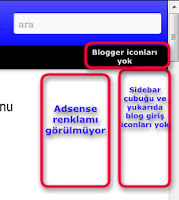
1. Dinamik blogger şablon önizleme sekmesinde reklamlar, sidebar, ve kumanda panali yeni yazı kalem iconu ile panele giriş iconu görülmüyor
2. Dinamik Blogger Şablon Önizleme kısmına baktığımızda hatanın devam ettiğini görüyoruz
3. Şablon özelleştir bölümüne girip önizleme yaptığımızda dişli hatasının devam ettiğini görüyoruz.

1. Herhangi bir nedenden dolayı Dinamik Blogger şablonu yüklenemeyebilir. Öncelikle ;
Şablon sekmesine tıklayın. Dinamik blogger görünüm içindeki şablonunuzu yükleyin. Yüklemede zorluk yaşarsanız;
 Herhangi bir Basit Klasik blog teması seçin ve yükleyin. Yeni şablonu kontrol edin. Aynı kontrolü HTML’yi yükle kısmındaki şablon önizleme kısmındanda kontrol edin. Sorunlu birşey göremiyorsanız tekrar şablonlardan kullanmak istediğiniz Dinamik Blogger şablonunu yükleyerek biraz önce yaptığımız kontrolleri tekrar yapın. Her iki blog görünümünü denediğimde çalıştığını görüyorum. Dinamik blogger görünümü seçerek yükleyin. Şablon panelimizi açıp kontrol ettiğimde yaptığınız tüm özelleştirmelerin yok olduğunu göreceksiniz. Sıfırdan kurulmuş bir şablon olarak karşımıza çıkıyor. Bu kısımda dikkatinizi çekmek istediğim çok önemli bir detay mevcut. Şablonu siz kaydettiğiniz de Google sunucular ile sizin şablon kayıt arasında yaklaşık 10, 20 sn. geçikme yaşayabilirsiniz.Bu nedenle acele etmeyin ve biraz bekleyerek uygulamalara devam edin.Hiçbir sonuç alamazsanız bir gün bekleyin.
Şu anda kullanmakta olduğum şablona yukarıda anlatılanları uyguladığımda hiçbir sorun olmadan çalıştığını görüyorum. Anlatılanları yaşayarak yapmaya çalışın.Kormayın aldığınız yedeklerle istediğinizde kodlarınızı tekrar geri yükleyebilirsiniz. Burda bütün amaç temanız bozulduğunda hiçbir yardım almadan tek başınıza tüm şablona hakim olarak dilediğinizi yapabilme alışkanlığını elde etmeniz ve geliştirmenizdir. Blogdan korkmayın. Blog sizden korksun bırakın. Blog ipucu : Blogger ile 100 ad blog açabilirsiniz. Bir test blogu açın ve bildiğiniz hataları test bloguna yükleyerek üzerinde çalışmalar yapın.Bozun silin ama yaptığınız adımları unutmayın ve kendinizi geliştirmeyi ihmal etmeyin.

Blog temanızın görünümünde yaşanan hatalar bazen Google sunucu çalışmaları veya Blogger geliştiricilerin yeni uygulamaları blogger’a adapte etmesinden kaynaklandığını hatırlatmak isterim. Bu nedenle hatalar 1 yada 2 gün içinde düzelmiyor ise aşağıda anlattığım uygulamaları sizde bloglarınızda deneyebilirsiniz.Bloglarda yaşanan görünüm hatalarını düzetme :Dinamik veya Klasik bloglarda uygulama sekmeleri farklı yerlerde olabilir ancak sekmelerin kullanımı aynıdır. Dinamik blogger da görülebilecek hatalar nelerdir ?
1. Dinamik blogger şablon önizleme sekmesinde reklamlar, sidebar, ve kumanda panali yeni yazı kalem iconu ile panele giriş iconu görülmüyor
2. Dinamik Blogger Şablon Önizleme kısmına baktığımızda hatanın devam ettiğini görüyoruz
3. Şablon özelleştir bölümüne girip önizleme yaptığımızda dişli hatasının devam ettiğini görüyoruz.

Ne yapabiliriz?
1. Öncelikle eklediğiniz yeni gadgetleri tek tek kaldırarak sorunu teşhis edin. Sorun gadgetlerden kaynaklanmıyorsa diğer adımlara geçeceğiz.
2. Dinamik Blogger’a eklediğim gadgetlerin listesi ve kontrol sonuçları
Sayfalar (Sorun yok)
Üst bilgi (Sorun yok)
Google+ Followers (Sorun yok)
Google+ Badge (Sorun yok)
+1 Buton (Sorun yok)
Etiketler (Sorun yok)
Popüler yayınlar (Sorun yok)
Blog arşivi (Sorun yok)
Follow by Email (Sorun yok)
Abone ol (Sorun yok)
Google Translate (Sorun yok)
Bağlantılar (Sorun yok)
Atıf (Sorun yok)
Navbar (Sorun yok)
Alexa Trafik Widget’i (Sorun yok)
3. Öncelikle Gadget içinde kodlarınız varsa bunları bir metin dosyasına kaydedin.
Tüm Gadgetleri tek tek kaldırın, önizleme ile kontrol edin ve değişen bir şey olmadığında tekrar gadgetinizi metin dosyasından geri yükleyin. Metin dosyası olarak ücretsiz Dünya dillerine çevrilebilen Notpad++ proğramını kullanabilirsiniz.
4. Gadgetlerde yapılan kontrollerde bir sorun yoksa, Dinamik Blogger Şablon içinde bazı değişikler yapacağız.
Şablon içinde yapılacak değişimler için uygulanacak adımlar :
1. CSS kodlarının nasıl yedekleneceğini anlatmıştım. Şablon → Özelleştir → Gelişmiş CSS ekle kısmını açarak CSS kodlarımızı kopyalayıp yedeklerini alıyoruz ve tüm CSS kodlarını silerek önizlemeyi kontrol ediyoruz. Reklamlar ve Blogger kumanda paneli iconları halen görülmüyor.Demekki CSS kodlarımızda da bir hata yok devam ediyoruz.
Şablon da yapacağımız değişimler ve sonuçlarını kontrol edeceğiz :
1. Şablon HTML’yi düzenle açın
2. Head tag’ının altına eklediğiniz meta etiketlerinin yedeğini alın. Bunlar Pinterst, Bing, Alexa, Yandex gibi blog tanımlama kodlarıdır. Şablonunumuzu biçimledikten sonra bu meta etiketlerimizi tekrar şablonumuza yükleyeceğiz.
3. Şablon önizle ile tekrar kontrol ediyoruz. Hatamız devam ediyor. Hatalı görünüm sizden değil de Google sunucularından da kaynaklanabilir olacağını hatırlatmak istiyorum. İşlemlerimize devam edelim.
4. Sağ tarafta Widget şablanlarını varsayılana döndür seçeneğine tıklayın. Tüm Widgetleri seçin ve seçili Widgetleri geri döndür sekmesine tıklayın.
5. Şablonu biçimlendir sekmesine tıklayarak şablon kodlarınızı yapılandırmanızı sağlayın ve şablonu kaydedin.
6. Bir müdted sonra tekrar önizleme yapın. Dişli hatası ve blogger kumanda iconları halen görülmüyorsa, Google sunucularda olabilecek bir hata veya Blogger da yapılan bir yenilik şablon kodlarınız arasında çakışmalara neden olmuş olabilir. Son olarak şablonumuzu yeniden kuracağız ve yedeklediğimiz kodları yerlerine ekleyeceğiz.
Dinamik Blogger Şablonunu sıfırdan kurmak ve değişimleri şablona adepte etmek için :2. Dinamik Blogger’a eklediğim gadgetlerin listesi ve kontrol sonuçları
Sayfalar (Sorun yok)
Üst bilgi (Sorun yok)
Google+ Followers (Sorun yok)
Google+ Badge (Sorun yok)
+1 Buton (Sorun yok)
Etiketler (Sorun yok)
Popüler yayınlar (Sorun yok)
Blog arşivi (Sorun yok)
Follow by Email (Sorun yok)
Abone ol (Sorun yok)
Google Translate (Sorun yok)
Bağlantılar (Sorun yok)
Atıf (Sorun yok)
Navbar (Sorun yok)
Alexa Trafik Widget’i (Sorun yok)
3. Öncelikle Gadget içinde kodlarınız varsa bunları bir metin dosyasına kaydedin.
Tüm Gadgetleri tek tek kaldırın, önizleme ile kontrol edin ve değişen bir şey olmadığında tekrar gadgetinizi metin dosyasından geri yükleyin. Metin dosyası olarak ücretsiz Dünya dillerine çevrilebilen Notpad++ proğramını kullanabilirsiniz.
4. Gadgetlerde yapılan kontrollerde bir sorun yoksa, Dinamik Blogger Şablon içinde bazı değişikler yapacağız.
Şablon içinde yapılacak değişimler için uygulanacak adımlar :
1. CSS kodlarının nasıl yedekleneceğini anlatmıştım. Şablon → Özelleştir → Gelişmiş CSS ekle kısmını açarak CSS kodlarımızı kopyalayıp yedeklerini alıyoruz ve tüm CSS kodlarını silerek önizlemeyi kontrol ediyoruz. Reklamlar ve Blogger kumanda paneli iconları halen görülmüyor.Demekki CSS kodlarımızda da bir hata yok devam ediyoruz.
Şablon da yapacağımız değişimler ve sonuçlarını kontrol edeceğiz :
1. Şablon HTML’yi düzenle açın
2. Head tag’ının altına eklediğiniz meta etiketlerinin yedeğini alın. Bunlar Pinterst, Bing, Alexa, Yandex gibi blog tanımlama kodlarıdır. Şablonunumuzu biçimledikten sonra bu meta etiketlerimizi tekrar şablonumuza yükleyeceğiz.
3. Şablon önizle ile tekrar kontrol ediyoruz. Hatamız devam ediyor. Hatalı görünüm sizden değil de Google sunucularından da kaynaklanabilir olacağını hatırlatmak istiyorum. İşlemlerimize devam edelim.
4. Sağ tarafta Widget şablanlarını varsayılana döndür seçeneğine tıklayın. Tüm Widgetleri seçin ve seçili Widgetleri geri döndür sekmesine tıklayın.
5. Şablonu biçimlendir sekmesine tıklayarak şablon kodlarınızı yapılandırmanızı sağlayın ve şablonu kaydedin.
6. Bir müdted sonra tekrar önizleme yapın. Dişli hatası ve blogger kumanda iconları halen görülmüyorsa, Google sunucularda olabilecek bir hata veya Blogger da yapılan bir yenilik şablon kodlarınız arasında çakışmalara neden olmuş olabilir. Son olarak şablonumuzu yeniden kuracağız ve yedeklediğimiz kodları yerlerine ekleyeceğiz.

1. Herhangi bir nedenden dolayı Dinamik Blogger şablonu yüklenemeyebilir. Öncelikle ;
Şablon sekmesine tıklayın. Dinamik blogger görünüm içindeki şablonunuzu yükleyin. Yüklemede zorluk yaşarsanız;

Şu anda kullanmakta olduğum şablona yukarıda anlatılanları uyguladığımda hiçbir sorun olmadan çalıştığını görüyorum. Anlatılanları yaşayarak yapmaya çalışın.Kormayın aldığınız yedeklerle istediğinizde kodlarınızı tekrar geri yükleyebilirsiniz. Burda bütün amaç temanız bozulduğunda hiçbir yardım almadan tek başınıza tüm şablona hakim olarak dilediğinizi yapabilme alışkanlığını elde etmeniz ve geliştirmenizdir. Blogdan korkmayın. Blog sizden korksun bırakın. Blog ipucu : Blogger ile 100 ad blog açabilirsiniz. Bir test blogu açın ve bildiğiniz hataları test bloguna yükleyerek üzerinde çalışmalar yapın.Bozun silin ama yaptığınız adımları unutmayın ve kendinizi geliştirmeyi ihmal etmeyin.
Blogger Gadget ve Şablon Yenilikleri
0


Blogger’un Gadgetler ve Şablon uygulamalarında birkaç gündür yaptığı değişimleri farkettiniz mi ? Blogger kısa süredir bu değişimlerine devam ediyor.
Kontrol panelinde gadget renklendirmesi, resimlerin veya yazıların üzerine gelince sınır çizgilerindeki mavi tonlama, yorum penceresindeki renk uyumu vs gibi bazı değişimleri uyguluyor. Google Plus Badge kimlik kartlarında da bu değişimleri fark etmiş olmalısınız.Birkaç örnek vererek bu değişimleri inceleyelim.
1. Google+ Badge eski görünüm yerini yenisine bıraktı.
Google+ Badge’nin yeni görünümü :

2. Gadgetler sekmesini açtığınızda çok değişik resimler ile karşılaşıyorsunuz
Gadgetler sekmesinden görseller :

3. Şablon → Özelleştir → Gelişmiş Sekmelerini incelerseniz çok yeni renk tonlamalarını farkedeceksiniz.
Şablon sekmelerindeki yeni görseller :

4. Şablon arka plan resimlerinede bazı yeni resimler eklenmiş ve zenginleştirilmiş.
Hepsinden önemlisi de dikkatinizi bir noktda toplam istiyorum.Eklediğiniz resimlerin rengine dikkat ederseniz açık gri mavi tonlarını yansıtıyor. Acaba bu işlem resim kopyala yapıştıcıları için bir uyarı yada tanımlama olabilir mi? Bence olabilir. Blogger harici bir blog bu resmi kullanmak istediğinde resmin blogger dan alındığını doğrulayan bir imza rengi olasılığı da mevcut.Yukarıdaki resim renklerini incelediğinizde resmin renginin normal olmadığını göreceksiniz.Bu konuda sizde fikirlerinizi belirtin.
Blogger Devamını Oku İfadesini Sağ Tarafa Alma
0

 3. Bu kodun hemen üstüne aşağıdaki kodları yapıştırın.

Blogger , Ana Sayfa yazı içeriğinden sonra, Devamını Oku, ifadesini sağ tarafa yaslayabilmek için uygulanması gereken bazı adımlar mevcuttur. Blogger kontrol panelinde Devamını Oku ifadesini sağ veya sol tarafa alabileceğimiz seçenek kutucuklarının mevcut olmadığını biliyoruz. Blogger yardım dosyalarında da böyle bir açıklamalara ne yazık ki raslamanız mümkün değil. Blogger için bu uygulama çok mu zordur ? Zannetmiyorum! Her nedense
blogger kullanıcılarının işini kolaylaştıracak bu tür uygulamalara pek bakılmadığını tüm blog kullanıcıları bilmektedir.
blogger kullanıcılarının işini kolaylaştıracak bu tür uygulamalara pek bakılmadığını tüm blog kullanıcıları bilmektedir.
Blog yazılarınızı yazdıktan sonra, okuyucularınıza sayfanın Devamını Oku » ifadesini ekleyebilmeniz için, atlama aralığını kullanmanız gerekmektedir.
Atlama aralığı, yazı kesme olarak da adlandırıldığını duymuşsunuzdur.
Atlama aralığı, yazdığınız yazıda seçiminize bağla olarak belirlediğiniz kısımdan itibaren başlar. Klasik blogger kullanıcıları bu uygulamayı kullanabilir. Maalesef Dinamik blog da bu uygulama çalışmamaktadır.
Yazılarınızda atlama aralığını kullanmak sayfa hızınızı arttıracağından SEO Arama Motoru Optimizasyonu içinde çok önemlidir.
Devamını Oku » Yazısını Sağ tarafa almak için uygulama adımları :
Herşeyden önce blog yedeğinizi almayı unutmayın. Ekleyeceğiniz kod ile problem yaşamayacaksınız.Ancak tedbiri elden bırakmamakta fayda vardır.
1. Blog paneline giriş yapın
2. Şablon → HTML’i düzenle tıklayın
Şu kodu CTRL+F arama özelliği ile bulun. Yaklaşık sol tarafta 670. satır sıralarında da görebilirsiniz. Temalarda farklılık gösterebilir.
</head>

<style>
.jump-link{
font-family:'arial',helvetica,verdana,monospace;
text-decoration:none;
margin:0 0 0;
padding:0 0 0;
float:right;
font-size:14px;
}
.jump-link a{
font-size:13px;
color:#2662DF;
font-weight:normal;
}
.jump-link a:hover{
color:#D93F46;
}
</style>
Kodları özelleştirme :
font-family : Yazı ailesini değiştirir
font-weight : Normal ve kalın olarak değişebilirsiniz.kalın yapmal için, ( bold ) yazın
font-size : Yazı boyutunu değiştirmek için 14, 15, gibi
float : Yazı sağda veya solda left
hover color : Yazının arka plan rengini değişir herhangi bir renk kodu kullanabilirsiniz.
Yukarıda verilen değerlerde istediğiniz renk kodları ve rakamları değiştirerek deneme yapmak için yaptığınızı kaydedin ve önizlemede kontrol edin. Beğendinizi son kez kaydedin blog’unuza dönerek yaptıklarınızı kontrol edin.
Google Önizleme İle Robot Engellemesini Kontrol Etme
0


YouTube Video Linki : http://youtu.be/_jEPynCqluw

Web Yönetici Araçları , Anında Önizleme Aracını kullanarak sitenizde Robotlar tarafından engellenen içerik ve kod linklerini, Ön İzleme seçeneğini kullanarak neler olduğunu görebilirsiniz. Google Robotlar’ı tarafından engellenen ve Web Yönetici Araçları Site Haritasında karşımıza çıkan, Robotlar tarafından engellendi ifadesi birçok blog kullacısının merak ettiği konular arasında yer almaktadır.
Hemen bir mantık kuralım ve yukarıda anlatılan konunun ne demek olduğunu çözümleyelim. Açıklamayı basit bir örnekle yapalım.
Blog’umuz başlık, gövde, sidebar, alt bağlantılardan oluştuğunu düşünürsek! Sidebar’a eklediğiniz Google+ Badge, Google+ İzleyiciler, Google+, Facebook fan, ve muhtelif sosyal paylaşım iconları bir kodlama içermektedir.
Ancak bir yazar olarak bizlerin ilk düşündüğü konu yazılarımızın Google arama sonuçlarında çıkmasıdır. Blog’unuzu bir bütün olarak düşünürseniz, Google Boot’ları sitenizi ziyaret ettiğinde tüm kodlamaları okur. Yani tek yazınızı okuyarak indexlemez. Site haritanız atom.xml uzantılı kodlamıdır.
Virgülüne kadar bootlar tarafından okunur. Bu okuduğu kodlamalarda gadget olarak eklediğiniz bir G+1 icon kodu da okunur. Blogger şablon kodlamanızda bazı kodlamalar nofollow olarak belirlenmiştir. G+1 örneği de bunlardan biridir. Blogger’un bizlerin göremediği kendi sunucularında bulunan datalar da nofollow olarak belirlenen bu işaretlemelerden dolayı site haritamızda bizler robotlar tarafından okunamadı yazısını görürüz. Verdiğim bir örnekle diğer yazılanları karşılaştırdığınızda bu hatalar karşımıza çıkmaktadır. Tabi bu hatalar içinde bizlerin yanlış uygulamalarıda mevcuttur.
Web Araçlarında Blog’unuz için, Google önizleme lab’ı kullanarak bu hataların ne olduğunu görelim.
1. Web Yönetici Araçlarına giriş yapın
2. Blogunuzu açın
3. Soldaki Dizinden Laboratuvar → Anında Önizlemeye tıklayın
4. Açılan sayfada üst kısımda blog isminizi göreceksiniz. Karşılaştır yazısına tıklayın ve bekleyin. Google Bootları blog’unuzu okumaya başlayacaktır.
Başarılı yazısını görene kadar bekleyin. Resmi büyük izlemek için yeni sekmede açın.
5. Google Boot’ların engellediği bölümü görmek için “Başarılı” yazısına tıklayın.
6. Karşınıza üç adet görsel çıkacaktır. Bunlar ;
- İstek Üzerine Masaüstü Arama Anında Önizlemesi
- Masaüstü Arama Anında Önizlemesi'ni Önceden Görüntüle
- Mobil Arama Anında Önizlemesi
7. Hemen alt kısımda “Kaynaklar getirilirken … hata oluştu” ve sağ tarafta “Robotla engellendi” yazısını ve hatalı gibi görülen ancak hatalı olmayan link bağlantıları mevcuttur.
8. Maus’unuzu linklerin üzerine yanaştırın açılan bir pencere göreceksiniz.Pencerede gördükleriniz Google Bootlarının engellediği çok doğal linklerdir. Ancak bu linkler arasında size ait hatalarda bulunabilir. Yukarıda anlattığın G+1, arama kutusu, Google Badge gibi kodlardan oluşmaktadır.
Google’un bunları index’ine alması için de hiçbir neden yoktur.
Yukarıda anlatılan konuları anladığınızı düşünüyorum. Sizlerinde ekleyeceği bir konu varsa lütfen yorumlarda belirterek tüm okuyucuların bu yazılanlardan faydalanmasını sağlayın. Yorumların çöle bir çiçek dikmek kadar önemli olduğunu lütfen unutmayın. Dikeceğiniz her bir çiçek tüm güzellikleri seyretmenize olanak verir.Zamanla orman olur.
Yukarıda anlatılan konumuzu YouTube Video’muzla pekiştirelim.
Anlatılan konuyu anlayabilmeniz için lütfen video’u izleyin.(Google Önizleme İle Robot Engellemesini Kontrol Etme)
YouTube Video Linki : http://youtu.be/_jEPynCqluw
Bloglovin Site Kaydı Nasıl Yapılır
0


Web Sitesi sahibi iseniz birçok Sosyal Etkinliklere katılmak zorundasınız. Bloglovin Sitesi de, Google reader gibi gelişmiş uygulamalarından biridir.Bloglovin site uygulamasına katıldığınızda, Google reader emsali okuyucu kitlesi ve üye kaydı uygulamalarından faydalanma şansını yakalıyorsunuz. Web geniş bir kitleye hitap ettiğinden aynı uygulama özelliklerine sahip bir çok site bulunmaktadır.
Bloglovin uygulamalarını kendimde kullandığımdan bu site konusunda size bilgi akışı sağlamaya çalışıyorum. Uygulamalar hakkında verilen bilgilerden dolayı herhangi bir siteye katılmak zorun da değilsiniz. Ancak bu bilgiler ileride size yardımcı olabileceğinden bir kenarda notunuzda kalmasında fayda olduğunu düşünüyorum. Sizlerinde önerileriniz var ise yorumlarda fikir verip insanlara yardımcı olabilirsiniz. Unutulmaması gereken bir konuyu bu arada hatırlatmak istiyorum.Bloglarınıza yazılan yorumlar yazdığınız yazılara benzerler.Okuyucu kitleniz konu hakkında yazılarınızdan bilgi aldığı kadar olumlu yada olumsuz yorumlarda yazılanları da okurlar. Dolayısı ile mantıklı yapılan bir yorum SEO açısından önemli olduğu kadar, okuyucunuzu sitenizde tutmasından dolayıda Analistik hesaplarınızda verilerin daha işlevsel olmasına reklam verenlerin sitenizi hedeflemesine olanak tanır. Bu işlem sonucu reklam verenlerin daha kaliteli reklam teklifi vermesini sağlar. Reklamlarınız kaliteli olması tıklanma oranını arttırdığı gibi reklam kazancınızı da yükselterek daha çok para kazanma şansına sahip olursunuz.Sizlere çok basit bir yazı için birçok konu başlığı vererek yazımı tamamlamaya çalışıyorum. Bu şu anlama gelmektedir.Yazı yazma konusunda zorluk çeken birçok yazara önerim. Yazı konu başlığını bulun ve yazmaya başlayın. Yazarken birçok konun yazı içinde geçtiğini göreceksiniz. Burda size düşen görev bu başlıkları örneğin Google Gmail hesabınızda bulunan Görevler sekmesine not alın. Aldığınız bu notlar ile zaman içinde geniş bir konu yaratarak konu bulmada zorlanmayacaksınız.Gevezeliği bırakarak asli konumuz olan ; Bloglovin sitesinde site kaydınızı nasıl yapacaksınız bu konuyu inceleyelim.
Bloglovin uygulamalarını kendimde kullandığımdan bu site konusunda size bilgi akışı sağlamaya çalışıyorum. Uygulamalar hakkında verilen bilgilerden dolayı herhangi bir siteye katılmak zorun da değilsiniz. Ancak bu bilgiler ileride size yardımcı olabileceğinden bir kenarda notunuzda kalmasında fayda olduğunu düşünüyorum. Sizlerinde önerileriniz var ise yorumlarda fikir verip insanlara yardımcı olabilirsiniz. Unutulmaması gereken bir konuyu bu arada hatırlatmak istiyorum.Bloglarınıza yazılan yorumlar yazdığınız yazılara benzerler.Okuyucu kitleniz konu hakkında yazılarınızdan bilgi aldığı kadar olumlu yada olumsuz yorumlarda yazılanları da okurlar. Dolayısı ile mantıklı yapılan bir yorum SEO açısından önemli olduğu kadar, okuyucunuzu sitenizde tutmasından dolayıda Analistik hesaplarınızda verilerin daha işlevsel olmasına reklam verenlerin sitenizi hedeflemesine olanak tanır. Bu işlem sonucu reklam verenlerin daha kaliteli reklam teklifi vermesini sağlar. Reklamlarınız kaliteli olması tıklanma oranını arttırdığı gibi reklam kazancınızı da yükselterek daha çok para kazanma şansına sahip olursunuz.Sizlere çok basit bir yazı için birçok konu başlığı vererek yazımı tamamlamaya çalışıyorum. Bu şu anlama gelmektedir.Yazı yazma konusunda zorluk çeken birçok yazara önerim. Yazı konu başlığını bulun ve yazmaya başlayın. Yazarken birçok konun yazı içinde geçtiğini göreceksiniz. Burda size düşen görev bu başlıkları örneğin Google Gmail hesabınızda bulunan Görevler sekmesine not alın. Aldığınız bu notlar ile zaman içinde geniş bir konu yaratarak konu bulmada zorlanmayacaksınız.Gevezeliği bırakarak asli konumuz olan ; Bloglovin sitesinde site kaydınızı nasıl yapacaksınız bu konuyu inceleyelim.
Blog veya sitenizin Bloglovin’e kaydının yapılması için size vereceği onay kodunu sitenize nasıl ekleyeceğiniz hakkında uygulanacak adımlar.
2. Profil resminizin üstüne mausu yanaştırın açılan pencerede Blogunuzun (Your Blog ) yazısına tıklayın.
3. Açılan pencerede Talep Blog (Claim Blog) tıklayın.
Resim 1. Bloglovin Taleb Blog (Claim Blog)

4. Bloglovin verilerinizi işleme alabilmesi için blog başlık ismini veya URL yapıştırın. Hemen alt kısımda ekleyeceğiniz sitenizin görseli çıkacaktır.

5. Site görselini kontrol edin, bağlantı doğru ise sitenize eklemeniz için pencere içinde verdiği kodu kopyalayın. Aşağıda bu kod ve site ile ilgili görsel resimde anlatılanlar gösterilmektedir. Lütfen inceleyin ve okumaya devam edin.

6. Kopyadığınız site doğrulama kodunu eklemek için blog yazılarınızdan herhangi birine veya ilk yazınıza eklemek için yazınızı açın.HTML moduna getirin ve aldığınız kodu yapıştırın. Oluştura tıklayarak yazınızı güncelleyin.
7. Bloglovin dönün ve Talep Blog (Claim Blog) yazısına tılayarak blogunuzun varlığının kabul edilmesini sağlayın. Blog’unuzun eklendiğini göreceksiniz.
8. Pencere sağ kısımda blog bilgilerini düzenle yazısına tıklayarak gerekli olduğunda bilgilerinizi güncelleyebilirsiniz.


