Tema tasarım etiketine sahip kayıtlar gösteriliyor. Tüm kayıtları göster
Blogger Pinterest İconu Özel Şablona Nasıl Eklenir ?
0

1. Blogger’un kendi şablonlarından test şablonu kullanıyor iseniz aşağıda kodu bulun. Ctrl+F arama penceresine “share” yazarak bulabilirsiniz. Birçok kod çıkacaktır. Aşağıdaki resimde gördüğünüz kod ile aynı olmadır dikkat edin. Bu kodlar Blogger özel şablonda da aynıdır sadece Pinterest kodları eksiktir. Şablon içindeki veriler Data’lardan alındığından kod içinde herhangi bir değişiklik yapmanız gerekmiyor.

Blogger şablonlarında görülen, yeni paylaşım simgesi Pinterest icon’nu Özelleştirilmiş Blogger temaya nasıl eklenir ? 19 Şubat 2014 tarih ve sabah 05.00 Türkiye zaman diliminde Blogger şablonlarına yeni Pinterest paylaşım simgesi eklenmişti. Pinterest paylaşım simgesinin eklenme tarihi yeni olduğundan birçok özelleştirilmiş Blogger temasında Pinterest paylaşım simgesini görmek mümkün değildir. Yukarıda verilen tarihten sonra özel blogger şablon kullanıyor iseniz tasarımcılar tema kodları içine Pinterest paylaşım simge kodlarını eklemiş olduğunu düşünüyorum.
Blogger paylaşım setinizi kontrol edin.Pinterest paylaşım simgesi görülmüyor ise acemi blogger kullanıcılarının dahi çok rahat blog’una ekleyebileceği anlatımı aşağıda adım adım takip ederek paylaşım simgesini blogunuza ekleyin. Blogger şablonda yapılan her türlü değişim için Blog’unuzun yedeğini mutlaka alın. Blogger Yedek nasıl alınır ?
Blogger paylaşım setinizi kontrol edin.Pinterest paylaşım simgesi görülmüyor ise acemi blogger kullanıcılarının dahi çok rahat blog’una ekleyebileceği anlatımı aşağıda adım adım takip ederek paylaşım simgesini blogunuza ekleyin. Blogger şablonda yapılan her türlü değişim için Blog’unuzun yedeğini mutlaka alın. Blogger Yedek nasıl alınır ?
Blogger özel şablon Sosyal paylaşım simgeleri nasıl eklenir ?
Aşağıda anlatacağım konu, kod içinde hata riskini minimize etmek ve acemi blogcular düşünülerek bir seferde tüm kodları eklemek ile ilgilidir. Ayrıca bir video çekimi hazırlayıp yazı ekinde sizlere sunulacaktır. Önce yazıyı okumanızı ve sonra videoyu izleyerek teorik ve pratik bilginizi birleştirip uygulamayı yapmanız en doğru karar olacaktır.Blogger şablon içindeki paylaşım kod’unu bulmak için adımlar :
<b:includable id='shareButtons' var='post'>
2. Blogger kendi şablonunda yukarıda bulduğunuz kodun hemen alt kısmında
“ <b:if cond “ ile başlayan ve en altta “ </b:if> “ ile biten kısma kadar seçin.
3. Tarayıcı yeni sekmede blogger özel şablon'unuzu açın ve kodlar içinde yukarıda anlatılan kodları bulun.
4. Biraz önce blogger kendi şablon'undan seçtiğimiz kodları kopyalayın ve Blogger özel şablon içinde 2. adımları uygulayarak yapıştırın.5. Blogger şablon içinde bulunan kodları verdiğim linkteki metin dosyasından kopyalarak alabilirsiniz. Blogger’ın tüm şablonlarda çalışacaktır.
Blogger Paylaşım kod Linki : Blogger şablon içinde Sosyal paylaşım kod’unu nasıl bulacak ve ekleyeceğiniz konusunda hazırladığım YouTube video’sunu inceleyin.
⇒ Blogger ile ilgili nasıl yapılır ? Anlatım videolarını sıralı ve sırasız Playlist biçiminde izleyebilirsiniz.Blogger Özel Şablon Home İsmi Nasıl Değiştirilir ?
0

 4. Blogger şablonunuzda bulduğunuz kod içinde Home ismini seçip, Ana sayfa ismini yazın blogu kaydedin, sayfa önizleme ile kontrol edin. Tüm işlemleriniz sonucunda yukarıda ilk resimde gördüğünüz gibi Home başlık ismi Ana sayfa ismi olarak görülmeye başlayacaktır.
Blogger harici, özel şablon tasarımları kullanıyor, Tema Tasarım konusunda zorlanıyorsanız Blog menü çubuğunda Tema Tasarım ismine tıklayarak yardım alabilirsiniz.

Blogger, Wordpress alt yapısı ile hazırlanmış özel şablon yazı başlık üstünde görülen “Home” ismi “Ana Sayfa” ismi ile nasıl değiştirilir ? Blogger için tasarlanmış birçok hazır şablon yazı üstünde görülen Home ismini ve satır devamında küçük bir icon ile yapılandırılmış Comment, No Comments Yorum ve Yorum Yok isimlerini, Blogger şablon kodlarında bularak nasıl değiştireceğinizi aşağıda adım adım inceleyerek bloglarınızı özelleştirin.Wordpress alt yapısı ile tasarlanmış, Blogger şablon kodları içinde bulunan aşağıda verdiğim kodu Crtl+F klavye kısa yolları ile aratın.
NOT: Blog şablon içinde yaptığınız her çalışmadan önce mutlaka, blog'unuzun yedeğini almayı unutmayın!
1. Blogger kontrol paneline giriş yapın.
2. Şablon → Html’yi Düzenle tıklayın.
3. Şablon içinde sağ üst kenara tıklayın Ctrl+F tularına basın ve aşağıdaki kodu bulun.
<div class='breadcrumb-bwrap'>

Blogger harici, özel şablon tasarımları kullanıyor, Tema Tasarım konusunda zorlanıyorsanız Blog menü çubuğunda Tema Tasarım ismine tıklayarak yardım alabilirsiniz.
Blogger Arka Plan Resmi Şablon koduna Nasıl Eklenir ?
0


Blogger ana sayfa görülmeyen arka plan resminizi, CSS kodları ile şablon Html’yi düzenleyi seçerek şablon kodlarınıza ekleyip arka plan resminizi görülür yapabilirsiniz. Birçok blogger yazarının en büyük sorunlarından biri haline gelen arka plan resminin görülmeyişi blog açılış (Pagespeed) hızını etkilemektedir. Okuyucunuz blogunuzu ilk açtığında tarayıcı arka plan resmini okumaya çalışır. Arka plan resmi olmayan bir blogda sonsuz ve tekrarlanan bir okuma gerçekleşir.Bu durum blog açılış hızını geçiktirdiği gibi okuyucu kaybına ve SOE hatalarına da neden olabilir. Google arama örümcekleri yazılarınızı indexlemek için sitenize geldiğinde açılışı geçiken bir site ile karşılaştığında yazılarınız indexlenmez.
Mobil veya masa üstü bilgisayarlarda açılmayan yazınız web yönetici araçlarında karşınıza 503 veya 404 hatalı URL olarak çıkacaktır. Bu nedenle tarayıcılarınızın güncel sürümünü kontrol ederek devamlı güncellemeli ve blog siteniz için arka plan resmini kullanmak zorundasınız. Arka plan resmi sitenizin görünümü için önemli olduğu kadar, hız ve tarayıcı uyumluluğu içinde gereklidir.
Mobil veya masa üstü bilgisayarlarda açılmayan yazınız web yönetici araçlarında karşınıza 503 veya 404 hatalı URL olarak çıkacaktır. Bu nedenle tarayıcılarınızın güncel sürümünü kontrol ederek devamlı güncellemeli ve blog siteniz için arka plan resmini kullanmak zorundasınız. Arka plan resmi sitenizin görünümü için önemli olduğu kadar, hız ve tarayıcı uyumluluğu içinde gereklidir.
Yazımızın alt bölümde, Blogger arka plan resim ekleme seçenekleri hakkında yazı bağlantı linklerini göreceksiniz. Kullanım derecenize göre size en uygun olanı seçerek blogunuza kuruluma başlayabilirsiniz.
Önizleme Demosu
Blog’unuza arka plan resmi eklemeden önce nasıl görüleceğini kontrol edin.
Blogger Html şablon kodlarınıza ekleyeceğiniz arka plan resmi CSS Kodumuz ;
<style type="text/css">
html, body {
background: url('resim.jpg ') no-repeat center center fixed;
-webkit-background-size: cover;
-moz-background-size: cover;
-o-background-size: cover;
background-size: cover;
</style>
Arka plan resmi CSS kodunu eklemek için ;
1. Blogger kumanda pnaline giriş yapın.
2. Şablon → Html’yi düzenle ile şablon kodlarınız açın.
3. Aşağıdaki verilen kapanış kodunu CTRL+F ile aratın.Şablon açıkken bakarsanız görebilirsiniz.</head>
4. Kapanış kodunun hemen üstüne yukarıdaki kodu yapıştırın.

5. Resim.jpg yazan yere eklemek istediğiniz arka plan resim linkini yapıştırın. Blog Şablon önizleme yapın ve kaydedin.
6. Ctrl+F5 ile önbelleği yenileyin.
CSS kod içinde bulunan resim linkini istediğiniz zaman değiştirip kullanabilirsiniz.Blogger arka plan resmi ile İlgili konu başlıkları ;
Blogger'a CSS Kod ile Arka Plan Resmi Nasıl Eklenir ?
0

Arka plan uygulaması hakkında ;

Blogger, blog’unuza arka plan resmi eklediğiniz halde görülmüyor, kodlar arasında gezinmekten çekiniyor musunuz ? Basit bir CSS kodu ekleyerek arka plan resminizin görülmesini sağlayabilirsiniz. Ekleyeceğiniz CSS kodunu istediğiniz zaman silebilir, resim linkini değiştirebilir veya Blogger arka plan resmi çalışmaya başladığınızda mevcut resimleri kullanabilirsiniz. Uzun zamandır Klasik Blogger şablon tasarımcısında bulunan hazır resimleri kullanmaktayız. Son zamanlarda artık birçok arkadaşımız arka plan resimlerini kullanamaz duruma geldi.
Blog’unuza arka plan resmi eklemeden önce nasıl görüleceğini kontrol edin.
Arka plan uygulaması hakkında ;
→ Arka plan resmini CSS kodu ile eklediğiniz de eski stil geçersiz olur. Blogger resimleri çalışmaya başladığında CSS kodunu silip yeni görselleri kullanmaya başlayabilirsiniz.
→ Blog’unuz şablon tasarımcı arka plana eklediğiniz çalışmayan resmi kaldırın. Her ne kadar resim çıkmasada arka kısımda bir fon olarak görülecektir.
→ Arka plan resmi büyük olmalıdır. Örnek : 1000x900 px, 1600x1800 px. gibi
→ Resminizi daha da sıkıştırmak isterseniz yukarıda “Blogger arka plan resmini kendin hazırla” yazımı inceleyerek gerekli özelleştirmeyi yapabilirsiniz.
→ Ekleyeceğimiz CSS kod’u resminize tam sayfa arka plan özelliği ekleyecektir.
Blogger arka plan CSS kodu ;html, body {
background: url('resim.jpg') no-repeat center center fixed;
-webkit-background-size: cover;
-moz-background-size: cover;
-o-background-size: cover;
background-size: cover;
}
CSS Kod Özelleştirme :
→ Yukarıdaki kod'u CSS penceresine ekleyin. Kod içindeki ( resim.jpg ) "parantez yok" resim linkinizi yapıştırın.
CSS Kodun Blogger şablona eklenlemesi ;
1. Blogger kumanda paneline giriş yapın.
2. Şablon sekmesini seçin.
3. Özelleştir → Gelişmiş → CSS Ekle tıklayın.
4. Yukarıdaki kodu yapıştırın, resim linkinizi ekleyin ve blogu kaydedin.
5. Ctrl+F5 ile önbelleği yenileyin.
CSS kod içinde bulunan resim linkini istediğiniz zaman değiştirip kullanabilirsiniz.Blogger Arka Plan Resmini Kendin Hazırla
0


Blogger’un mevcut arka plan resmini yüklemek istemiyor, kendi arka plan resminizi yüklemek istiyorsanız, Blog arka plan resmini nasıl yükleyeceksiniz inceleyin. Son zamanlarda Blogger arka plan resmi yükleme konusunda problemler yaşandığını biliyoruz. Blogger’un arka plan resim yükleme modülünün kaldırılacağı konusunda birçok yerde yazı okudum. Büyük ihtimalle Blogger arka plan resim sağlayıcısı resim yükleme işlemini sitesinde ücretli olarak uygulayacak. Google ücretsiz olarak dağıtımını yaptığı Blogger ürünü için böyle bir uygulamayı kabul etmesi mümkün değildir. Bu kararın netleşmesini beklemektense arka plan resimlerinizi kendinizin tasarlaması da kaçınılmazdır.
Bu eksiklik mutlaka düzentilecektir. Ancak eksiklik ve hataları yaşamazsak kendimizi de geliştiremeyiz. Bu düşünceden hareketle gelin birlikte Blog’umuz için arka plan resimlerini kendimiz hazırlayalım. Zaten birçok yerden resim indiriyor ve kullanıyoruz. Google görseller de telif hakkı içermeyen birçok resim mevcuttur. Hatta bilgisayarınızda kullandığınız PC arka plan resimlerinden bile blogger arka plan resmi yapabilirsiniz. Yazılarımızın uzunlukluk ve kısalığını düşünerek en uygun resim boyutunu 1700x900 px. , 1800x1800 px., 1800x1600 px. ölçülerinden düşük olmamasına dikkat edelim. En fazla yükleyebileceğiniz resim boyutu 300 KB olduğunu unutmayın. Resmimizi tasarım sırasında sıkıştıracağımızdan sorun yaşamayacaksınız merak etmeyin.
Blogger Arka Plan Resim yapılandırma :
1. Yukarıda verdiğim ölçülerde resminizi belirleyin. Aynı ölçülerde olmayabilir. Hiç fark etmez resmi masa üstüne kaydedin.
2. PIXresizer resim yapılandırma proğramını anlatan linki inceleyin ve küçük proğramı indirin. Ayrıca Blog başlığına resim nasıl eklenir ? Bakabilirsiniz.
3. Masa üstüne indirdiğiniz resmi, Pixresizer proğramı ile yukarıda verdiğim ölçülerden birini seçerek genişlik ve yükseklik ölçülerini belirleyin ve kaydedin.
4. Webresizer.com sitesine giriş yaparak, yeni boyut kısmına resminizin genişlik ayarını yazın. Dosya seç ile, masa üstünde biçimlendirdiğiniz resmi seçerek görüntüyü yükleyin. Çıkan sonuçlarda orjinal resim ile sıkıştırılmış resim hakkında bilgileri inceleyin. Hatalı bir yükleme yaptı iseniz uygulama değiştir kısmına tıklayarak genişlik boyutunu tekrar yazın ve yükleyin.
5. Tüm işlemler bittiğinde resminizi masa üstüne indirin. İndirdiğiniz resim sonunda “opt” ismini göreceksiniz. Örnek Resim uzantısı : ( arkaplan1 (1800 x 1800)_opt )
6. Arka plan resminizi blogunuza artık yükleyebilirsiniz.
Kumanda paneli → Özelleştir → Arka plan→ Resim yükle
Yukarıda sizlere anlattığım şekilde Dinamik Blog’uma yüklediğim resmi aşağıda verdiğim bağlantıdan görebilirsiniz.
Yüklenen resim ebatları : 1800x1800 px.
Boyut : 96.8 Kb.
Yüklenen bu resmin orjinal ebatları arasındaki farkı kıyaslama yapın.
Yüklenen resim ebatları : 2560x1600 px.
Boyut : 202 Kb.
Blogger özel tema tasarım ile ilgili konularıda incelemek ister misiniz ?
Blogger Arka Plan Resmi Çalışmıyor Çözüm
0
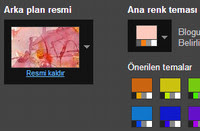


Blogger kumanda peneli arka plan resmi ön izleme bölümünde görülüyor, ana sayfada görülmüyor sorununun çözümü. Blogger TR uzantısına geçtiği dönemden itibaren başlayan sorunlardan biride, arka plan resminin ön izleme bölümünde çalıştığı halde ana sayfada görülmemesidir. Blogger arka plan resimlerini çok farklı yöntemler ile eklememiz mümkün. Ancak biz çok kolay bir yöntem ile arka plan için seçtiğimiz resimlerimizin çalışmasını sağlayacağız. Klasik ve Dinamik Blogger üzerinde yaptığım testler sonucunda arka plan resimleri çalıştı. Blogger için arka plan resimlerini çalıştırmak için yapmanız gereken işlemleri aşağıda inceleyelerek sizde çok basit şekilde sorununuzu çözebilirsiniz.
1. Blogger kumanda paneline giriş yapın.
2. Şablon → Özelleştir→ Araka plan resim seçiminizi yapın ve blogu kaydedin.
3. Bloga dön sekmesine tıklayarak kumanda paneline dönün.
4. Şablon Htm’düzenle ile şablon kodlarını açın.
5. Aşağıda gördüğünüz resim üzerinde b:sikin ile başlayan sol kısımdaki ok işaretine tıklayın, açılan sayfada bir ok daha göreceksiniz.Ok işaretine tekrar tıklayın. Kodların genişlediğini görmüş olmanız gerekir.
6. Kodları biraz aşağıya kaydırın ve şu kodlara benzer kodu bulun.
<Variable name="body.background" Bu kod içinde aşağıdaki gibi bir kod göreceksiniz.
url(//themes.googleusercontent.com/image?id=0BwVBOzw_-hbMOGFhZWQ3YjgtZGZiZC00ODlhLWFkNmQtMzRmZmQzMjAxNTY0)
(url(//themes) yazan kısmın başına ( http:) yazın ve blogu kaydedin. Yaptığınız işlemin sonucunda kodlar aşağıdaki gibi olacaktır.
url(http://themes.
NOT: Http olarak çalışmadığında lütfen birde Https olarak deneyin !
NOT: Http olarak çalışmadığında lütfen birde Https olarak deneyin !
Blog arka plan resminizin artık çalışır olduğunu göreceksiniz.
Menü Linki Blogger Şablon Koduna Nasıl Eklenir ?
0
 Blogger sayfalar sekmesinin değişiminden sonra, alternatif olarak yazı etiketlerinizden oluşan bağlantı linkinizi, Blogger şablon kodlarınız arasına ekleyerek kullanabilirsiniz. Blogger kumanda paneli tasarım sayfalar sekmesinde bağlantı linki eklediğimiz alan kaldırıldı. Bağlantı linki ekleme alanı sayfalar gadgeti içine alındı. Bizde, Sayfalar gadgetinde bağlantı linki ekleme konusunda yaşanabilecek hatalara karşı alternatif olarak blog kodlarımızın içine yazı etiket linklerimizden oluşan menümüzü nasıl oluşturacağız bu konuyu inceleyeceğiz.
 1. Blogger kumanda paneline giriş yapın.


 1. Blogger kumanda paneline giriş yapın.
2. Şablon → Html’yi düzenle ile şablonunuzu açın.
3. Üst kısımda Witget’e atla ok iconu ile sekmeyi genişletin.
4. PageList1 ismine tıklayın.5. PageList1 sekmesinin olduğu yere geleceksiniz. Burada sol tarafta bulunan ok işaretine tıklayarak kodları genişletin. Tekrar bir ok işareti göreceksiniz. Bu ok işaretinede tıklayarak genişletin.
Şablon kodlarında genişletmeniz gereken ok işaretini resimde inceleyin. Buradaki ok iconuna tıklayın.
6. Tüm kodlarımız açılmış durumda. Aşağıya doğru biraz inin ve aşağıda resmini verdiğim kodun hemen üstünde bulunan ( </b:loop> ) kodunu göreceksiniz. Bu kodun hemen altına bağlantı linkini resimdeki gibi ekleyebilirsiniz.
Ekleyeceğiniz bağlantı linki kalıbı nasıl olmalıdır ?
Aşağıda verdiğim örnekte yazı etiket bağlantı URL ve Etiket isimlerini bir metin dosyasında düzenleyin ve yukarıda resimde görülen kodlar arasına ekleyin. Bu bağlantı linkleri Hakkında, İletişim, gibi statik sayfalar veya etiketlerinizden oluşan bir kategori linki de olabilir.
Aşağıda verdiğim örnekte yazı etiket bağlantı URL ve Etiket isimlerini bir metin dosyasında düzenleyin ve yukarıda resimde görülen kodlar arasına ekleyin. Bu bağlantı linkleri Hakkında, İletişim, gibi statik sayfalar veya etiketlerinizden oluşan bir kategori linki de olabilir.
<li><a href="LİNK URL">LİNK ADI</a></li>
Özel Şablon Başlık Yorumlarını Türkçeleştir
0


Blogger özel şablon kurulumdan sonra, tema ana sayfa yazı başlığı üstünde görülen Wordpress tarzı comments yorumlar ismi şablon kodlarında Türkçe nasıl değiştirilir? Wordpress alt yapısı ile tasarlanmış web 2.0, Blogger özel şablonlarda yazı başlık isimlerinin üzerinde yer alan yorum (comment), yorumlar (commets) ve yorum yok (no comments) isimlerini, Blogger şablon kodlarında nasıl bulacağız ? Bulunan bu isimler içinde hangi kodları değiştireceğiz ? Bulacağımız bu kodlar hakkında kısa bir bilgi verelim.
Şablon içinde genelde “header line1” şeklinde göreceğimiz kod 2 ad olabilmektedir.Bunun nedeni ! Header yani başlık olarak bildiğimiz üst menü bilgisinin olmasından kaynaklanmaktadır. Şablon içinde bulduğumuz 2. kod “header line1” yazı başlığımızın üst kısmında yer alan kodları içermektedir. Başlık yorumlarını, Türkçe çeviri yapmak için her zaman olduğu gibi yapılması gereken işlemleri takip edelim.
Şablon içinde genelde “header line1” şeklinde göreceğimiz kod 2 ad olabilmektedir.Bunun nedeni ! Header yani başlık olarak bildiğimiz üst menü bilgisinin olmasından kaynaklanmaktadır. Şablon içinde bulduğumuz 2. kod “header line1” yazı başlığımızın üst kısmında yer alan kodları içermektedir. Başlık yorumlarını, Türkçe çeviri yapmak için her zaman olduğu gibi yapılması gereken işlemleri takip edelim.
2. Şablon → Html’yi düzenle ile kodlarımızı açalım.
3. Aşağıda verilen kod kümesini Ctrl+F ile aratalım. Bazı temalarda bu kod’un farklı olabileceğini hatırlatmak isterim. Ancak tüm şablonlarda buna benzer kod olması muhtemeldir.<div class='post-header-line-1'/>4. Arama kutusunda tekrar enterleyerek, 2. kodu bulun. Bulduğunuz kodlar şu şekilde görülmektedir.
A. 1 no’lu kısma, (no comments) "Yorum yok" yazacağız.
B. 2 no’lu kısma (comments) "Yorum" yazacağız. Resimde çerçeve içine alınan kısımları inceleyelin. Tarayıcı yeni sekmede açarak büyük izleyebilirsiniz.
5. Blog şablonunuzu önizleme yapın kontrolden sonra kaydedin.
Blogger özel tasarım Demosu : http://adnanguney.blogspot.com.tr/
Sizinde bu tasarım gibi ücretsiz bir blog’unuz olabilir.Tek yapmanız gereken Özel temalar için yazdığım yazıları takip etmenizdir. Nasıl takip edeceksiniz? Sidebar’a mausu yanaştırın Subscribe ve izleyiciler gadgetine e-mail bilgilerinizi yazın veya Google+ gadget’ine kendinizi ekleyin. Ayrıca Blogger Özel şablonları özelleştirme ile ilgili konuları blog menü başlığında ki, Tema tasarım sekmesine tıklayarak da ulaşabilir ilgili yazılar hakkında yardım alabilirsiniz.
Blogger özel tasarım şablonları inceleyin.


