chrome etiketine sahip kayıtlar gösteriliyor. Tüm kayıtları göster
Chrome Uygulama Sekmesinde Yenilik
0
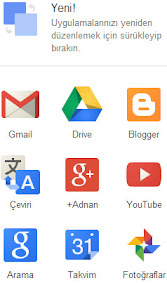
 Pencere içinde hesabınızda bulunan ürün iconlarını maus'unuz ile tutarak istediğiniz yere taşıyıp Google Chrome uygulamalarını daha stabil kullanın.

Google Chrome, (Yeni) uygulama sekmelerinde değişiklikler yaparak hesabınızda kullandığınız ürünleri maus ile sürükleyip istediğiniz yere bırakarak sıralamayı kendiniz belirleyebilirsiniz. Google Chrome’un 02 Mart 2014 tarihinde başlattığı uygulama yeniliğini kullanabilmek için, Chrome tarayıcı ana sayfasını açın.
Sağ üst kısımda profilinizin hizasında bulunan 9 noktadan oluşan kare kutucuğa tıklayın.
Sağ üst kısımda profilinizin hizasında bulunan 9 noktadan oluşan kare kutucuğa tıklayın.
Pencere içinde hesabınızda bulunan ürün iconlarını maus'unuz ile tutarak istediğiniz yere taşıyıp Google Chrome uygulamalarını daha stabil kullanın.Google Chrome Tarayıcı Uzantıları ile ilgili konular hakkında bilgiler.
Chrome masaüstü uygulama nasıl başlatılır?
0
 Google Chrome masa üstü kaybolan uygulamaları nasıl başlatacağımızı görmüştük. Chrome masa üstü uygulamamız hiç kurulu değilse nasıl başlatacağız inceleyelim. Bilgisayarımızda kurulu olan uygulamaların nasıl başlatılacağı hakkında verdiğim bilgiden sonra uygulamaları kaldırdım ve tekrar kurmak istedim. Açıkcası yarım saat başlangıç linkini bulamadım. Bu nedenle bilgisayarımızda hiç kurulu olmayan uygulamamızı sizlerinde kolayca kurabilmesi için blogumda bir kaynak oluşturmak istedim. Google Chrome uygulama başlatıcısını ilk defa bilgisayarınıza kurmak için yapılacak işlemleri aşağıda inceleyerek kurulumu başlatabilirsiniz.
Ayrıca bu yazımın ilerde sizlere de yardımcı olabileceğini düşünerek sık kullanılan dosyanızda bir yerde saklamanızı tavsiye ederim.
1. Google kimliği kullanan tüm uygulamalarda oturum açın.
2. Uygulamalarınızı, yer işaretlerinizi, geçmişinizi, şifrelerinizi ve diğer ayarlarınızı cihazlarınız arasında senkronize edin.
3. Uygulamalarınızı masaüstünden başlatın.
Google Masaüstü uygulamasını başlatmak için tıklayın ve kullanmaya başlayın.

Ayrıca bu yazımın ilerde sizlere de yardımcı olabileceğini düşünerek sık kullanılan dosyanızda bir yerde saklamanızı tavsiye ederim.
1. Google kimliği kullanan tüm uygulamalarda oturum açın.
2. Uygulamalarınızı, yer işaretlerinizi, geçmişinizi, şifrelerinizi ve diğer ayarlarınızı cihazlarınız arasında senkronize edin.
3. Uygulamalarınızı masaüstünden başlatın.
Google Masaüstü uygulamasını başlatmak için tıklayın ve kullanmaya başlayın.
Chrome uygulamalar görülmüyor çözüm
0


Google Chrome tarayıcı yeni hizmetlerinden biri olan, Chrome Uygulama başlatıcısı PC görev çubuğunda görülmüyorsa, Chrome Uygulama başlatıcıyı nasıl çalıştıracaksınız inceleyelim? Google Chrome Uygulama Başlatıcı uygulaması, Google hesabınız ile bağlantı kurduğunuz web mağazası uzantılarınızın bilgisayar görev çubuğunuza sabitlenerek uygulamalar arasında kolay gezinmenizi sağlayan bir icondan ibarettir. Uygulamalar simgesi Chrome tarayıcınız yer imleri sekme sol köşesindede görülür. Her iki icon arasındaki fark ise;
Chrome tarayıcınız açıkken yer imleri kısmında kullanabileceğiniz uygulamayı, tarayıcınız kapalı olduğunda bilgisayar başlat iconu hizasında yani görev çubuğunda tarayıcı kapalı olduğu halde istediğiniz Google ürününe hemen giriş yapma kolaylığı sağlar.
Chrome tarayıcınız açıkken yer imleri kısmında kullanabileceğiniz uygulamayı, tarayıcınız kapalı olduğunda bilgisayar başlat iconu hizasında yani görev çubuğunda tarayıcı kapalı olduğu halde istediğiniz Google ürününe hemen giriş yapma kolaylığı sağlar.
Google Chrome Uygulama başlatıcısı görev çubuğunuzda herhangi bir neden ile bazen görülmeyebilir. Google Chrome Uygulama başlatıcısını bilgisayarınızdan birkaç adımda başlatmak için yapmanız gereken işlemleri aşağıda inceleyelim.


1. Bilgisayar Başlat icon’una tıklayın.
2. Tüm proğramlar → Google Chrome tıklayın → Chrome uygulama başlatıcısı üzerine gelin sağ tık maus seçeneklerinden başlat menüsüne sabitle seçeneğine tıklayın.
3. Veya, Chrome uygulama başlatıcısına tıklayın ve görev yöneticisi üzerinde maus tıklayarak sabitleyin.
4. Google Chrome Uygulama başlatıcısında Twitter uygulaması yoksa sol üst kısımda arama yaparak Twitter’e web magazasından giriş yapabilir veya Twitter’e direk giriş için Web magazasındaki uygulama uzantısını verdiğim bağlantıdan ekleyebilirsiniz.
Google Chrome Günceleme 33.0.1750.117
0
 Google Chrome tarayıcı 33.0.1750.117 m, yeni sürüm güncellemesine geçti. Bilgisayar tarayıcınızın otomatik sürüm güncellemesini kontrol edip, yeni sürümü kullanabilirsiniz. Bilgisayarımızın sağlıklı çalışması için, işletim sistemi yeni sürümlerini kontrol ederek daha hızlı ve istikrarlı olmasına dikkat etmek zorundayız. Günlük yaşantımızda tarayıcılar en çok kullanılan araçlar olduğu unutmamak gerekir.
Geliştiriciler tarayıcı güncellemelerini, yeni bir uygulama ekleme veya eksik bir uygulamayı düzeltmek amacı ile devamlı yeni sürümler ile güncellerler. Yeni sürüm ve versiyon güncellemelerini rakam ve harflerden anlayabiliriz. Google Chrome tarayıcınızı ayarlar kategorisi, Google Chrome hakkında sekmesine tıklayarak yeni sürüm veya yeni versiyonu güncelleyebilirsiniz. Google Chrome tarayıcı kullanmanın zevkini yaşayın.
Google Chrome Tarayıcı Sürüm Bilgileri nelerdir?
Geliştiriciler tarayıcı güncellemelerini, yeni bir uygulama ekleme veya eksik bir uygulamayı düzeltmek amacı ile devamlı yeni sürümler ile güncellerler. Yeni sürüm ve versiyon güncellemelerini rakam ve harflerden anlayabiliriz. Google Chrome tarayıcınızı ayarlar kategorisi, Google Chrome hakkında sekmesine tıklayarak yeni sürüm veya yeni versiyonu güncelleyebilirsiniz. Google Chrome tarayıcı kullanmanın zevkini yaşayın.
Google Chrome Tarayıcı Sürüm Bilgileri nelerdir?
Chrome tarayıcı güncelmesi 32.0.1700.107 m
0
 Google Chrome tarayıcı 32.0.1700.107 m, yeni sürümü bilgisayarınızda güncelleyin. Geliştiriciler tarayıcı güncellemelerinde, yeni bir uygulama ekleme veya eksik bir uygulamayı düzeltmek için versiyonlarını güncellerler. Yeni güncellemeleri son rakam ve harflerinden anlayabiliriz.
Hızlı ve istikrarlı çalışan Google Chrome tarayıcınızı otomatik güncelleme yapmadı ise ayarlar sekmesinden Google Chrome hakkında sekmesine tıklayarak yeni versiyonu güncelleyin.Google Chrome tarayıcı kullanmanın zevkini yaşayın.


Hızlı ve istikrarlı çalışan Google Chrome tarayıcınızı otomatik güncelleme yapmadı ise ayarlar sekmesinden Google Chrome hakkında sekmesine tıklayarak yeni versiyonu güncelleyin.Google Chrome tarayıcı kullanmanın zevkini yaşayın.

Chrome Güncelleme 32.0.1700.102 m
0
 Google Chrome tarayıcı 32.0.1700.72 m, yeni sürümü bilgisayarınızda güncelleyin.Geliştiriciler tarayıcı güncellemelerinde, yeni bir uygulama ekleme veya eksik bir uygulamayı düzeltmek için versiyonlarını güncellerler. Yeni güncellemeleri son rakam ve harflerinden anlayabiliriz.
Hızlı ve istikrarlı çalışan Google Chrome tarayıcınızı otomatik güncelleme yapmadı ise ayarlar sekmesinden Google Chrome hakkında sekmesine tıklayarak yeni versiyonu güncelleyin.Google Chrome tarayıcı kullanmanın zevkini yaşayın.


Hızlı ve istikrarlı çalışan Google Chrome tarayıcınızı otomatik güncelleme yapmadı ise ayarlar sekmesinden Google Chrome hakkında sekmesine tıklayarak yeni versiyonu güncelleyin.Google Chrome tarayıcı kullanmanın zevkini yaşayın.
Youtube Reklamları Chrome'de Görünmüyor Çözümü (Çerezler)
0

Çerezler ve Diğer Veriler iletişim kutusunu açmak için Tüm çerezler ve site verileri'ni tıklayın.
Youtube reklamları bazen farklı nedenlerden dolayı bazı tarayıcılarda görünmeyebiliyor. Mesela İnternet Explorer ya da Firefox tarayıcılarından aynı bilgiysar üzerinden gördüğünüz Youtube adsense reklamları, Chrome tarayıcısından görünmeyebiliyor.
Bu defalarca farklı platformlarda kullanıcıların çözüm aradığı problemlerden birisi. Aslında işlem çok basit. Bilgi sahibi kullanıcılar problemi yaşayanlara yardımcı oluyor. Çözümü duyanlar bu kadar basit mi dercesine kendi kendine gülümsüyor.
Bu işin çözümü yada bir başka deyişle genellikle problemin oluşmasına neden olan yaygın sorunun çözümü yapacağınız birkaç hamle ile gerçekleşiyor. Bu tür problemlerde reklamların görünmediği tarayıcının çerezleri buna neden olan ana etkendir. Çerezleri temizleme işlemini tamamladığınız andan itibaren o tarayıcıda yeniden reklamların göründüğünü görebilirsiniz.
Çerezler nasıl temizlenir?
1. Tarayıcı araç çubuğunda Chrome menüsünü (chrome açınca sol üst köşedeki lste şeklindeki buton) tıklayın.
2. Ayarlar'ı seçin.
3. Gelişmiş ayarları göster'i tıklayın.
4. "Gizlilik" bölümünde İçerik ayarları düğmesini tıklayın.
Çerezler ve Diğer Veriler iletişim kutusunu açmak için Tüm çerezler ve site verileri'ni tıklayın.
· Tüm çerezleri silmek için iletişim kutusunun en altındaki Tümünü kaldır'ı tıklayın.
· Belirli bir çerezi silmek için, farenizi ilgili çerezi yayınlayan sitenin üzerine getirin ve sonra, sağ üst köşede görüntülenen X simgesini tıklayın.
Google Chrome Tarayıcı Sürüm Bilgileri
0
 Bilgisayarımızda Tarayıcı olarak kullandığımız,çeşitli Google Chrome sürümleri mevcuttur.Bu sürümler hangileridir? Biz hangi sürümü kullanıyoruz? Bilgisayar ve internet kullanan herkes mutlaka bir tarayıcı kullanmak zorundadır. Bende hızlı, sade ve anlaşılır arayüzü ile Google Chrome kullanıyorum. Google arama sonuçlarında, tarayıcı indirmek istediğimizde karşımıza ilk gelen Chrome tarayıcı sürümü indirip kuruyoruz.
Peki! Chrome tarayıcı bir tane mi? İşte bu sorudan hareket ederek Chrome tarayıcıların aynı olmadığını küçük bir araştırma sonucunda sizlerle paylaşıyorum. 5 Ad. Google Chrome tarayıcı sürümü mevcut ve istediğinizde bu linklerden arzu ettiğinizi indirebiliyorsunuz.

Peki! Chrome tarayıcı bir tane mi? İşte bu sorudan hareket ederek Chrome tarayıcıların aynı olmadığını küçük bir araştırma sonucunda sizlerle paylaşıyorum. 5 Ad. Google Chrome tarayıcı sürümü mevcut ve istediğinizde bu linklerden arzu ettiğinizi indirebiliyorsunuz.
Chrome tarayıcıları incelediğimde karşımıza şu sonuçlar çıkıyor.
1. Google Chrome Stable :
Kararlı sürüm olarak bilinmekte. Google aramalarda Chrome tarayıcı yazdığımızda karşımıza çıkan ilk tarayıcı bilgisidir. Tarayıcı geliştiricilerinin test ettikten sonra, son kullanıcıya sunulan sürümdür.
Yani şu anda kullandığınız sürümdür.
Açılımlı bağlantı indirme linki :
http://www.google.com/chrome
2. Google Chrome Beta :
Test amaçlı son kullanıcıya sunulmayan yeni özellikleri bünyesinde barındıran sürümdür. Kararlı sürüm kapsamında değildir.
Açılımlı bağlantı indirme linki :
http://www.google.com/landing/chrome/beta/
Not: Bu sürümü denemek için indirmek istediğinizde en alt kısımda ülke dilinizi seçmeyi unutmayın.
3. Google Chrome Dev :
Chrome Geliştirici sürümü olup, çok sık güncelleme yapılan, yeni özellikleri bünyesinde barındıran çok fazla hata alınabilecek tarayıcı sürümüdür.
Bu sürümdeki amaç kullanıcı hatalarını tespit edip, gerekli düzenlemeleri yaparak Chrome beta sürümüne entegre edilir.
Açılımlı bağlantı indirme linki :
http://www.google.com/chrome/eula.html?extra=devchannel
4. Google Chrome Canary :
Yeni özelliklerin ilk olarak test edildiği sürümdür. Sonuçlar geliştirici kanalına aktarılır.
Açılımlı bağlantı indirme linki :
http://tools.google.com/dlpage/chromesxs
Not: Bu sürümü denemek için indirmek istediğinizde en alt kısımda ülke dilinizi seçmeyi unutmayın.
5. Google Chromium :
Günde birkaç kez güncellenen açık kaynak kullanımlı sürümdür. Google tarayıcı özelliklerini içermeyen özel tanımlamalar mevcuttur.
Açılımlı bağlantı indirme linki :
https://www.google.com/intl/tr/chrome/browser/
Yukarıda gördüğünüz gibi Google Tarayıcı sürüm noktaları belirtilmiştir.Bu sürümler arasında bizlerin kullanacağı tek sürüm kararlı sürümdür. Ben araştırmacıyım denemeler yapmak isterim derseniz arzu ettiğiniz sürümü indirebilirsiniz.
1. Google Chrome Stable :
Kararlı sürüm olarak bilinmekte. Google aramalarda Chrome tarayıcı yazdığımızda karşımıza çıkan ilk tarayıcı bilgisidir. Tarayıcı geliştiricilerinin test ettikten sonra, son kullanıcıya sunulan sürümdür.
Yani şu anda kullandığınız sürümdür.
Açılımlı bağlantı indirme linki :
http://www.google.com/chrome
2. Google Chrome Beta :
Test amaçlı son kullanıcıya sunulmayan yeni özellikleri bünyesinde barındıran sürümdür. Kararlı sürüm kapsamında değildir.
Açılımlı bağlantı indirme linki :
http://www.google.com/landing/chrome/beta/
Not: Bu sürümü denemek için indirmek istediğinizde en alt kısımda ülke dilinizi seçmeyi unutmayın.
3. Google Chrome Dev :
Chrome Geliştirici sürümü olup, çok sık güncelleme yapılan, yeni özellikleri bünyesinde barındıran çok fazla hata alınabilecek tarayıcı sürümüdür.
Bu sürümdeki amaç kullanıcı hatalarını tespit edip, gerekli düzenlemeleri yaparak Chrome beta sürümüne entegre edilir.
Açılımlı bağlantı indirme linki :
http://www.google.com/chrome/eula.html?extra=devchannel
4. Google Chrome Canary :
Yeni özelliklerin ilk olarak test edildiği sürümdür. Sonuçlar geliştirici kanalına aktarılır.
Açılımlı bağlantı indirme linki :
http://tools.google.com/dlpage/chromesxs
Not: Bu sürümü denemek için indirmek istediğinizde en alt kısımda ülke dilinizi seçmeyi unutmayın.
5. Google Chromium :
Günde birkaç kez güncellenen açık kaynak kullanımlı sürümdür. Google tarayıcı özelliklerini içermeyen özel tanımlamalar mevcuttur.
Açılımlı bağlantı indirme linki :
https://www.google.com/intl/tr/chrome/browser/
Yukarıda gördüğünüz gibi Google Tarayıcı sürüm noktaları belirtilmiştir.Bu sürümler arasında bizlerin kullanacağı tek sürüm kararlı sürümdür. Ben araştırmacıyım denemeler yapmak isterim derseniz arzu ettiğiniz sürümü indirebilirsiniz.
Chrome Güncellemesi 32.0.1700.76 m
0


Google Chrome tarayıcı 32.0.1700.72 m, yeni sürüm güncellemesi ardından 76 m versiyon güncellemesine geçiş yaptı. Geliştiriciler tarayıcı güncellemelerinde, yeni bir uygulama ekleme veya eksik bir uygulamayı düzeltmek için versiyonlarını güncellerler. Yeni güncellemeleri son rakam ve harflerinden anlayabiliriz.
Hızlı ve istikrarlı çalışan Google Chrome tarayıcınızı otomatik güncelleme yapmadı ise ayarlar sekmesinden Google Chrome hakkında yazısına tıklayarak yeni versiyonu güncelleyin.Google Chrome tarayıcı kullanmanın zevkini yaşayın.

Chrome Dikey Çubuk Tarayıcı Yeniliği
0
 Google Chrome 32.0.1700.72 m, yeni sürüm güncelleme sonucu, yeni tarayıcı dikey çubuğunun duyarlı çalıştığını görmüş olmalısınız. Html5 uygulamalarına devam eden, Google Chrome tarayıcı gelecekte bizlere ne gibi yenilikler sunacak merak konusu olmaya başladı.
Chrome tarayıcı, Dünya genelinde kendini kanıtlamış hızlı, sade ve kullanımı çok kolay araçlar arasında yer almaktadır. Html5 kodlama siteminin geleceğin kodlama sistemi olduğunu düşünürsek birçok yeniliklerinde habercisi olduğunu söyleyebiliriz. Dikey çubuk sadece tarayıcı için mi geçerli ? Hayır. Blogger, blog’unuzun kullanımına dikkat ederseniz dikey çubuğun aynı özellikte çalıştığını göreceksiniz.
Yukarıdaki resimde Google Chrome tarayıcı dikey çubuğun önceki ve sonraki görünümünü inceleyebilirsiniz.

Chrome tarayıcı, Dünya genelinde kendini kanıtlamış hızlı, sade ve kullanımı çok kolay araçlar arasında yer almaktadır. Html5 kodlama siteminin geleceğin kodlama sistemi olduğunu düşünürsek birçok yeniliklerinde habercisi olduğunu söyleyebiliriz. Dikey çubuk sadece tarayıcı için mi geçerli ? Hayır. Blogger, blog’unuzun kullanımına dikkat ederseniz dikey çubuğun aynı özellikte çalıştığını göreceksiniz.
Yukarıdaki resimde Google Chrome tarayıcı dikey çubuğun önceki ve sonraki görünümünü inceleyebilirsiniz.
Chrome Güncellemesi 32.0.1700.72 m
0
 Google Chrome tarayıcı 32.0.1700.72 m, yeni sürümü güncellendi.Google Chrome tarayıcı Dünya genelinde en hızlı istikrarlı çalışan bir tasarım harikasıdır. Chrome tarayıcı yeni sürüm güncellemesinden sonra, Blogger dikey kaydırma çubuğuna dikkat ederseniz duyarlı görünüm şeklinde olduğunu fark edebilirsiniz. Geliştiricilerin Chrome Tarayıcı için yapılan yeniliklerin blogger içinde geçerli olması, acaba! HTML5 uygulamasına mı geçiliyor şeklinde düşündürüyor. HTML5 kodlama sistemi ile çalışan, Türkçe dil desteğinide sitesine ekleyen Wix.com sitesini örnek olarak belirtebiliriz. Duyarlı tasarım olarak bilinen HTML5 uygulamalarını merak edip öğrenmek isteyenler Wix.com sitesinden ücretsiz blog kurabilirler.
Google Chrome tarayıcı için kategoriler sekmesinde Tarayıcılar, Chrome sorunlar, Chrome uzantılar, etiketini incelemeniz sağlıklı çalışmalarınız için önemlidir. Ayrıca Google Chrome tarayıcı önbelliği nasıl temizlenir başlıklı yazımı okuyarak yardım alabilirsiniz.Google Chrome kullanmıyorsanız denemenizi öneririm. Google Chrome özelliklerini inceleyin.
Google Chrome kendi sitesinden indirmek için giriş.
Google Chrome tarayıcı için kategoriler sekmesinde Tarayıcılar, Chrome sorunlar, Chrome uzantılar, etiketini incelemeniz sağlıklı çalışmalarınız için önemlidir. Ayrıca Google Chrome tarayıcı önbelliği nasıl temizlenir başlıklı yazımı okuyarak yardım alabilirsiniz.Google Chrome kullanmıyorsanız denemenizi öneririm. Google Chrome özelliklerini inceleyin.
Google Chrome kendi sitesinden indirmek için giriş.
Chrome Tarayıcı Tema Sıfırlama
0
 Google Chrome Web Mağazasında tarayıcınız için tema eklediniz beğenmediniz ve kaldırmak istiyorsunuz. Chrome eklediğiniz temayı kaldırmak için yapılması gereken adımları takip ederek Google Chrome’u eski ayarlarınıza sıfırlayın.
Google Chrome tarayıcı Tema Sıfırlama :
1. Google Chrome tarayıcının sağ üst köşesinde bulunan “Google Chrome’u özelleştirin ve kontron edin” sayfa icon resmine tıklayın.
2. Ayarlar'ı seçin.
3. "Görünüm" bölümünde, Varsayılan temaya sıfırla düğmesini tıklayın.
 Google Chrome Web Mağazasında tarayıcınız için istediğiniz kadar Chrome uzantı ekleyebilir ve kaldırabilirsiniz.Tüm uzantıların Google’un güvencesinde olduğunu unutmayın.

Google Chrome tarayıcı Tema Sıfırlama :
1. Google Chrome tarayıcının sağ üst köşesinde bulunan “Google Chrome’u özelleştirin ve kontron edin”
sayfa icon resmine tıklayın.2. Ayarlar'ı seçin.
3. "Görünüm" bölümünde, Varsayılan temaya sıfırla düğmesini tıklayın.
Google Chrome Tarayıcı Ayarlarını Sıfırlama
0

Google Chrome Tarayıcınıza istem dışı bir eklenti eklendiğinde tarayıcı sağ üsteki sayfa şeklinde olan Chrome özelleştirme iconu muhtelif renkler ile sizi uyarır.
Araçlar → Uzantılar kısmına giriş yaptığınızda istem dışı bu eklentileri görebilir sağ tarafta çöp kutusu işaretine tıklayarak kaldırabilirsiniz.
Tarayıcı ön belleğinde biriken Geçmiş dosyalarınızı görmenize yarayan bir sekme bulunmaktadır. Bu sekmede tarayıcınızda baktığınız tüm bilgiler yer alır.
Bu bölüm bilgisayar önbelleğinde geçmişe ait bilgileri tuttuğundan birçok internet sitesini çok hızlı açarsınız. Bilgisayar kapasiteniz düşükse, geçmiş bilgileri bilgisayarınızda çok yer tutacağından bunları zaman zaman silebilirsiniz.Yeterli bellek (Ram) mevcutsa silmenize gerek yoktur.
Google Chrome Tarayıcı ayarlarına yeni eklenen, Tarayıcı ayarlarını sıfırlama ve ilk kurulum ayarlarına geri döndürme işleminide çok zor durumda kalmadığınız sürece kullanarak sorunlarınızdan kurtulma şansınız da mevcuttur.
Tarayıcı ayarlarını sıfırlama yaptığınızda ilk kurulum ayarlarınıza geri dönerek yeniden
senkronizasyon işlemi yapılır. Tarayıcınızı artık sıfırdan kurulmuş gibi kullanabilirsiniz.
Google Chrome Tarayıcı ayarlarına yeni eklenen, Tarayıcı ayarlarını sıfırlama işlemini nasıl yapacaksınız ?
→ Google Chrome Tarayıcı sayfa icon'una tıklayın
→ Ayarlara tıklayın
→ Aşağıya doğru inin ve Gelişmiş Ayarları Göster tıklayarak açın
→ En alt kısma inerek Tarayıcı Ayarlarını Sıfırlaya tıklayın ve yönergeleri okuyun
Google Chrome tarayıcı ayarlarını sıfırla ile ilgili resmi inceleyin
Tarayıcı bilgilerini sıfırla uyarı metin bilgileri :
Tarayıcı ayarlarınızın orijinal varsayılan değerleri geri yüklenecek. Bu işlem ana sayfanızı, yeni sekme sayfanızı ve arama motorunuzu sıfırlayacak, uzantılarınızı devre dışı bırakacak ve tüm sekmelerinizin sabitlemesini kaldıracaktır. Ayrıca çerezler, içerik ve site verileri gibi geçici ve önbelleğe alınmış diğer veriler de temizlenecektir.Daha fazla bilgi edininMevcut ayarlarınızı bildirerek Google Chrome'u daha iyi hale getirmemize yardımcı olun
Google Chrome tarayıcısını tam kaldırma ve yükleme konusunda bilgi
Hızlı, Sade ve güvenli, Google Chrome tarayıcı hatalarımı yaşıyorsunuz? Tarayıcı Ayarlarını Sıfırlayarak sorunlarınızı çözebilirsiniz.Teknoloji harikası Google Chrome Tarayıcı ile hata yaşamanız mümkün değildir.Çok iddiali bir cümle olduğunu biliyorum.Ancak gerçek bu. İşletim sistemlerinde birçok hata kullanıcının bilgisizliği ve bilinçsiz kullanımlardan kaynaklanan sorunlardan oluşur.Sorumsuzca WEB de birçok proğram yaparak sizlere sunan Webmaster (Rood) yöneticiler indirdiğiniz proğram arkalarına gizli eklentiler ekler.
Beğendiğiniz bazı proğramları bilgisayarınıza indirip kurarken dikkat edin birçok eklentinin yanında onay işareti mevcuttur. Bazıları da arka planda kendini aktif eder.İsteğiniz dışında kurulan bu eklenti ve uzantılar tarayıcınızın ayarları bozar.İstem dışı kurulan bu eklentiler tarayıcı datalarını etkileyerek blog’unuz yerleşim sekmesinde Gadget'lerin görülmemesi, bazı videoları açamama gibi sorunlar bile yaşatabilir. Hatta bir virüs proğramı bile kullandığınız bazı proğramları açamamanıza neden olabilir. Siz tüm bu sorunların Tarayıcıdan kaynaklandığını düşünürsünüz. Çünki tarayıcıyı etkileyen konular hakkında fazla bir bilgiye sahip değilsinizdir.Google Chrome Tarayıcınıza istem dışı bir eklenti eklendiğinde tarayıcı sağ üsteki sayfa şeklinde olan Chrome özelleştirme iconu
muhtelif renkler ile sizi uyarır. Araçlar → Uzantılar kısmına giriş yaptığınızda istem dışı bu eklentileri görebilir sağ tarafta çöp kutusu işaretine tıklayarak kaldırabilirsiniz.
Tarayıcı ön belleğinde biriken Geçmiş dosyalarınızı görmenize yarayan bir sekme bulunmaktadır. Bu sekmede tarayıcınızda baktığınız tüm bilgiler yer alır.
Bu bölüm bilgisayar önbelleğinde geçmişe ait bilgileri tuttuğundan birçok internet sitesini çok hızlı açarsınız. Bilgisayar kapasiteniz düşükse, geçmiş bilgileri bilgisayarınızda çok yer tutacağından bunları zaman zaman silebilirsiniz.Yeterli bellek (Ram) mevcutsa silmenize gerek yoktur.
Google Chrome Tarayıcı ayarlarına yeni eklenen, Tarayıcı ayarlarını sıfırlama ve ilk kurulum ayarlarına geri döndürme işleminide çok zor durumda kalmadığınız sürece kullanarak sorunlarınızdan kurtulma şansınız da mevcuttur.
Tarayıcı ayarlarını sıfırlama yaptığınızda ilk kurulum ayarlarınıza geri dönerek yeniden
senkronizasyon işlemi yapılır. Tarayıcınızı artık sıfırdan kurulmuş gibi kullanabilirsiniz.
Google Chrome Tarayıcı ayarlarına yeni eklenen, Tarayıcı ayarlarını sıfırlama işlemini nasıl yapacaksınız ?
→ Google Chrome Tarayıcı sayfa icon'una tıklayın
→ Ayarlara tıklayın
→ Aşağıya doğru inin ve Gelişmiş Ayarları Göster tıklayarak açın
→ En alt kısma inerek Tarayıcı Ayarlarını Sıfırlaya tıklayın ve yönergeleri okuyun
Google Chrome tarayıcı ayarlarını sıfırla ile ilgili resmi inceleyin
Tarayıcı bilgilerini sıfırla uyarı metin bilgileri :

Tarayıcı ayarlarınızın orijinal varsayılan değerleri geri yüklenecek. Bu işlem ana sayfanızı, yeni sekme sayfanızı ve arama motorunuzu sıfırlayacak, uzantılarınızı devre dışı bırakacak ve tüm sekmelerinizin sabitlemesini kaldıracaktır. Ayrıca çerezler, içerik ve site verileri gibi geçici ve önbelleğe alınmış diğer veriler de temizlenecektir.Daha fazla bilgi edininMevcut ayarlarınızı bildirerek Google Chrome'u daha iyi hale getirmemize yardımcı olun
Google Chrome tarayıcısını tam kaldırma ve yükleme konusunda bilgi
Chrome 31.0.1650.63 m Tarayıcı Güncellemesi
0
 Google Chrome tarayıcı 31.0.1650.63 m sürümü güncellendi.Google Chrome tarayıcı Dünya genelinde en hızlı istikrarlı çalışan bir tasarım harikasıdır. Blog yazılarımda kategoriler sekmesinde tarayıcılar başlığında, Chrome kullanımı ve uzantıların nasıl kurulması gerektiği konusunda zaman zaman bilgiler veriyorum.
Kategoriler sekmesinde Tarayıcılar, Chrome sorunlar, chrome uzantılar etiketini incelemeniz sağlıklı çalışmalarınız için önemlidir.
Ayrıca Google Chrome tarayıcı önbelliği nasıl temizlenir başlıklı yazımı okuyarak yardım alabilirsiniz.Google Chrome kullanmıyorsanız denemenizi öneririm. Google Chrome özelliklerini inceleyin.
Google Chrome kendi sitesinden indirmek için tıklayın.
Konu hakkında sorun ve sorularınızı belirterek yardım alabilirsiniz.

Kategoriler sekmesinde Tarayıcılar, Chrome sorunlar, chrome uzantılar etiketini incelemeniz sağlıklı çalışmalarınız için önemlidir.
Ayrıca Google Chrome tarayıcı önbelliği nasıl temizlenir başlıklı yazımı okuyarak yardım alabilirsiniz.Google Chrome kullanmıyorsanız denemenizi öneririm. Google Chrome özelliklerini inceleyin.
Google Chrome kendi sitesinden indirmek için tıklayın.
Konu hakkında sorun ve sorularınızı belirterek yardım alabilirsiniz.
Site Hızı ve Hataları Google Pagespeed Insights İle Düzeltin
0




Google Chrome için Pagespeed Insights kullanarak Blog, Site hızınızı etkileyen unsurları görün, önerileri takip ederek sitenizi optimize edin.Google Pagespeed Insights, web üzerinde performansınızı yansıtarak sitenizin hızını etkileyen nedenleri test eder. Sonuçları size puan olarak verir. Hemen yan tarafındaki pencerde olumsuz çıkan sonuçları sunar ve ne yapmanız gerektiğini anlatan bağlantılar içerir.
Google Pagespeed Insights, 1 Ağustos 2013 itibariyle güncellenmiş olup, online versiyonu’u kullanabileceğiniz gibi Google Chrome tarayıcınıza ekleyeceğiniz uzantı ile devamlı elinizin altında bulundurarak sitenizi kontrol altında da tutabilirsiniz.
Pagespeed Insights yükleme :
Pagespeed Insights ile ilgili geniş bilgileri buradan inceleyebilirsiniz. Site sayfasını Türkçe okuyamıyorsanız hemen alt kısımda İngilizce yazan sekmeye tıklayın Türkçe veya herhangi bir dil seçin.Google Chrome için Pagespeed Insights buradan yükleyebilirsiniz.
Pagespeed Insights yükleme ve kaldırma ile ilgili geniş anlatım için, bağlantılaratıkladığınızda verilemektedir. Tekrar aynı konuyu yazmayı düşünmedim.Google Chrome için Pagespeed Insights Site sayfasına girdiğinizde kullanım şekli anlatılıyor.Ancak ben size çok ön bilgi niteliğinde kısa bir açıklama yapmak isterim.Google Pagespeed Insights kurulduktan sonra Google Chrome tarayıcınızdaki görünümü şu şekildedir;

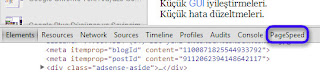
1. Blog veya Site sayfanızda iken sağ maus tıklayın öğeyi denetle sekmesini göreceksiniz tıklayın. Geliştiriciler için tarayıcı penceresi açılacaktır. Resmi inceleyin.

2. Açılan pencerede Pagespeed yazısına tıklayın.

3. Alt kısımda incele yazısına tıklayın.

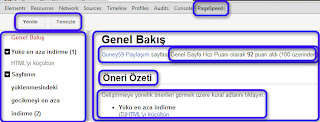
4. Sitenizin hızı incelenecek ve hatalar sol tarafda listelenecektir.Hataların açılır sekmesine tıkladığınızda sağ pencerede size hzınız ile ilgili hataların bilgisi verilecektir.
Bu hataları nasıl düzelteceksiniz ;
ilgili bağlantıya tıklayın üst kısımda küçük link penceresi açılır. Bu pencere sizi yardım dosyalarına götüren pencedir.talimatları okuyun ve sitenizi optimize edin. İlgili sonuçlar aşağıdaki resimde gördüğünüz şekildedir.27.09.2013

Chrome Öz Büyücü Tanıtımı
0
 Google Resmi Sitesinden yaptığı açıklama ile, “Oz Great Powerful” film konusunu Chrome’un deneyimleri adı altında tanıtımını yapmaya başladı. Great and Powerful (Büyük ve Güçlü) filminden ilham alınarak hazırlanmış bir yapıt.Yakında gösterime girecek Great and Powerful Unit teknolojisi WebGL ,CSS3 kullanılarak hazırlanmış.
Birkaç sene önceye kadar imkansız olan web üç boyutlu çalışmalar, tasarımcı, geliştirici, Chrome deneyimleri birleştirilerek bugün üç boyutlu bir ortam oluşturulmuş.Chrome tarayıcınızda“Find Your Way to Oz” a tıklalarak yolunuzu seçin ve görsel güzelliği görün.
Oz Büyücüsünün dünyasınını keşfetmek için, sarı patika üzerindeki yolculuğunuza www.findyourwaytooz.com’u tıklayarak hemen şimdi başlayabilirsiniz.
Konu Hakkında;
Kansas sirklerine ve Büyücü’nün ayak izlerini takip ederek farklı bir dünyaya yolculuk yapmanızı sağlayacak. Bir sirkte eğlenmek için aradığınız birçok şey bu interaktif dünyada da size sunuluyor: Kendi müziğinizi yaratabilir, fotoğraflarınız üzerinde eğlenceli düzenlemeler yapıp, isterseniz zoetrop ile kendi filminizi yaratabilirsiniz. Oz’a gidenyol, aynı zamanda kötülük habercisi olan bir kasırga ile karşılaşmayı da gerektiriyor. Bu macerada hayatta kalanlar filmin yayınlanmamış özel sahnelerini izleme şansını elde ediyorlar.
Oz büyücüsünün izinden en iyi şekilde gidebilmek için, görsel zenginliğin keyfini yaşayabileceğiniz bir bilgisayar kullanmanızı öneririz. WebRTC ve Web GL’yi destekleyen modern bir tarayıcı ve webcam ile kullanmanız ise deneyimin keyfini daha da artıracak diğer iki öneri. Tablet veya cep telefonu kullanıcıları için iPad, iPhone veya Android cihazınızdaki güncel Chrome uygulaması ile daha ufak boyutta ancak aynı eğlenceyi yaşayabilirsiniz.
Oz Büyük ve Güçlü hakkında bilgi.
Disney Türkiye Sitesine ulaşmak için,

Birkaç sene önceye kadar imkansız olan web üç boyutlu çalışmalar, tasarımcı, geliştirici, Chrome deneyimleri birleştirilerek bugün üç boyutlu bir ortam oluşturulmuş.Chrome tarayıcınızda“Find Your Way to Oz” a tıklalarak yolunuzu seçin ve görsel güzelliği görün.
Oz Büyücüsünün dünyasınını keşfetmek için, sarı patika üzerindeki yolculuğunuza www.findyourwaytooz.com’u tıklayarak hemen şimdi başlayabilirsiniz.
Konu Hakkında;
Kansas sirklerine ve Büyücü’nün ayak izlerini takip ederek farklı bir dünyaya yolculuk yapmanızı sağlayacak. Bir sirkte eğlenmek için aradığınız birçok şey bu interaktif dünyada da size sunuluyor: Kendi müziğinizi yaratabilir, fotoğraflarınız üzerinde eğlenceli düzenlemeler yapıp, isterseniz zoetrop ile kendi filminizi yaratabilirsiniz. Oz’a gidenyol, aynı zamanda kötülük habercisi olan bir kasırga ile karşılaşmayı da gerektiriyor. Bu macerada hayatta kalanlar filmin yayınlanmamış özel sahnelerini izleme şansını elde ediyorlar.
Oz büyücüsünün izinden en iyi şekilde gidebilmek için, görsel zenginliğin keyfini yaşayabileceğiniz bir bilgisayar kullanmanızı öneririz. WebRTC ve Web GL’yi destekleyen modern bir tarayıcı ve webcam ile kullanmanız ise deneyimin keyfini daha da artıracak diğer iki öneri. Tablet veya cep telefonu kullanıcıları için iPad, iPhone veya Android cihazınızdaki güncel Chrome uygulaması ile daha ufak boyutta ancak aynı eğlenceyi yaşayabilirsiniz.
Oz Büyük ve Güçlü hakkında bilgi.
Disney Türkiye Sitesine ulaşmak için,


