Blog Resimlerini Slayta Dönüştür

Yapılacak işlem çok basit bir kod içine resim linklerinizi eklemek ve bu kodu blogunuzdaki Gadget'e yapıştırmaktan ibaret.
Aşağıda verdiğim kodları inceleyelim.
KOD |
<marquee scrollamount="5"> <img src="BURAYA RESİM URL"> <img src="BURAYA RESİM URL"> <img src="BURAYA RESİM URL"> <img src="BURAYA RESİM URL"> <img src="BURAYA RESİM URL"> <img src="BURAYA RESİM URL"> <img src="BURAYA RESİM URL"> </marquee> |
CANLI DEMO
Yukarıda verdiğim basit kodları, nasıl kullanacağız ;
Karmaşık bir düzene sahip olmayan bu kodları kullanmak basittir.
→ Yukarıda verilen kodları bir metin dosyasına kopyalayın.Google Drive Dökümanı kullanıyorsanız, Blog editörüm adlı yazımda anlattığım şekilde bu belgeyide kullanabilirsiniz.
→ Kodları kopyaladı iseniz, hemen devam ediyorum.
<img src="BURAYA RESİM URL"> Kod içindeki “Kırmızı” yazının olduğu yere resim linkinizi yapıştıracaksınız.
→ Blog yazılarınız içindeki resimleri kullabilmek için yazınızdaki resime, mausunuza sağ tıklayayıp resim URL’sini kopyalarak, yukarıda bahsettiğim kısma yapıştırın.
→ Çok fazla resim yaıştırmak isterseniz <img src="BURAYA RESİM URL"> bu yazı şeklini alt alta çoğaltarak yapıştırın. İstediğiniz kadar çoğaltarak resim ekleyebilirsiniz.
→ Resimlerinizi Google Drive, Picasa, Box, Windows Skype, gibi barındırıcılarda hesap açarak boyutlarını düzenleyerek, yükleyip URL’sini alarak işe başlamanızda mümkün.
→ scrollamount ( 5 ) değerini düşürüp, çıkararak resim geçiş süresini belirleyin.
→ Online Slayt resim URL’si veren sitelerden resim URL’si kullanmayın. Yarın birgün resimleri iptal ettiklerinde, Slayt için harcadığınız emekleriniz boşa gider, resimler görülmez.
Yukarıda herkesin kullanabileceği kodları verdim.Basit gibi görülen ancak birçok alanda halen kullanılan bir yapıya sahiptir.
→ Blogunuzda Duyurular gibi sağdan sola kayan, soldan sağ kayan, haber başlığı gibi hareket eden kodlarla işiniz olursa, buradan inceleyebilirsiniz. Birçok kişinin aradığı bulup da kullandığı bu kodlar hakkında görüşlerinizi belirtirseniz, memnun olurum. Şimdiden kolay gelsin. Konu hakkında önerileriniz varsa belirtin lütfen.
<marquee scrollamount="5">
<a href="http://burayasiteadresiniz"><img class="" alt="" src="Burayaresmin urlsi" /></a>

<a href="http://burayasiteadresiniz"><img class="" alt="" src="Burayaresmin urlsi" /></a>
</marquee>
Resminize tıklandığında tarayıcı yeni sekmede açılmasını istiyorsanız aşağıdaki kodlama biçimini kullabilirsiniz.
<a target="_blank" href="http://burayasiteadresiniz"><img class="" alt="" src="Burayaresmin urlsi" /></a>
GTA III Android İndir
Gta III Görseller:
.jpg "GTA III Android İndir")
.jpg "GTA III Android İndir")
.jpg "GTA III Android İndir")
.jpg "GTA III Android İndir")
GTA III Tanıtım Videosu:
Oyunu Ücretsiz İndir
Google Forumlarındaki Yenilikler

Bir önceki versiyondan farklı olarak, forumların artık bir tablo olmadığını yanıtların
( Responses) dağıtılıp, toplanarak saklanabileceğini, tablo verilerini görebileceğiniz bir çalışma ortamı olarak yeniden düzenlendiği açıklanmış.
Google resmi sitesinde, konu hakkında daha fazla bilgiyi aşağıdaki bağlantıdan inceleyebilirsiniz.
Daha fazla bilgi için
http://googleenterprise.blogspot.com/2013/01/google-forms-refreshed.html
http://support.google.com/drive/bin/answer.py?hl=en&answer=2917686
Google Drive Blog yazı linki : http://googledrive.blogspot.com/2013/01/google-forms-refreshed.html
Bir Okuyucumdan: CSS Dropdown Menü
Blog Hocam 22 Şubat’ta 2 yılını dolduracak. Bu süreçte en büyük başarım Blog Hocam’ın etrafında oluşturduğum topluluk oldu sanırım. Yüzünü görmediğim, sesini duymadığım bir çok blog yazarıyla güzel bir bağ kurdum. Ben onlara yardımcı oldum onlar da bana.
Bu arkadaşlarımda biri de Halil Alperen Çeşme. Kendisi Facebook’tan bana ulaşmış ve zaman zaman yardım istemişti. Geçtiğimiz günlerde gönderdiği mesajda bu kez kendisi bana destek olmak istediğini belirtti. Blogunda kullandığı ve hiç bir script içermeyen, sadece CSS ile kodlanmış açılır menüsünü Blog Hocam okuyucularıyla paylaşmak istediğini söyledi. Ben de onun vasıtasıyla CSS dropdown menünün kodlarını sizinle paylaşmak istedim.
CSS Dropdown Menu

Öncelikle menün stil kodlarını ekleyelim. Blogger kumanda panelinize girip Şablon > HTML’yi Düzenle dedikten sonra Ctrl+F tuş kombinasyonu yardımıyla kolayca bulabileceğiniz ]]></b:skin> kodunun üstüne şu kodları ekleyin.
#hb-menu, #hb-menu ul {
margin: 0;
padding: 0;
list-style: none;
}
#hb-menu {
width: 900px;
margin: auto;
border: 1px solid #222;
background-color: #111;
background-image: -moz-linear-gradient(#444, #111);
background-image: -webkit-gradient(linear, left top, left bottom, from(#444), to(#111));
background-image: -webkit-linear-gradient(#444, #111);
background-image: -o-linear-gradient(#444, #111);
background-image: -ms-linear-gradient(#444, #111);
background-image: linear-gradient(#444, #111);
-moz-border-radius: 6px;
-webkit-border-radius: 6px;
border-radius: 6px;
-moz-box-shadow: 0 1px 1px #777;
-webkit-box-shadow: 0 1px 1px #777;
box-shadow: 0 1px 1px #777;
}
#hb-menu:before,
#hb-menu:after {
content: "";
display: table;
}
#hb-menu:after {
clear: both;
}
#hb-menu {
zoom:1;
}
#hb-menu li {
float: left;
border-right: 1px solid #222;
-moz-box-shadow: 1px 0 0 #444;
-webkit-box-shadow: 1px 0 0 #444;
box-shadow: 1px 0 0 #444;
position: relative;
}
#hb-menu a {
float: left;
padding: 12px 15px;
color: #999;
text-transform: uppercase;
font: bold 12px Arial, Helvetica;
text-decoration: none;
text-shadow: 0 1px 0 #000;
}
#hb-menu li:hover > a {
color: #fafafa;
}
*html #hb-menu li a:hover { /* IE6 only */
color: #fafafa;
}
#hb-menu ul {
margin: 15px 0 0 0;
_margin: 0; /*IE6 only*/
opacity: 0;
visibility: hidden;
position: absolute;
top: 38px;
left: 0;
z-index: 9999;
background: #444;
background: -moz-linear-gradient(#444, #111);
background: -webkit-gradient(linear,left bottom,left top,color-stop(0, #111),color-stop(1, #444));
background: -webkit-linear-gradient(#444, #111);
background: -o-linear-gradient(#444, #111);
background: -ms-linear-gradient(#444, #111);
background: linear-gradient(#444, #111);
-moz-box-shadow: 0 -1px rgba(255,255,255,.3);
-webkit-box-shadow: 0 -1px 0 rgba(255,255,255,.3);
box-shadow: 0 -1px 0 rgba(255,255,255,.3);
-moz-border-radius: 3px;
-webkit-border-radius: 3px;
border-radius: 3px;
-webkit-transition: all .2s ease-in-out;
-moz-transition: all .2s ease-in-out;
-ms-transition: all .2s ease-in-out;
-o-transition: all .2s ease-in-out;
transition: all .2s ease-in-out;
}
#hb-menu li:hover > ul {
opacity: 1;
visibility: visible;
margin: 0;
}
#hb-menu ul ul {
top: 0;
left: 150px;
margin: 0 0 0 20px;
_margin: 0; /*IE6 only*/
-moz-box-shadow: -1px 0 0 rgba(255,255,255,.3);
-webkit-box-shadow: -1px 0 0 rgba(255,255,255,.3);
box-shadow: -1px 0 0 rgba(255,255,255,.3);
}
#hb-menu ul li {
float: none;
display: block;
border: 0;
_line-height: 0; /*IE6 only*/
-moz-box-shadow: 0 1px 0 #111, 0 2px 0 #666;
-webkit-box-shadow: 0 1px 0 #111, 0 2px 0 #666;
box-shadow: 0 1px 0 #111, 0 2px 0 #666;
}
#hb-menu ul li:last-child {
-moz-box-shadow: none;
-webkit-box-shadow: none;
box-shadow: none;
}
#hb-menu ul a {
padding: 10px;
width: 130px;
_height: 10px; /*IE6 only*/
display: block;
white-space: nowrap;
float: none;
text-transform: none;
}
#hb-menu ul a:hover {
background-color: #0186ba;
background-image: -moz-linear-gradient(#04acec, #0186ba);
background-image: -webkit-gradient(linear, left top, left bottom, from(#04acec), to(#0186ba));
background-image: -webkit-linear-gradient(#04acec, #0186ba);
background-image: -o-linear-gradient(#04acec, #0186ba);
background-image: -ms-linear-gradient(#04acec, #0186ba);
background-image: linear-gradient(#04acec, #0186ba);
}
#hb-menu ul li:first-child > a {
-moz-border-radius: 3px 3px 0 0;
-webkit-border-radius: 3px 3px 0 0;
border-radius: 3px 3px 0 0;
}
#hb-menu ul li:first-child > a:after {
content: '';
position: absolute;
left: 40px;
top: -6px;
border-left: 6px solid transparent;
border-right: 6px solid transparent;
border-bottom: 6px solid #444;
}
#hb-menu ul ul li:first-child a:after {
left: -6px;
top: 50%;
margin-top: -6px;
border-left: 0;
border-bottom: 6px solid transparent;
border-top: 6px solid transparent;
border-right: 6px solid #3b3b3b;
}
#hb-menu ul li:first-child a:hover:after {
border-bottom-color: #04acec;
}
#hb-menu ul ul li:first-child a:hover:after {
border-right-color: #0299d3;
border-bottom-color: transparent;
}
#hb-menu ul li:last-child > a {
-moz-border-radius: 0 0 3px 3px;
-webkit-border-radius: 0 0 3px 3px;
border-radius: 0 0 3px 3px;
}
Sıra menünün HTML kodlarını eklemeye geldi. Eğer Blogger’ın kendi temalarından birini kullanıyorsaız HTML kodlarını <div class='tabs-outer'> kodnun hemen üstüne ekleyin. Eğer özel bir Blogger teması kullanıyorsanız HTML kodlarını <div id='content-wrapper'> kodunun hemen altına ekleyin.
<ul id='hb-menu'>
<li><a href='http://www.bozyazililar.com/'>Ana Sayfa</a></li>
<li>
<a href='http://www.bozyazililar.com/search/label/Haber'>Haberler</a>
<ul>
<li><a href='http://www.bozyazililar.com/search/label/Bozyaz%C4%B1%20Haber'>Bozyazı'dan Haberler</a></li>
<li><a href='http://www.bozyazililar.com/search/label/Anamur%20Haber'>Anamur'dan Haberler</a></li>
<li><a href='http://www.bozyazililar.com/search/label/Tekeli%20Haber'>Tekeli'den Haberler</a></li>
</ul>
</li>
<li><a href='http://www.bozyazililar.com/search/label/K%C3%B6%C5%9Fe%20Yaz%C4%B1s%C4%B1'>Köşe Yazıları</a>
<ul>
<li><a href='http://www.bozyazililar.com/search/label/Halil%20Alperen%20%C3%87e%C5%9Fme'>Halil Alperen Çeşme</a></li>
<li><a href='http://www.bozyazililar.com/search/label/Ramazan%20Enez'>Ramazan Enez</a></li>
<li><a href='http://www.bozyazililar.com/search/label/Recep%20Kurtkaya'>Recep Kurtkaya</a></li>
<li><a href='http://www.bozyazililar.com/search/label/Serkan%20I%C5%9F%C4%B1l'>Serkan Işıl</a></li>
</ul>
</li>
<li><a href='http://www.bozyazililar.com/2012/11/bozyaz-hava-durumu.html'>Hava Durumu</a>
</li>
<li><a href='http://www.bozyazililar.com/2012/10/bozyazililarcom-iletisim.html'>İLETİŞİM</a>
</li>
</ul>
!!! Menünün boyu uzun veya kısa gelirse stil kodlarındaki width: 900px; değerini değiştirerek temanıza uygun hale getirebilirsiniz.
Halil Alperen Çeşme arkadaşımıza bir kez daha teşekkür ederim.
Google Friend Connect Kapanıyor

Uygulamalar siteler arasındaki rekabeti de beraberinde getirerek yeni başlangıçlara kapı açıyor.Örnek vermek gerekirse İzleyiciler Gadgetinin 3. taraflarca hükmünün kalkması. Friend Connect’in Google’un ürünü olarak devreye girmesi, bu eklentilerin yerine alternatif olarak Google+ Follows gibi Gadgetlerin ortaya çıkması verilebilir.İzleyiciler gadgeti güzel bir eklenti, ancak dikkat ederseniz ! Okuyucu kitlesinin pek kullanmadığı, hatta pek de anlamadığı bir Gadget konumunda. Basit bir örnekle, Bloglarınıza bakın. Kaç tane izleyici kayıtlı. Ne yazıkki ne izlemesini, ne paylaşmasını biliyoruz. Bilmemekle kalmayıp öğrenme ve araştırma içgüdülerimiz de yok olmuş.Düz bir mantıkla bilgisayarı kullanıyoruz. Yazılan yazılara G+, yorumlarda yanıt, hatta yazılarda yorum yazmaya bile üşenen bir mantalite yapısına sarılmış düşünce yapımız var. Araçları biz mi kullanıyoruz ? Yoksa araçlar mı bizi kullanıyor ? Önce bu soruyu kendimize soralım. Araba kullanmak için ehliyet almak gerekir. Bunun anlamı bir eğitimdir ve bu eğitim mecburidir. Bazı konuları öğrenmek için bir kanun yada tüzük mü olması gerekiyor. Özgür irademiz yok mu oldu ?
Konumuz Google Friend Connect bu konuda birçok yazılar yazılıyor, çiziliyor. Birçok manevralar yapılıyor. Konuyu adam gibi anlatan yok. Birçok yazı okuyorum, sırf yorum alabilmek ve SEO analizlerini yoğunlaştırabilme adına o kadar manevralara raslıyorum ki, inanın bu işin çılkı çıkmış. Google bile takip konusunda zorlandığını hissediyorum. Araştırma yaptığınızda Google Panda konusuna raslayacaksınız. panda uygulaması geniş bir proje ve henüz tam devreye girmiş değil. Umarım başarılı olur ve kopya içerik üzerinden rank sağlayanları durdurur. Sizlerinde bir çift sözünüz varsa belirtin lütfen. Konuya sessiz kalmayın.Google Friend Connect İle ilgili dökümaları inceleyebilirsiniz
Need For Speed Most Wanted Android İndir
Need For Speed Most Wanted Görsel:


Oyunu İndir
Asphalt 7 Android İndir
Oyunu sakın asphalt 6 gibi sanmayın asphalt 6'ya göre gerçekten çok daha üstün bir oyun grafiklerinden oynanışına kadar dört dörtlük bir oyun,siz bu oyuna ücretsiz olarak erişeceksiniz fakat google play store'dan 0.99$'a satın almış olsanız da pişman olmazdınız.
Asphalt 7 Görsel:


Asphalt 7 Video:
Oyunu İndir
Nova 3 Android İndir
Nova 3 Görsel:
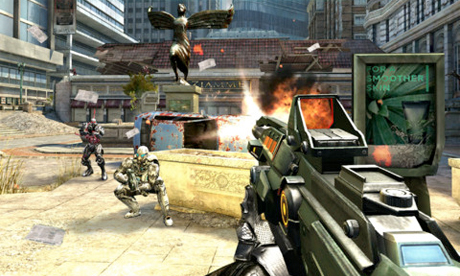
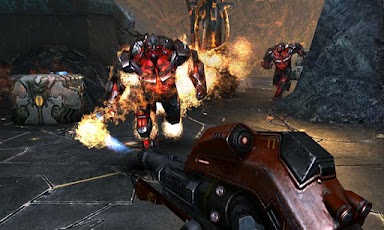


Nova 3 Video:
Oyunu İndir
Fifa 12 Android İndir
Fifa 12 Görsel:


Fifa 12 Video:
Oyunu İndir
Blog Yazına Yan Yana Resim Ekle

Konu başlığı uzun olduğundan açıklamayı hemen başlık altında yazmayı uygun buldun. Uzun başlıklar, Google Web Yönetici Araçlarında, sizde inceledi iseniz uygun olmayan ve arama motorlarınca tam anlam teşkil etmeyen bir yazı öğesi sergilemektedir. Ayrıca bu konuya gereğinden fazla önem vermenizi tavsiye ederim. Blog yazarları için 20 altın kural başlıklı yazımda bu nedenlerden bahsettim. Arzu ederseniz inceleyebilirsiniz.
1. Google Drive nedir ? 5 Gb lık ücretsiz barındırma alanı veren Google ürünü hakkında bilgi alıp, Google Drive indirerek bilgisayarınıza kurabilmek için aşadaki bağlantıyı kullanabilirsiniz.Bağlantıyı açtığınızda size bilgi veren bölüm ile karşılaşacaksınız.İndir sekmesine tıklayarak kuruluma başlayabilirsiniz. Google Drive hakkında bilgileri okuyun.
2. Kurulumu tamamladıysanız, Google Drive Dökümanlar ile neler yapabilirsiniz başlıklı yazımdan, daha fazla bilgi almanız mümkündür. Tüm bu aşamaları tamamlamış olarak kabul ederek, yazılarınızda yan yana resim nasıl yapılır başlıklı yazımın açıklamalarına devam edebiliriz.
3. Resimlerinizi yan yana sıralayarak, farklı boyutlandırma için açmış olduğunuz dökümanda yazınızı yazın ve resim ekleyeceğiniz yeri belirleyerek ;
Yukarıda Tablo sekmesine tıklayın → Tablo ekle → Yan yana üç tane seçmek üzere kareyi seçerek tıklayın.

A | B | C |
B ve C hücrelerinizde farklı bir resim kullanıp, resmi küçülterek hücrelere sığdırın.
Kenarlıkları bu şekilde kullanabileceğiniz gibi, kenarlık kullanmadan da resimleri gösterebilirsiniz.


Resim kenar çizgilerini kaldırmak için, herhangi bir resmin kenarına tıklayın → Sağ maus → Tablo Öelliklerine tıkla → Tablo kenarlığı : Ok işaretine tıklayın ve beyaz rengi seçin.Dilerseniz renklide yapabilirsiniz. Herhangi bir rengi seçin.Kenar çizgileri renkli olur.
1 nk : Ok İşaretine tıklayın. 0 nk tıklayın. Dilerseniz kalın cizgi ve renk verin.
Hücre arka plan rengi : Ok işaretine tıklayın yok'u seçin. Herhangi bir renk seçerseniz resminizdeki fon arka planı renkli çıkar. Deneyin, hangisi hoşunuza giderse kullanın.

Artık orda burda resim kodu aramanıza gerek yok.Eklediğiniz resimlere bağlantı linki de verebilirsiniz.
 | | |
The Dark Knight Rises Android İndir
The Dark Knight Rises Görsel:
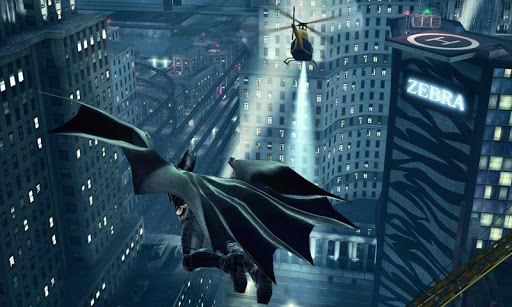
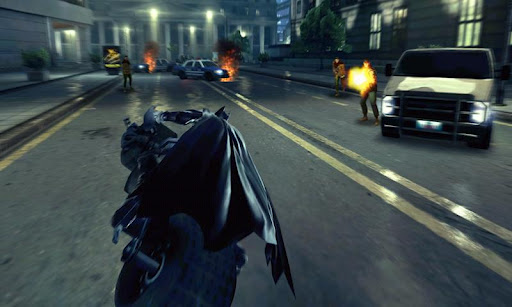
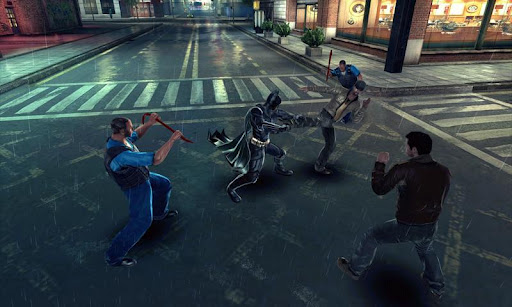
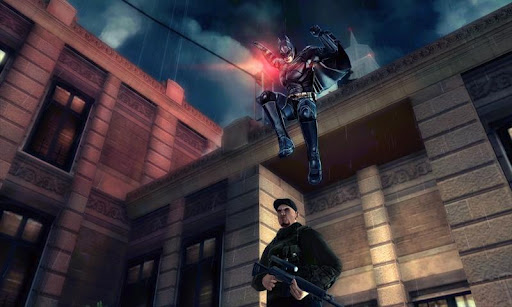
The Dark Knight Rises Video:
Oyunu İndir
Blog Resimlerini Farklı Boyutlandır

1. Google Drive ürününü duymayan kalmamıştır diye düşünüyorum. Siz de bu eklenti yoksa hemen kuralım.Kurduktan sonra nelerin elinizin altında olduğunu o zaman daha iyi anlayacaksınız.
Google Drive indirin. Ücretsiz olan bu proğramı, bilgisayarınıza masa üstüne kurun.
2. Google Gmail açın üst menüde Drive yazısına tıklayın. Google Drive açılacaktır

3. Google Drive açtıktan sonra ;
Oluştur → Döküman → Tıklayın

4. Dökümana tıkladıktan sonra açılan sayfada “BLOG ÇALIŞMA DOSYALARIM” veya farklı bir isim verebilirsiniz.
Örnek ; Benim verdiğim isim “BLOG YAZI EDİTÖRÜM”
Tüm işlemler tamam şimdi bir resimi masa üstünüzden nasıl ekleyeceğiz ve boyutlandıracağız inceleyelim.
Menüden Ekle → Resim tıkla → Yüklemek için resim seç → Masa üstünüzdeki bir resmi seçin ve yükleyin. Yüklediğiniz resme tıklayın ve kenarların uzatın. İstediğiniz boyutlandırmayı yapın ve bırakın. Google Drive her yaptığınızı otomatik kaydeder. Şu anda bu yazımı bu dökümanda yazıyorum.Anlatılanları video olarak kaydedeceğim. Lütfen izleyin ve sizde aynı şekilde kullanın.Konuyu beğenirseniz veya beğenmesseniz bir yorumla belirtin lütfen. Şimdiden kolay gelsin.
Google dökümanlar ile ilgili diğer konular

Chrome Tarayıcınızda Gmail Hesabı Oluşturma

 Google Chrome Tarayıcısını ilk defa kurduysanız, oturum aç sekmesi görmüş olmalısınız.Google Chrome tarayıcısını en iyi şekilde kullanabilmeniz için, Google Ürünlerinde Gmail hesabı almanızı öneririm. Tasarımın sadeliği, tarayıcı açılış hızı, birçok Google Ürünlerini kullanabilme özelliklerinden faydalanabilirsiniz. Chrome tarayıcısını kurduğunuzda sizlere yardımcı olabilmek adına, yapılması gereken küçük ipuçlarını aşağıda yazıyorum. Bu uygulamaları takip ederek tarayıcınızı maxsimum derecede kullanmaya başlayabilirsiniz.
1. Chrome tarayıcınızı kurdunuz. Henüz kurmadı iseniz tarayıcıyı kurmak için buradan başlayabilirsiniz.
2. Açılana pencerede Chrome’i indirin’e tıklayarak yeni tarayıcızı kullanabilirsiniz.
3. Tarayıcınızı kurulduktan sonra, kişisel bilgilerinizi girin.Bu bilgiler arasında cep telefonu girmenizi isteyen bir sekmeye geldiğiz de tereddüt etmeden giriş yapabilirsiniz. Şifrenizi unuttuğunuzda cep telefonunuzla onay almanızı kolaylaştıracak bir güvenlik sistemidir.
4. Robot olmadığınızın anlaşılabilmesi için verilen doğrulama rakamlarını girin.
5. Google Hizmet şarları adındaki her iki kutuyu işaretleyerek sonraki adım ile devam edin. Tüm soruları tamamladınız.Artık Google Ailesine Hoşgeldiniz. Diğer konulara geçebiliriz.
6. Google Hesabı sadece Gmail hesabından ibaret olmadığını hatırlatmak isterim.
Gmail hesabı açtığınızda, görüntülü konuşma, sohbet etme, Proje üzerinde ortak çalışma, tek hesap ile Google+, You Tube giriş yapabilir, tüm içerikleriniz tamamen yedeklendiğinden istediğinizde geçmişe ulaşabilirsiniz. Sadece bunlar mı ? Hayır yazımı okumaya lütfen devam edin.
7. Google Chrome yeni sekmenize ekleyeceğiniz iconlarla tek tıklama ile birçok siteye giriş yaparak zaman kazanabileceğiniz ve elinizin altında bulunan özel bir sayfa oluşturabilirsiniz. Chrome Sayfanıza Site İconlarını Nasıl Ekleyeceksiniz başlıklı yazımı okuyarak istediğiniz iconları eklemeye başlayabilirsiniz.
Bu iconlar neler diye merak edebilirsiniz ? Hemen aşağıda bazı iconların listesiniz veriyorum.Siz daha fazlasını eklemek isterseniz, Google Web Store , mağazasından istediklerinizi seçebilirsiniz.
Facebook, Wordpres.com, Picasa, Google Reader, Fizy,You Tube, Google Dökümanlar, Google Sites ,Alexa


12. Google ürünlerinde olan Google Drive ile ücretsiz barındırma alanı sahibi olabileceğiniz gibi, Google Drive Dökümanlarla da birçok işlemi bir arada yapabilirsiniz. Örneğin Dökümanlarda açacağınız bir foruma Blog Editörüm yazarak yazılarınızı yazabilir, resimlerinizi düzenleyerek blogunuza kaydedebilirsiniz.
Bu işlemi nasıl yapacaksınız ? Blog Editörüm adlı yazımı okuyarak başlayabilirsiniz.
Blog yazılarınızı nasıl yazacaksınız, bu konuda yazdığım farklı bir anlatımıda inceleyebilirsiniz.
Sizleri fazla sıkmak istemiyorum.Bu yazdıklarım sizlerin bayağı yol almanızı ve birçok bilgi edinmenizi sağlayacak ipuçlarını vermektedir. İlgili yazıda bağlantıları tıklayarak o konu hakkında daha fazla detay bilgileri alabilirsiniz. Konuyu beğendi iseniz yorum yazarak ifade edebilirsiniz.Konu hakkında farklı düşünce ve önerileriniz belirtin lütfen
Blogcu/Yazar Tıkanması…
Blog dünyasına giren herkes bu sorunu belli bir döne içinde yaşar. Çoğu bunu aşarken, çoğu belli bir dönem bloguyla bağlantısını keser. Yazarlığın, yazma eyleminin olduğu her meslek bu hastalık vardır. Donanımın ne kadar kuvvetliyse o kadar götürür seni, bu yüzden her gün yeni bir şeyler öğrenmek, onları kendince uygulamak gerekir.
Başlangıçta insanın yaptığı işe duyduğu aşkla birlikte yaratımı da üst seviyede olur. Yeni ortamın getirdiği yeni düşünceleri ortaya çıkar. Bunları bilinçsizce paylaşır. Hiç tükenmeyeceğini, hiç bitmeyeceğini zanneder ama kaçınılmaz son gelir, bulur kendisini. Sinemada senaryo yazarları için tanımlanan “yazar tıkanması”, blog dünyasında da blog yazarları için kullanılan ise “blogcu tıkanaması”dır.

Blogucu tıkanması esasen temelde çok belirgin sebepleri vardır. Blog yazarlarının kendilerini yeterli görüp, egolarına teslim olmasıdır. Başta üretimin çok iyi olması da bu egoyu ileri seviyelere taşır, fakat zaman o kadar acımasızdır ki , belirli bir süre sonra yetersizlikler, aksilikler kendini gösterir. Başta coşkulu ve dolu dolu yazan eleman artık tıkanır. Yaratımı durur, üretmez. Bunun sonucunda da zamanla, bloguyla arasına açılır. İlişkilerine bir süre ara verirler bir nevi.
Bir blogcunun tıkanma yaşamaması için yapması gereken en temel unsurlar bahsedeyim biraz. Esasen blogunu için yapılacak her şey sizin toplumsal hayatta, yani blog dışı hayatınızda yapmanız gereken şeyledir.
1- Kitap Okumalısınız
Kitap okumak hayatımızın en önemli parçası. Bir blogucuya yararı ise, hem yaratım hem de yazım aşamasındadır. Kitap okuyan bir blogcu zamanla yazdığı her kelimenin ne kadar anlamlı ve ne kadar okunaklı olacağını anlayacaktır. Kitap okumak düşünce ufkumuzu genişletebileceği gibi, yorum yapma yetimizi de arttıracaktır.
2- Gazete, Dergi Okumalıyız
Kitap okumak kadar önemlidir. Bizi ilgilendiren, bize hoş gelen dergileri olabildiğince takip etmeliyiz. Çünkü bu iletişim araçlarında sevdiğimiz bir bölüm illaki bulacağızdır. Gazete ve dergi gene kitap gibi bize düşünme yani yaratımda çok etkili bir araçtır.
3- Blogları Takip Edin…
Bu eylemi çoğumuz yapıyoruzdur. Eğer kişisel bir yazı yazıyorsak, bize benzer blogları araştırarak takip edebiliriz. Onların hayat perspektifine ne açıdan batkılarını inceleyip, ders çıkarmalıyız. Onlarında tıkandığı noktalar vardır ama herkesin bu farklıdır. Yalnız onları takip ederken onları bezememeliyiz!
4- Egzersiz Yapmalıyız
Belirlediğimiz kelimelerle her gün yada haftada bir egzersiz yapmalıyız. Örneğin bir kutuya size ilginç kelimeleri yazıp atarak, sonra hafta sonu (ne zaman yazacaksanız) bu kutudan 4 tane kelime seçip bir hikaye yazmaya çalışın. İlk başta anlamlı olmasını düşünmeyin zamanla olacak bir şey bu. Bu da gelişimizi sağlayan, yaratımınızı arttıran bir unsurdur.
Tıkanma olayı, yazarlık yapan kişilerin her dönemde karşısına çıkan bir durumdur. İnsan bu günü gününü tutmuyor. Önemli olan bu tıkanmayı kısa sürede atlatmaktır. Buda birikimle olur. Biz ne kadar bilgiyi kumbaramız koyarsak, sıkıntıları da oradaki birikimimizle atlatabiliriz.
Yazar Hakkında: Blog dünyasında 2 yılını dolduran acemi bir blogcu. Ruhsuz Atmaca'nın, tek ve temel amacı insanlığa bir şey katabilir miyim?, katabilirsem nasıl olmadır?, bu soruları kendine sorarken bir anda kendisini blog dünyasında bulur. Ruhsuz Atmaca blogunun kapağında yer alan ve ismini verdiği "Atmaca" insanlara benzer duygulara sahip bir canlıdır. Yırtıcılığı nedeniyle isminin önüne "Ruhsuz" takısı gelmiştir. Blogun sloganı ise: "Yazdıklarım ve Yazacaklarım Atmacanın Bakışlarında Gizli..." oluşturur.


