Blog Hocam Yeni Temasına Geçti
Bir süredir sürekli yeni bir tema üzerinde çalıştığımı belirtiyordum, ve nihayet temayı bitirdim ve kullanmaya başladım.
Temayı sırıfrdan kodlamak yerine hazır bir şablon kullanmak ve kodlarıdeğiştirerek kendi temamı oluşturmak daha kolay olacağı için daha önce paylaştığım BloggerMint temasından yola çıkarak ilk Blogger temamı oluşturdum.
Blog Hocam’da konusu ve içeriği itibariyle görsellikten ziyade sadeliği ve kullanılabilirliği ön planda olan bir tema kullanmam gerekiyordu ve eski temaya göre çok daha sade, basit ve kullanışlı temaya geçiş yaptım.
Temayla birlikte 2 değişiklik daha yaptım.Farkettiğinizüzere Blog Hocam’ın logosu ve bannerı artık daha farklı.Yeni yatığım bannerı blogun headerında görebiliyorsunuz zaten.Yeni logom ise şu..

Fikirleriniz Önemli
Temayı geliştirmeye halen devam ediyorum.Fikirlerinize ve tavsiyelerinize göre temada değişiklikler yapacağım elbette.Yeni temam hakkında fikir ve önerilerinizi benimle paylaşırsanız çok sevinirim.
Rocconnect İle Facebook'a SES Geldi: 30 Dakika Bedava Konuş, Yeni İnsanlarla Tanış!
Bir bumads advertorial içeriğidir.
Google İle Anahtar Kelime Araştırması Yapmak
Eğer arama motorlarından blogunuza gelen ziyaretçi sayısını arttırmak istiyorsanız, yazınızı yazmaya başlamadan önce anahtar kelime araştırması yapmak önemlidir.Peki anahtar kelime araştırması nasıl yapılır?Aslında anahtar kelime araştırmaı için geliştirilmiş çok profesyonel yazılımlar var ancak ben bu yazımda anahtar kelime araştırmasının Google yardımıyla en kolay şekilde nasıl yapılacağını anlatacağım.
Anahtar kelime araştırması yapmanın çeşitli yolları var.Google ile anahtar kelime araştırması yapmanın yolları ise şöyle…
Google AdWords Anahtar Kelime Aracı

Google AdWords Anahtar Kelime Aracı pek çok kişi tarafından ücretsiz anahtar kelime araştırma aracıdır.Yazmış olduğunuz kelimeleri içeren anahtar kelimelerin yıllık ve aylık arama hacimleri ile rekabet oranını görebilirsiniz.
Google Tavsiye

Google Ana Sayfasındaki arama kutusubna bir kelime yazdığınızda Google o kelime ile ilgili en çok aranan kelime gruplarını otomatik olarak size önerecektir.Google’ın bu özelliğini anahtar kelime araştırması için kullanabilirsiniz.
İlgili Aramalar

Google’da bir arama yaptığınız, arama sonuçlarının bulunduğu sayfanın sol alt tarafında aradığınız kelime ile ilgili popüler aramaları gösteren ilgili aramalara ait linbkler gözükecektir.Google’ın bu özelliğini de anahtar kelime araştırması için kullanabilirsiniz.
Google Insights

Google Insights, size iki anahtar kelimeyi kıyaslama olanağı sunar.Hangi kelimenin ne kadar arandığını, hangi şehirlerde arandığını ve ilgili aramaları gösterir.
Google Sets

Google Sets’e yazdığınız anahtar kelimelerden yola çıkarak Google size ilgili diğer anahtar kelimeleri tahmin eder.
Söz Sizde
Blogunuza bir yazı yazmadan önceden anahtar kelime araştırması yaparmısınız?Anahtar kelime araştırması yaparken hangi araçları kullanırsınız?
Blogger’ı Wordpress’e Tercih Etmek İçin Sebepler
Pek çok insan Wordpress blogların Blogger’dan daha iyi olduğunu iddia eder ve sebeplerini belirtir.Bunların pek çoğu doğrudur.Ancak Blogger’ı Wordpress’e tercih etmenizi gerektirecek sebepler yok değil.

İşte benim gözümden Blogger’ı Wordpress’e tercih etmenizi gerektiren sebepler…
Aslında Blogger 1999 yılında Pyra Labs tarafından oluşturuldu daha sonra Google tarafından satın alındı.Google’ın Blogger’ı satın almasıyla birlikte yenilikler ve güncellemeler ardı ardına gelmeye başladı.Google gibi bir dünya devi tarafından geliştirilen ve desteklenen bir servisi kim kullanmak istemez ki?
Fiyat
Blogger’ı Wordpress’e tercih etmenizi gerektirecek en önemli sebeplerden biri de blogunuz için host ücreti ödememeniz.Blogger standartlarında bir bant genişliği ve dosya alanına bir sahip host kiralamanız yüzlerce dolara mal olabilir.
Eğer Blogger’ın ücretsiz subdomaini olan blogspot’u kullanmak istemiyorsanız en fazla 10 dolara bir alan adı satın alarak kendi domainizi kullanabilirsiniz.Böylece profesyonel bir blog sahibi olmak size sadece 10 dolara mal olur.
Güvenlik
Blogger en güvenli platformlardan biridir.Başkaları şifrenizi öğrenmediği sürece blogunuz güvendedir ve hacklenme ihtimali yok denecek kadar azdır.
Güncellik
Wordpress blogların yeni bir versiyonu çıktıında blogunuzu manuel olarak güncellemelisiniz.Blogger’da ise tüm güncellemeler otomatik olarak dashboard’da görünür ve ek bir işlem yapmanıza gerek kalmaz.
Tasarım
Blogger’ın şablon tasarımcısı sayesinde kendi temanızı kolayca oluşturabilirsiniz.Üstelik internette binlerce ücretsiz ve kaliteli temaları kolayca blogunuza yükleyerek kullanabillirsiniz.
SEO
Blogger bir Google servisi olduğundan Blogger ile oluşturulan bloglar Google arama sonuçlarında en kısa zamanda yer almaya başlar ve yazılarınız hızlı bir şekilde indekslenir.
Kullanım
Blogger kurulumuyla, ayarlarıyla, şablonlarıyla, eklentileriyle kullanımı çok kolay olan bir platformdur.Bu sayede hiç kod bilmeden bile iyi bir blog sahibi olmak mümkündür.
Söz Sizde
Bana göre Blogger’ın avantajları bunlar.Sizin ekleyebileceğiniz başka avantajları ya da katılmadığınız yerler var mı?
Yazının Altına E-Posta Abonelik Formu Ekleme
RSS Abone Sayısını Arttırmanın 6 Yolu başlıklı yazımda 5.yol olarak yazılarınızın sonunda teklif edin demiştim.Blog yazılarınızın sonuna okuyucuların RSS yayınınıza e-posta ile abone olmalarını kolaylaştıracak bir form koyarak bu maddeyi uygulamaya koyabilirsiniz.Özellikle blogunuza arama motorları aracılığıtyla gelen ziyaretçileri RSS abonesine dönüştürmek için çok etkili bir yoldur.

Blogger hesabınıza girdiş yaptıktan sonra kumanda panelinizden Şablon > HTML’yi Düzenle yolunu takip edin ve Widget Şablonlarını Genişlet kutucuğunu işaretliyerek Ctrl+F tuş kombinasyonu yardımıyla <data:post.body/> kodunu bulun.Bu kodun hemen altına şuradan indireceğiniz .txt dosyasındaki kodları ekleyin.
Not: Kodları yazının içinde paylaştığımda zaman zaman hatalar olduğundan kodları bir txt dosyasına yazarak paylaşmayı daha uygun gördüm.Herkesin bilgisayarında notepad veya benzeri bir metin editörü olduğundan bu yol en sağlıklısı gibi duruyor.
Kodlarda Değiştirmeniz Gereken Yerler
Kodları indirip şablonunuzda eklediğinizde şu iki yerdeki BlogHocam yerine kendi feedburner ID’nizi yazın.
http://feedburner.google.com/fb/a/mailverify?uri=BlogHocam',
value='BlogHocam'
İşinize Yarayacağını Düşündüğüm Yazılar
- Eğer bir Feedburner ID’niz yoksa : Feedburner Kurulumu Ve Ayarları
- Blogunuzun kenar çubuğuna e-mail ile abonelik formu eklemek istiyorsanız: Feedburner E-Posta İle Abonelik :Formu Ekleme
- Blogunuza daha fazla aboneli seçeneği bulunanm bir widget eklemek istiyorsanız: Blogunuz İçin Şık Bir Abonelik Widget’ı
- Abonelik butonlarının, blogunuzun bir köşesinde sürekli sabit durmasını istiyorsanız: Sabit Abonelik Butonları
İndekslenmeyen Yazılarınızı Google’a Indeksletin
Son zamanlarda çeşitli forumlarda sıkça karşılaştığım şikayetlerden biri Blogları Google Web Yöneticileri Merkezine ekli olmasına rağmen Google’ın bazı sayfaları ve yazıları günler geçmesin rağmen bir türlü indexlemediğiydi.Bu sorunu yaşayanların çok işine yararyacağını düşündüm bir anlatım yapacağım bugün.
Tavsiye yazı: Blogger İçin Google Sitemap Oluşturma
Geçtiğimiz hafta Google resmi bir açıklama yaptı ve Google Web Yöneticileri Merkezini kullanan kişilerin indekslenmeyen sayfalarını manuel olarak indeksletebileceğini duyurdu.
Nasıl yapacağınıza geçmeden önce bir hatırlatma yapmak istiyorum.Her ay sadece 10 url ekleme işlemi yapabiliyorsunuz.

1. Öncelikle Google Web Yöneticileri Merkezine giderek giriş yapın.
2. Sol taraftaki Sağlık menüsünden Google gibi Getir syazan yere tıklayın.
3. Eklemek istediğiniz sayfanın adresini yazın ve Getir butonuna basın.
4. İstediğiniz sayfa başarılı bir şekilde getirildikten sonra Dizine gönder linkine tıklayın.
5. Açılan pencereden URL seçeneğini işaretli bırakın ve Submit butonuna basın.
Hepsi bu kadar..
Türkiye'nin İlk Annotation Oyunu Ruffles En Kestirme
Çılgın bir parti ve koşturmaca içinde başlayan video, bizi bazı seçim ve yollara sürüklüyor, senaryo gereği yanımızda para olmadığından otostop çekmeye başlıyoruz ve kendimizi birden Esra ile Ceyda’nın otomobilinde buluyoruz…
İşin eğlenceli kısmı ise, IVR ve IVN altyapısı ile Esra ve Ceyda kardeşler (nam-ı diğer; Cicişler) ile konuşmamız… Cep telefonumuzu verdiğimiz anda Esra ve Ceyda kardeşler bizi arıyorlar ve şanslıysak bedava 60 dakika ve 100 mb internet kazanıyoruz. Ayrıca numarayı geri aradığımızda Esra ile Ceyda’nın komik ve bir o kadar enteresan muhabbetlerini dinliyoruz. Üstelik her aramada başka bir muhabbet çıkması da ayrı bir güzellik olmuş…
Oyuna en kestirmeden bu linkten ulaşabilirsiniz http://apps.facebook.com/enkestirmeruffles/
Bir bumads advertorial içeriğidir.
Blogunuz İçin Google Plus Widget
Benim gibi çoğu blogcu eminim sosyal medyayı etkin bir şekilde kullanıyordur.Gerek kendi için gerekse blogu için hesaplar, hayran sayfaları oluşturup hem bloguna daha fazla ziyaretçi çekmek hem de okuyucularıyls daha etykin bir iletişim kurmak istiyorlardır.
Twitter ve Facebook’ta blogcuların işini kolaylaştıracak takip et butonu, beğen kutusu gibi widgetlarla biz blogculara oyardımcı oluyor.

Son olarak Google’ın yeni sosyal ağ projesi olan Google Plus’ın özelliklerini size yazmıştım.Peki kısa sürede bu kadar fazla kullanıcı sayısına ulaşan Google Plus’ın blogumuza ekleyebileceğimiz bir widget’ı yok mu? Elbette var…
1.Adım: Google Plus widgetını blogunuza eklemek için ilk olarak http://widgetsplus.com/ sitesine gidiyoruz ve Get widget butonuna basıyoruz.

2.Adım: Get widget butronuna bastığımızda alt tarafta Basic settings sekmesinde widget için temel ayarlar gözükecektir.Burada Google+ID yazan yere Google Plus profilinize girdiğinizde adres satırında yazan plus.google.com/110966163584417465277 adresinin renkli kısmını yazacaksınız.Text font yaan yerden yazı tipini değiştirebilirsiniz.Widget width ayarından widgetın genişliğini değiştirebilirsiniz.Türkçe dil desteği olmadığı için dil seçeneğini İngilizce olarak belirleyin.Include update feed kutucuğunu işarertlerseniz widgetta akış özetiniz görünür.

3.Adım: Ayarlarımızı tamamladıktan sonra yukarıdaki Get code butonuna basıyoruz ve açılan kod kutudaki kodları Blogger hesabımıza giriş yapıp Yerleşim > Gadget ekle > HTML/JavaScript ile görünmesini istediğimiz yere ekliyoruz.

Beni Google Plus Çevrelerinize Ekleyin
Google Plus’ta beni çevrelerine ekleyenleri bende çevrelerime ekliyorum ve aktif olarak paylaşımlarda bulunuyorum.Beni çevrelerinize eklemek için profilim: plus.google.com/110966163584417465277
Google Plus İle Tanışmanın Vakti Geldi
Google’ın yeni sosyal ağı olan Google Plus’ı 1 ayı aşkın süredir kullanıyorum.Hakkında epey fikir sahibi oldum ve bu fikirlerimi sizlerle paylaşmanın zamanının geldiğini düşünüyorum.
Öncelikle Google Plus’ın tanıtım videosunu izleyerek bu yeni sosyal ağ ile tanışın.
Şimdi Google Plus’ı biraz daha yakından tanıyalım…
Ana Sayfa
 Ana sayfaya girdiğinizde Akış bölümü sizi karşılıyor.Akışlarda arkadaşlarınızın ve sizin paylatığınız resimler, videolar, linkler, bilgiler gözüküyor.Dilerseniz bir filtreleme ile sadece iş arkadaşlarınızın ya da ailenizin paylaştıklarını görüntülemeniz mümkün.
Aynı Facebook ‘ta olduğu gibi Öneriler kısmında size önerilen kişileri görebilirsiniz ve onları çevrelerinize ekleyebilirsiniz. Ana sayfada yapabileceğiniz diğer şeyler ise yazılı ve kameralı sohbet.
Fotoğraflar
 Fotoğraflar bölümüne girdiğinizde açılan sayfada çevrelernizdeki kişilerin gönderdiği fotoğraflarla karşılaşıyorsunuz.Fotoğraflar arasında geçiş yapmak ve bu fotoğraflara yorum yazmak oldukça kolay. Resimleriniz için yeni albümleri burada oluşturabilir, albümleri kimlere gösterip göstermeyeceğinizi düzenleyebilirsiniz.
Profil
 İnsanların profilinizi ziyaret ettiklerinde gördükleri sayfa burası .Peki profil sayfasında neler var?
Profil sayfanız 6 sekmeden oluşuyor.Açılışta karşınıza gelen sekme olan Yayınlar sekmesinde paylaştığınız öğeler gözükmektedir.
Hakkında sekmesinde ise profil bilgileriniz ve biyografiniz yazar.Eğer daha önmceden bir Google profil hesabı oluşturduysanız.Bu bölümde o bilgiler yazar.
Fotoğraflar sekmesinde sayfayı ziyaret eden kişiye açık olan albümleriniz ve fotoğraflarınız gözükür.
Videolar sekmesinde upload ettiğiniz videolarınız gözükür, tabi eğer görmek isteyen kişiye bakma izni verdiyseniz.
+1’ler sekmesinde +1 butonu ile beğendiğiniz ve tavsiye ettiğiniz öğeler görüntülenir.
Buzz sekmesinde buzz ile paylaştığınız öğeler vardır.Ben blog yazılarımı otomatik olarak buzz’a yönlendirdiğim için tüm blog yazılarım burada yer alır.
Çevreler
 Çevreleri arkadaş listeleri gibi düşünebiliriniz ama Facebook’ta olduğu gibi arkadaşlık teklif etme ve onaylama söz konusu değildir.Siz takip etmek istediğiniz bir kişişiyi çevrenize eklenirsiniz ve o kişinın yayınları akışılarınızda görünür.
Google Plus İle İlgili Faydalı Makaleler
- Era’dan Google Plus Rehberi
- Görkem Ünel’den Google Plus Özellikleri
- Görkem Ünel’den Google Plus Ve Facebook Arasındaki Farklar
Google Plus Davetiye Talebi
Google Plus her üyesine 150 adet davetiye gönderme hakkı tanıyor.Siz de Google Plus davetiyesi istiyorsanız bloghocam@gmail.com adresine mail gönderin ya da yorum bölümüne mail adresinizi yazın.Google Plus Profil URL’nizi Kısaltabileceğiniz 3 Site
Google’ın yeni sosyal ağı olan Google Plus kısa zamanda 20 milyon kullanıcıya ulaşarak Facebook’un tahtını çok ciddi bir şekilde sallamaya başladı.
Ben de Google Plus’ı yaklaşık 1 aydır kullanıyorum ve ilk izlenimlerim çok olumlu.Üstelik henüz geliştirme sürecinin devam ettiğini ve yakında eklenecek yeni özellikleri okudukça daha da hoşuma gideceğe benziyor.
Google Plus’taki profil URL’leri aynı Facebook’un eski hali gibi karmaşık ve akılda kalması imkansız uzun URL’ler şeklinde.Öğrneğin benim profil adresim şu şekilde:
https://plus.google.com/110966163584417465277
Google Plus henüz Facebook gibi facebook.com/username şeklinde bir özellik sunmadı ancak bazıüçüncü parti uygulamalar sayesinde kısa, akıloda kalıcı ve paylaşması kolay profl URL’leri oluşturmak mümkün.İşte kısa Google Plus profil URL’leri oluşturabileceğiniz 3 site…
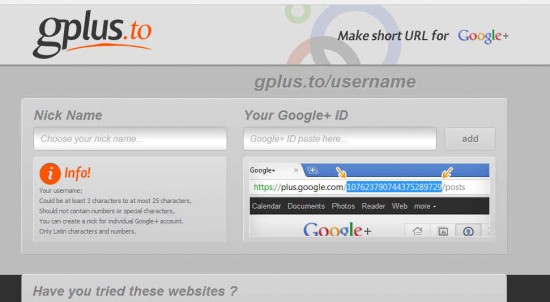
1. gplus.to
Yeni URL: gplus.to/serdarkara
2. plus.ly

Yeni URL: http://plus.ly/serdarkara
3. glpl.us

Yeni URL: glpl.us/serdarkara
Nasıl Kullanılır?
Bu sitelerin üçünün de kullanımı aynıdır.Sitelere girdiğinizde sizden iki adet bilgi istenir.Bunlardan ilki Google ID’nizdir.Google ID’nizin ne olduğunu öğrenmek için Google Plus hesabınıza girdikten sonra profil sayfanızı açın ve burada adres satırındaki numaralardan oluşan yeri kopyalayın.

Sizden istenen ikinci bilgi ise username ya da nickname’dir.Örneğin gplus.to/serdarkara adresinde benim username’im serdarkara.
Google Plus’ta Beni Çevrelerinize Ekleyin
Google Plus hesabıma hergün giriyorum ve gerek kişisel gerekse blogumla ilgili psylaşımlar yapıyorum.Google Plus hesabı olanlar beni çevrelerine ekleyebilirler.
Bir Blogcunun Sahip Olması Gereken 5 Temel Beceri
Blog oluşturmak çok kolay bir işlem.Blogger gibi ücretsiz blog plasformları sayesinde bir kaç dakika içinde blogunuzu oluşturabiliyorsunuz.Yazacak bir şeyi olan herkes kolayca blog oluşturup aklındakileri yazıyor ancak önemli olan bundan sonrası.
Blog oluşturmak çok kolay olduğundan blogosferde her konuda yüzlerce hatta binlerce blog bulmak mümkün.Bunca blog arasında ayakta kalmak ve blogunuzun ömrünü uzatmak istiyorsanız dikkat etmeniz gereken bazı önemli hususlar vardır.Bunlardan bazılarını daha önce yazmıştım;
- İyi Bir Blogcu Olmanın Sırları
- Her Blogcunun Bilmesi Gereken 8 Şey
- Yeni Blogcular İçin Yol Haritası
- Başarılı Blogcuların Alışkanlıkları
Şimdi yine yukarıdaki yazılar gibi blog oluşturduktan sonra başarıya ulasşmak için bilinmesi gereken bir konudan bahsedeceğim.Bir blogcunun sahip olması greken 5 temel beceri…

1. Bilgisayar Becerisi
Basit bir şeymiş gibi görünüyor olabilir bence çok önemlidir.Bilgisayarınızdaki hatalarla ve sorunlarla boğuşmak yerine blogunuza ve yazılarına zaman ayırabilmeniz için iyi bir bilgisayar kullanmıcı olmalısınız.
2. Resim Düzenleme
Belki bir grafik tasarımcısı olamazsınız ama yine de blogunuzda kullanacaınız görselleri düzenlemek ve blogunuun görünümünü iyileştirmek için bazı temel photoshop veya gimp tekniklerini bilmeniz gerekir.
3. Temel HTML Becerisi
İster Blogger kullanın ister Wordpress mutlaka bazı HTML ve CSS kodlarına ihtiyacınız olacaktır.Örneğin benim burada paylaştığım eklentileri blogunuza uygun hale getirmek için bazı HTML kodlarını bilmeniz gerekir.
4. Konu Uzmanlığı
Hangi konuda blog yazıyorsanız o konu hakkında üst düzey bilgi sahibi olmanız gerekir.Okuyucularınıza doğru bilgi vermek ve sorularnı yanıtlamak için yazdığınız konuda bilgi sahibi olmanmız çok önemlidir.
5. Temel SEO Becerisi
BYazdığınız yazıları insanlara ulaştırmak için en iyi ve en basit yol arama motorarıdır.Bunun için temel SEO beceriniz olması gerekir.Ben de blogculuğun çok önemli bir parçası olduğunu düşündüğüm SEO ile ilgili zaman zaman yazılar yazıyorum.
Söz Sizde
Bir blogcunun olması gerektiğini düşündüğünüz başka beceri varmı? Siz buradaki becerilerden hangilerine sahip olduüunuzu düşünüyorsunuz?
Blog Yazılarınızda En Popüler Sosyal Paylaşım Butonlarını Gösterin

Hangi Sosyal Medya Sitelerinin Butonlarını Kullanmalıyım?
Ülkemizde en çok kullanılan sosyal platformlar Facvebook ve Twitter olduğundan bu sitelerde paylaşımı kolaylaştıracak butonlar mutlaka blog yazılarınızda olmalıdır.
Üçüncü olarak eklenmesi gereken buton ise yeni bir buton olan Google +1 butonu.Henüz çok yeni olduğundan dolayı pek fazla bilginiz olmayabilir, bu yüzden Google +1 ile ilgili okumanızı tavsiye edeceğim bir kaç makaleyi paylaşayım:
- Aytaç Mestçi ‘den Google +1 Arama Sonuçlarını Nasıl Etkileyecek?
Mert Erkal ‘dan Google +1 Ve Arama Motoru Sıralamalarına Olası Etkileri
Eklenecek Kodlar
İlk olarak Google +1 butonu için gerekli olan script kodunu eklemelisiniz.Bunun için şablonunuzdan </head> kodunu bulun ve bu kodun ve hemen üstüne şu kodu ekleyin.
<script src='https://apis.google.com/js/plusone.js'
type='text/javascript'>
{lang: 'tr'}
</script>
İkinci olarak butonların gösterileceği kodları ekleyeceksiniz, ama nereye?Tercihinize göre yazı başlığının altıns ya da yazının sonuna ekleyebilirsiniz.Ben ikisini de anlatacağım kara sizin.
1. Yazı başlığının altına eklemekl için <div class='post-header'> kodunun altına
2. Yazının sonuna eklemek için <data:post.body/> kodunun altına aşağıdaki kodları ekleyin.
<b:if cond='data:blog.pageType == "item"'>
<table border='0'>
<tr> <td> <a class='twitter-share-button'
data-count='horizontal' data-lang='en'
data-via='bloghocam' expr:data-text='data:post.title'
expr:data-url='data:post.url'
href='http://twitter.com/share' rel='nofollow'/>
<b:if cond='data:post.isFirstPost'>
<script src='http://platform.twitter.com/widgets.js'
type='text/javascript'>
</script> </b:if>
</td>
<td> <iframe allowTransparency='true'
expr:src='"http://www.facebook.com/plugins/like.php?href="
+ data:post.url +
"&layout=button_count&show_faces=false&width=100&
action=like&font=arial&colorscheme=light"'
frameborder='0' scrolling='no' style='border:none;
overflow:hidden; margin-left:20px; width:100px; height:20px;'/>
</td>
<td><div style='margin-right:5px;'>
<g:plusone expr:href='data:post.url' size='medium'/>
</div> </td>
</tr> </table>
</b:if><br/>
* data-via='bloghocam' yerine kendi twitter kullanıcı adınızı yazın.
Bu butonlar benim için yeterli değil diyorsanız AddThis ve ShareThis gibi daha geniş kapsamlı paylaşım butonlarını deneyebilirsiniz.
Blog Yazılarınıza İmza Ekleyin
Bazı bloglarda farketmişsinizdir, blogcular yazılarının sonunda değişik stillerde yazılmış isimlerinden oluşan bir imza gösteriyorlar.Bu yazımda blog yazılarının sonuna nasıl imza ekleyeceğinizi abnlatacağım.
İlk olarak bir imza oluşturmanız gerekiyor.Bunun için My Live Signature sitesini kullanacağız.Sitenin imza sihirbazını kullanarak imzanızı kolayca oluşturabilirsiniz.Örneğin ben 9 numaralı fontu, 6 numaralı boyutu, #F11212 renk kodunu, 5 numaralı eğimi kullanarak aşağpıdaki imzayı oluşturdum.

İmzayı oluşturduktan sonra imzamın altındaki 3 adet linkten Want to use this signature linkine tıklıyorum.Açılan pencerede bana 2 adet seçenek sunuyor, Generate HTML code seçeneğini tıklıyorum.Son olarakta Generate a code for my handwritten signature seçeneğini seçiyorum ve oluşturulan kodu az sonra kullanmak üzere bir kenara not ediyorum.
Şimdi oluşturduğum bu imzayı bloguma entegre edeceğim.Bunun için blogumun kumanda panelinden Şablon > HTML’yi Düzenle yolunu takip ediyorum ve Widget Şablonlarını Genişlet kutusunu işaretledikten sonra Ctrl+ F tuş kombinasyonu yardımıyla aşağıdaki kodu buluyorum.
<data:post.body/>
Bu kodun hemen altına şu kodları ekliyorum.
<b:if cond='data:blog.pageType == "item"'>
Oluşturduğum imza kodu
</b:if>
Oluşturduğum imza kodu yerine az önce not ettiğim kodu yazıyorum.Ve işte sonuç…

Blogunuza Twitter Takipçi Kutusu Ekleyin
Facebook’un resmi beğen kutusu eklentisi ile blogcular Facebook sayfalarını beğenenleri ve sayfalarıyla ilgili bazı bilgileri gösteren bir kutuyu bloglarına ekleyebiliyorlar.
Twitter resmi olarak bazı takip butonları çıkarmasına rağmen henüz bu tür bir takipçi kutusu çıkarmamıştı. Mark Carey isimli bir arkadaş Twitter’dan önce kolları sıvamış ve Facebook beğen kutusuna benzer bir Twitter Takip Kutusu kodlamış.

Bu Twitter Takip Kutusu’nun blogunuza eklemek için blogunuzun kumanda panelinden Yerleşim > Gadget Ekle > HTML/JavaScript yolunu takip edin ve açılan pencereye aşağıdaki kodları ekleyin.
<script type="text/javascript"
src="http://s.moopz.com/fanbox_init.js"></script><div
id="twitterfanbox"></div><script
type="text/javascript">fanbox_init("bloghocam");</script>
* bloghocam yazan yere kendi Twitter ID’nizi yazmayı unutmayın.
Blogcu Bayanlar İçin Blogger Teması
Türkiye’de kadın blogcuların sayısı gün geçtikçe aartıyor.Bir kadın hoşuna giden bir başka kadının blogundan ilham alarak neden benim de bir blogum olmasın? diyerek kendine bir blog açıyor.
İzleyicilerime baktığıma benim blogumu takip eden kadın blogcu sayısında da bir artış olduğunu farkettim.Özellikle izleyicelirmden biri olan Asortik’in blogunda benim için yadığı BlogHocam Sağolsun yazısından 5izleyicimden 3’ü kadın olmaya başladı.
Sanırım kadınların benim blogumu okumalarında ki ana neden bloglarının görünümünü daha da güzelleştirmek.Madem bu kadar çok kadın okuyor bu blogu, bende onlarla bloglarında kullanmaları için kadın bloglarına çok uygun olduğunu düşündüğüm bir Blogger temasını paylaşmak istiyorum.
Tema’nın yaratıcısı olan Lauren Thompson temanın ismine Echo That Is Love demiş.Bu temanın yemek bloglarına, hobi bloglarına, moda blogarına ve kadınlara hitap eden bloglara çok uygun olduğunu düşünüyorum.

Eğer blogunuzun temasını nasıl değiştireceğinizi bilmiyorsanız Blogger Şablon Yükleme başlıklı yazımda detaylı bir anlatım yapmıştım.
Tarih Ayarı

Blog yazılarınızın tarih ayarının resimdeki gibi düzgün bir şekilde gösterilmesi için yapmanız gereken ayarlar:
1. Blog Kayıtları
.Blogunuzun kumanda panelinden Yerleşim > Blog Kayıtları > Düzenle yolunu takip edin ve Kayıt Sayfası Seçenekleri tarih ayarını 12 Tem 2001 şeklinde ayarlayın.
2. Biçimlendirme Ayarı
Blogunuzun kumanda panelinden Ayarlar > Dil VeBiçimlendirme yolunu takip edin ve Tarih Başlığı Biçimi ayarını 12 Tem 2011 olarak belirleyin.
Temayla ilgili aklınıza takılan herşeyi yorum bölümünden sorabilirsiniz.
Blogunuzun Mobil Versiyonunu Yapın
İnsanların blogunuzu mobi telefonları aracılığı ile okumalarını istiyorsanız, blogunuzu mobil telfonlarda gezmeye uygun olacak şekilde hızlı ve kolay yapmalısınız. Blogger kumanda panelindeki bir ayarı aktifleştirerek blogunuzun şablonunu mobil telefonlara uygun hale getirebiliyorsunuz.Bu sayede insanlar blogunuzu mobil telefonları ile ziyaret ettiğinde, görsel öğelerden arınmış, sade, basit ve hızlı bir blog ile karşılaşacaklar.

Örneğin Blog Hocam’ın mobil telefon ayarını aktifleştirdikten sonra mobil telefonlardaki görüntüsü resimde ki gibi oldu.
Şimdi Blogger için mobil şablon ayarını nasıl aktifleştireceğinize geçelim…
Blogger kumanda panelinize giriş yaptıktan sonra Şablon > Mobil Şablonu Özelleştir yolunu takip edin ve mobil şablonları aktifleştirerek kaydedin.

Önizle butonuna basarak blogunuzun mobil telefonlarda nasıl görüneceğini kontrol edebilirsiniz.
Sizi İlgilendiren Haberleri Kaçırmayın!
Teknoloji ve internet dünyasında takip ettiğiniz bir konuda gelişmeler oldu mu? iPhone 5 ne zaman piyasada olacak? Son çıkan tablet bilgisayarların özellikleri neler? Peki ya sosyal medyada neler olup bitiyor?
Böyle soruların cevabını merak ediyorsanız, hurriyet.com.tr'nin ücretsiz bir hizmeti olan Mind sizin için çok faydalı olabilir. Mind, önemsediğiniz konularla ilgili hiç bir haberi kaçırmamanızı sağlayacak. Merak ettiğiniz konularda yayınlanan haberler size e-posta aracılığıyla bildirilecek.
Peki Mind nasıl çalışıyor? Mind websitesine girerek (http://mind.hurriyet.com.tr) kaydolun ve takip etmek istediğiniz konuların listesini oluşturun. Örneğin: "Apple", "Nokia", "tablet bilgisayar" ve "Twitter". Artık bu konularla ilgili yayınlanan haberlerden, tercih ettiğiniz sıklıkta gönderilecek e-postalar sayesinde haberdar olacaksınız.
Eğer bir haber yayınlanır yayınlanmaz haberdar olmak isterseniz, Mind'ın masaüstü uygulamasını da yükleyebilirsiniz. Ayrıca dilediğiniz zaman Mind websitesinden, takip ettiğiniz konularla ilgili geçmişte yayınlanan haber başlıklarına ulaşabilir ve bunları haber arşivinize ekleyebilirsiniz.
Mind, ilgilendiğiniz haberlere ulaşmanın en kolay yoludur. Siz de tıklayarak takip listenizi oluşturmaya başlayabilirsiniz...
Bir bumads advertorial içeriğidir.

Blogger İçin Benzer Yazılar Eklentisi
Daha önce önemli bir SEO terimi olan Bounce Rate ile ilgili bir yazı yazmıştım.Son Google algoritması ile işlgili yazıları okuduğumuzda site içi linklerin ve bounce rate değerinin öneminin daha da arttığını rahatlıkla söyleyebiliriz.
Bounce rate değerini düşürmenin en önemli yollarında biri site içi linkleme.Bunun için blog yazılarınızın sonuna koyacağınız ve o yazıyla alakalı diğer yazılarınıza bağlantılar içeren bir benzer yazılar eklentisi koyabilirsiniz.Böylece hem bounce rate değeriniz düşecek, hem ziyaretçilerinizin blogunuzda geçireceği süre artacak, hem de eski yazılarınız okunacaktır.
Benzer yazılar ieklentisi için en pratik uygulama bu hizmeti ücretsiz olarak veren ve çoğu blogcu tarafından kullanılan LinkWithIn sitesidir.Ancak bu eklentiyi ekldiğinizde köşede çıkan LİnkWithIn yazısı sizide rahatsız ediyorsa şu alternatifi deneyebilirsiniz.

Blogunuzun kumanda panelinden Şablon > HTML’yi Düzenle yolunu takip edin ve Widget Şablonlarını Genişlet kutucuğunu işaretleyerek Ctrl+F tuş kombinasyonu yardımıyla ]]></b:skin> kodunu bulun ve bu kodun üstüne aşağıdaki kodları ekleyin.
#related-posts {
float:center;
text-transform:none;
height:100%;
min-height:100%;
padding-top:5px;
padding-left:5px;
}
#related-posts .widget{
padding-left:6px;
margin-bottom:10px;
}
#related-posts .widget h2, #related-posts h2{
font-size: 1.6em;
font-weight: bold;
color: black;
font-family: Georgia, “Times New Roman”, Times, serif;
margin-bottom: 0.75em;
margin-top: 0em;
padding-top: 0em;
}
#related-posts a{
color:blue;
}
#related-posts a:hover{
color:blue;
}
#related-posts ul{
list-style-type:none;
margin:0 0 0px 0;
padding:0px;
text-decoration:bold;
font-size:15px;
text-color:#000000
}
#related-posts ul li{
background: url(http://i51.tinypic.com/fmns7t.jpg) no-repeat
scroll left center transparent;
display:block;
list-style-type:none;
margin-bottom: 13px;
padding-left: 30px;
padding-top:0px;
}
İkinci olarak </head> kodunu bulun ve bu kodun hemen üstüne aşağıdaki kodları ekleyin.
<script type='text/javascript'>
var relatedpoststitle="İlgili Yazılar";
</script>
<script src='https://dl.dropbox.com/u/60346665/benzer-yazilar-BlogHocam.js'
type='text/javascript'/>
Son olarak şu kodu bulun
<div class='post-footer-line post-footer-line-1'>
ve bu kodun altına aşağıdaki kodları ekleyin.
<b:if cond='data:blog.pageType == "item"'>
<div id='related-posts'>
<b:loop values='data:post.labels' var='label'>
<b:if cond='data:label.isLast != "true"'>
</b:if>
<b:if cond='data:blog.pageType == "item"'>
<script expr:src='"/feeds/posts/default/-/" + data:label.name +
"?alt=json-in-script&callback=related_results_labels&
max-results=5"' type='text/javascript'/></b:if>
</b:loop>
<script type='text/javascript'>
var currentposturl="<data:post.url/>";
var maxresults=5;
removeRelatedDuplicates(); printRelatedLabels();
</script>
</div>
</b:if>
Kaç adet benzer yazı listelemek istiyorsanız var maxresults=5; değerini ona göre değiştrin. Benzer yazı linklerinin renk, font gibi değişiklikleri ilk verdiğim CSS kodlarınadn yapılabilir.Bu konuda yardım isterseniz yorum bölümünden sorabilirsiniz.
Blogger’a Alıntı Kutusu Ekleme
Blockquote kelimesini hiç duydunuz mu?Duymayanlar için hemen anlatayım; blogunuzda bir kişiden ve başka bir kaynaktan alıntı yaptığınız yazıyı yayınlarken kullandığınız koddur.
Eğer blogunuzda başka kaynaklardan çok sık alıntı yapıyorsanız bunları daha belirgin hale getirmek ve yazınıza şık bir görünüm kazandırmak için farklı bir alıntı kutusu kullanabilisiniz.

Resimde gördüğünüz gibi alıntı yaptığınız yazının alıntı kutusunun içerisinde göstermek için blogunuzun kumanda panelinde Tasarım > HTML’yi Düzenle yolunu takiip edip Widget Şablonlarını Genişlet kutucuğuğunu işaretledikten sonra Ctrl+F tuş kombinasyonu yardımıyla şu kodu bulun.
]]></b:skin>
Bulduğunuz bu kodun hemen üstüne aşağıdaki kodları ekleyin.
blockquote { background:#c5c5c5 url(http://n1307.hizliresim.com/1c/x/qxwkz.png)

no-repeat top left;

padding:10px 20px 10px 45px;

font-style:italic;

border:1px solid #000000;}
Şablonunuzu kaydettikten sonra blog yazınızı yazarken yazınızın alıntı yapacağınız yerinde HTML kodlarını açın ve şunu ekleyin.
<blockquote>

Alıntı yazı...

</blockquote>
Alıntı yazı.. yerine alıntı yaptığınız metni girin.Yani alıntı metninizi her zaman blockquote etiketlerşinin arasına yazın.
Arama Sonuçlarında Yazı Başlıkları Blog İsminden Önce Gözüksün
Standart Blogger şablonlarında arama sonuççlarında blog ismi blog yazısının başlığından öçnce gözükür.Blogger için yapabileceğiniz arama motorları için optimizasyon işlemlerinin başında bunu tam tersine çevirmöek vardır.Yani arama sonuçlarında blog yazı başlığı blog isminden önce gözükmelidir.Bu ufak işlem arama sonuçlarındaki sıranızı ve yazınıza tıklanma sayısını olumlu etkileyecektir.Şimdi bu işlemi nasıl yapacağınıza geçelim…
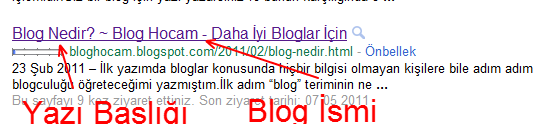
Blogunuzun kumanda panelinden Şablon > HTML’yi Düzenle yolunu takip edin ve Widget Şablonlarını Genişlet kutucuğuğunu işaretledikten sonra Ctrl+F tuş kombinasyonu yardımıyla şu kodu bulun.
<title><data:blog.pageTitle/></title>
Bulduğunuz bu kodu silerek yerine aşağıdaki kodları yapıştırın.
<b:if cond='data:blog.pageType == "index"'>
<title><data:blog.title/></title>
<b:else/>
<title><data:blog.pageName/>-<data:blog.title/></title>
</b:if>
Dikkat ettiyseniz Blog Hocam’da da bu düzenlemeyi yaptım ve yazı başlıkları her zaman blog başlıklarından önce gözükür.
27 Haziran 2011 PageRank Güncellemesi
Ben Blog Hocam’ı oluşturduğumda ve yazmaya başladığımda Şubat ayındaydık.En son PageRrank güncellemesi ise 20 Ocak’ta yapılmıştı ve ben Blog Hocam’ı oluşturduktan sonra her hangi bir PageRank güncellemesi yapılmadığından PageRank değerim 0’dı.
Bugün abonesii olduğumdan bloglardan birinde okuduğum yazıda daha doğrusu o yazıya yapılan bir yorumda farkettim PageRank güncellemesi yapıldığını ve hemen blogumu kontrol ettim…
27Haziran 2011 tarihi itibariyle PaheRank değerim 4 olarak gözükyordu ve sadece 3-4 ayda bu değere ulaşmak bana gerçekçi gelmedi.Yerli yaancı birkaç farklı sitede PageRank değerimi sorgulattıktan sonra artık PageRank değerimin 4 olduğuna emin oldum.
PageRank hakkında detaylı bilgi için okuyun: PageRank Nedir?

Sizin blogunuzun PageRank değeri kaç?
Sizde PrChecker sitesine giderek blogunuzun PageRank değerini kontrol edin ve sonuçları benimle paylaşın.
Başarılı Blogcuların Alışkanlıkları
Tüm dünyada tanınan ve geçimini blogları aracılığıyla sağlayan bu blogcularla sadece blog, twitter ve facebook gibi ortamlarda değil yüzyüze sohbet etme fırsatı da buldum.
Onlarla tanışmadan önce “bu kadar başarılı oldujlarına göre kesin SEO ve teknik konularda uzmanlardır” diye düşünürdüm.Ancak onlarla tanışıp sohbet ettiğimde başarılarının altında bu tür teknik bilginin yanında bazı alışkanlıkların da yaattığını farkettim…

1. Yeni Bilgiler Öğrenmeye Açıklar
Başarılı blogcular adeta bbir sünger gibi yeni bilgileri emiyorlar ve bu bilgileri bloglarının gelişimi için kullanıyorlar.
Okuyucularına ve diğer blogcular sorular sormaktan ve tavsiyelerini uygulamaktan asla çekinmiyorlar.
2. Okumaya Çok Hevesliler
Kitap, dergi, blog, makale okumaya inanılmaz iştahlılar.Ellerine geçen her makaleyi okuyarak farklı bakış açıları kazanıyorlar ve her türlü insanın nasıl düşündüğünü anlayabiliyorlar.
3. Yardımlaşmayı Severler
Malaesef bizde pek gelişmemiş bir olgudur yardımlamak.Ancak onlar birbirlerine destek olmaktan hiç kaçınmıyorlar.Beğendikleri bir yazı olduğunda bloglarında link veriyorlar, tweetliyorlar, imliyorlar.
Karşılığında da aynı desteği görüyorlar elbette.
4. Sıradan Şeylerden İlham Alırlar
Hayatı çok iyi izliyor ve gözlüyorlar.Bizim sıradan gördüğümüz bir olaydan onlar bir ders veya blogları için bir yazı konusu çıkarabiliyorlar.
5. Hatalarını Kabul Ederler
Bazen okuyucularınızdan biri, yazınızda yazdığınız bir tavsiyeye kendinizin uymaadığınızı farkedip bunu size açık bir dille belirtebilir.Bu durum da yapacağınız 2 şey vardır…
- Ya türdküdüğünüzü yalamamak adına hatanızı inkar edip okuyucunuzu ya da okuyucularınızı kaybedersniz.
Ya da hatanızı kabul edip okuyucunuzun takdirini kazaırsınız.
İşte başarılı blogcular hatalarını kabul ederken hiç bir zaman utanmazlar.
6. Okuyucularıyla İletişim Kurar Ve Onları Tanımaya Çalışırlar
Okuyucularıyla bloglarının yorum bölümü ve çeşitli iletişim yolları aracılığıyla ilişki kurarlar.Gerektiğinde okuyucularının yorumlarına istinaden bir blog yazısı yazarlar hatta okuyucularının yazılarını bloglarında yayınlarlar.
Söz Sizde
Bu yazdığım 6 madde benim gözlemlerimden ibaret.Eminim gözden kaçırdığım çok şey vardır. Sizin başarılı blogcularda olduğunu düşündüğünüz ortak alışkanlıklar veya özellikler var mı?
Tavsiye yazı: İyi Bir Blogcu Olmanın Sırları
Blog Yazılarının Altına Yazar Bilgi Kutusu Ekleyin
Yazar bilgi kutusu, her blog yazısının sonunda yer alan ve yazarla ilgi kısa bilgiler ile iletişim bilgilerini içeren bir kutudur.

Blogger’da birden fazla yazarı olan bloglar için değil ama tek bir yazarı olan bloglar için bu yazar bilgi kutusunu kullanabiliyoruz.Nasıl mı?
1.Adım: Kumanda Paneli > Şablon > HTML’yi Düzenle yolunu izleyerek Widget Şablonlarını Genişlet kutusunu işaretleyin ve Ctrl + F tuş kombnasyonunun yardımıyla ]]></b:skin> kodunu bulun.Bu kodun hemen üstüne şu kodları ekleyin:
.author_info {
float: right;
width: 450px;
padding: 10px;
border: 1px solid #e0e0e0;
margin-bottom: 15px;
margin-top: 15px;
background: #eee;
}
.author_info h3 {
margin-bottom: 10px;
}
.author_photo {
float: left;
margin: 0 0 0 10px;
}
.author_photo img {
margin-right: 10px;
border: 1px solid #e0e0e0;
}
2.Adım: Şimdi <data:post.body/> kodunu bulun ve bunun altına aşağıdaki kodları ekleyin:
<b:if cond='data:blog.pageType == "item"'>
<div class='author_info'>
<div class='author_photo'>
<img alt='author'
src='http://i51.tinypic.com/r89tfm.png'/>
</div>
<h3>Yazar Hakkında</h3> Merhaba ben
<a href='http://bloghocam.blogspot.com/p/hakkmda.html'
target='_blank' title='Hakkımda'>Serdar Kara</a>.
Geçmişte blog yazarken edindiğim tecrübeleri acemi
blogcularla ve blogunu geliştirmek isteyenlerle paylaşmanın
keyifli olacağını düşünerek
<a href='http://bloghocam.blogspot.com/'
target='_blank' title='Blog Hocam'>Blog Hocam</a>
’ı yazmaya başladım.Yazılarımı sürekl okumak
isterseniz Blog Hocam’ı
<a href='http://www.facebook.com/pages/Blog-Hocam/196713297023764'
target='_blank' title='Facebook İleTakip Et'>Facebook</a>,
<a href='http://twitter.com/bloghocam' target='_blank'
title='Twitter İle Takip Et'>Twitter</a>,
<a href='http://feedburner.google.com/fb/a/mailverify?uri=BlogHocam'
target='_blank' title='E-Posta İle Takip Et'>E-Mail</a> veya
<a href='http://feeds.feedburner.com/BlogHocam'
target='_blank' title='RSS İle Takip Et'>RSS</a> ile
takip edebilirsiniz.
</div>
</b:if>
Düzenlemeniz Gereken Yerler
- Eğer yazar bilgi kutusu olması gerekenden büyük yada küçük ise 1.adımdaki kodlarda yazan width: 450 px yazan değeri değiştrin.
- 2.adımdaki kodlarda http://i51.tinypic.com/r89tfm.png yerine kendi resminizin U:RL’sini yazın.
- Yazar hakkında bana ait olan bilgileri kendinize göre değiştirin.
Darky Blogger Teması
Koyu renkl i temalardan pek hoşlanmam ama bu temadaki koyu renklerin yanındaki renkli menü linkleri ve ayıraçlar çok hoşuma gitti. Bu arada logo gibi görünen Darky yazısının üzerine geldiğinizde harika bir efektle karşılaşacaksınız.Aynı şefekt üstteki renkli menü linklerinde de var.

Temada değiştirmeniz gereken tek yer üstteki menü linkler.Bu linkleri düzenlemek için şablonunuzda şu kodları bulun ve değiştirin:
<ul>
<li>
<a expr:href='data:blog.homepageUrl'
style='background: #C44032;'>Home</a>
</li>
<li class='page_item'>
<a href='#' style='background: #E6C92E;'
title=''>About</a></li>
<li class='page_item'>
<a href='#' style='background: #5DA028;'
title=''>Gallery</a></li>
<li class='page_item'><a href='#'
style='background: #7073CF;' title=''>Contact</a></li>
</ul>
Eğer blogunuzun temasını nasıl değiştireceğinizi bilmiyorsanız Blogger Şablon Yükleme başlıklı yazımda detaylı bir anlatım yapmıştım.
Bu temayı beğenmedyseniz ve alternatif temalar arıyorsanız daha önce paylaştığım şu temalarada bakabilirsiniz:
- Memoir
- Masipag
- iDream
- Novinture
- Greyzed
- BloggerMint
- ProMagazine
Sabit Abonelik Butonları
Her blogcu, yazılarını okuyan bir koyuyucu kitlesine sahip olmak ister.Bunun için RSS- E-mail, Twitter ve Facebook takipçi sayısını mutlaka arttırması gerekir.
Bir blogun popülerliğini gösteren kriterlerden biri olan RSS abone sayısını arttırmanın yollarını yazdığım yazımda 4.madde RSS butonunuzu görünür yapın idi.

Söylemek istediğim şey şu…
Eğer ziyaretçilerinizin dikkatini çeken ve çeşitli abonelik seçenekleri bulunan butonları blogunuza koyarsanız abone sayınızda artış olacaktır. Bu maddeden yola çıkarak kenar çubuğunuz için şık ve dikkat çekici bir abonelik widget’ı paylaşmıştım.
Ziyaretçilerinizin dikkatini abonelik butonlarına çekmenizin bir başka yolu ise sayfa aşağı yukarı kaysa bile daima belirlediğiniz pozisyonda görünen butonlar kullanmaktır.Özellikle kenar çubuğu kalablık olan bloglar için en ideal yoldur.
Blogunuza sabit abonelik butonları eklemek için Kumanda Paneli >Yerleşim> Gadget Ekle > HTML/JavaScript yolunu izleyin ve aşağıdaki kodları ekleyin:
<div style='position: fixed; bottom: 1%; right: 1%;'>
<table border="0"><tr><td>
<a href='FACEBOOK-ID' target="_blank">
<img alt="Facebookta Beğen" border="0"
style='background:transparent;border:none;'
title='facebookta beğen' src="http://i54.tinypic.com/2isyvbn.png" />
</a>
<a href='TWITTER-ID' target="_blank">
<img alt="Twitterda Takip Et" border="0"
style='background:transparent;border:none;'
title='twitterda takip et' src="http://i55.tinypic.com/n1cqvk.png" />
</a>
<a href="FEEDBURNER-ID" target="_blank">
<img alt="Rss Aboneliği" border="0"
style='background:transparent;border:none;'
title='abone ol'
src="http://i56.tinypic.com/jt0y77.png" />
</a>
<a href='http://feedburner.google.com/fb/a/mailverify?uri=
FEEDBURNER-ID&loc=en_us'
target="_blank">
<img alt="E-Mail Aboneliği" border="0"
style='background:transparent;border:none;'
title=' e-mail aboneliği'
src="http://i52.tinypic.com/1pux6x.png" />
</a>
</td><td>
</td></tr></table>
</div>
FACEBOOK-ID, TWITTER-ID, FEEDBURNER-ID yazan yerlere kendi kullanıcı adlarınızı yazın.


.jpg)

